Introducción a Aula Virtual
Aula Virtual está formada por un conjunto de herramientas que permite mejorar los procesos educati1vos, facilitando el contacto continuo entre estudiantes y docentes, el seguimiento de las clases y el acceso a contenidos académicos.
Entorno visual de Aula Virtual
En la página de acceso de Aula Virtual se ofrece distinta información de interés. Una vez accedas con tu usuario de dominio único, en la página principal, encontrarás todas las herramientas que proporciona la plataforma y tendrás disponible el listado de asignaturas en las que te has matriculado.
Página de acceso
Para acceder a Aula Virtual tienes que escribir en la barra de navegación la dirección www.aulavirtual.urjc.es.
Una vez cargada la página principal, en dicha página dispones de información que puede resultarte de utilidad:
CIAV.01 – Página de acceso
Portal URJC online
Donde encontrarás toda la oferta de titulaciones a distancia que dispone la URJC, tales como Grados semipresenciales, Másteres semipresenciales y a distancia, y Dobles Grados Mixtos.
CIED
Acceso a la página web del Centro de Innovación Docente y Educación Digital donde podrás encontrar información relativa a los servicios que proporciona el CIED, el Plan General de Innovación Educativa, materiales autoformativos sobre Aula Virtual, entre otros.
Asignaturas en abierto
Desde este espacio puedes acceder a las asignaturas reconocidas en la Convocatoria para el Reconocimiento de Publicación de Asignaturas en acceso abierto. Estas asignaturas se encuentran disponibles sin necesidad de disponer de usuario URJC, y muestran la información y los contenidos de estas.
Botón Ayuda
En esta sección tienes disponibles enlaces que pueden ser de utilidad y ayuda. En este espacio se encuentran dos secciones: una destinada para información de interés de los docentes y otra de información de ayuda para los estudiantes.
URJCx
Plataforma donde se imparten los cursos MOOC de Conocimiento Abierto proporcionados por la URJC.
Redes sociales CIED
A través de los distintos iconos, tienes a tu disposición un conjunto de canales o redes sociales desde los que siempre el CIED (Centro de Innovación Docente y Educación Digital) tratará de informarte y ayudarte.
Botón Ayuda
En esta sección tienes disponibles enlaces que pueden ser de utilidad y ayuda. En este espacio se encuentran dos secciones: una destinada para información de interés del profesorado y otra de información de ayuda para los estudiantes.
Para estudiantes dispones de dos enlaces de interés que te podrían ser de ayuda:
Infotic: en este espacio dispones de información importante sobre los servicios y herramientas del área de Tecnologías de la Información, desde los servicios disponibles para los estudiantes y las estudiantes, información relevante sobre distintas herramientas, software o plataformas de la universidad, hasta el acceso y configuración de la VPN o Wifi en la URJC.
Buzón de consultas: a través de esta plataforma podrás enviar tus consultas e incidencias a los servicios del área TIC, donde darán respuesta a la mayor brevedad posible. Así como a cualquier otra duda que pueda surgirte relacionada con la Universidad.
Página principal
Caja de credenciales
En la parte central de la página de acceso dispones de la caja de credenciales, donde tienes que seleccionar el tipo de acceso que deseas realizar. Como usuario URJC, debes pulsar sobre Acceso Usuarios URJC.
Una vez has pulsado dicho botón se abrirá en el navegador la siguiente pantalla desde podrás acceder con tus credenciales pulsando el botón Credenciales.

Acceso con Autenticación centralizada SSO
Este punto de acceso es común para todos los servicios y aplicaciones de la Universidad, lo que te permite introducir tus credenciales institucionales una sola vez en cualquiera de ellos y así lograr acceso al resto de servicios sin necesidad de volver a introducirlas de nuevo. De esta forma, al autenticarte en uno de los servicios o aplicaciones, lograrás acceso a cualquier otro tan solo introduciendo en el navegador la dirección de ese otro servicio o aplicación.
Por tanto, si has introducido anteriormente tus credenciales en cualquier otro servicio de la universidad, al acceder a Aula Virtual tan solo tendrás que pulsar sobre Acceso Usuarios URJC y visualizarás la Página Principal de la plataforma.
Página principal
Una vez que accedes con tu usuario de dominio único, entras en la página principal donde están disponibles algunas las herramientas que proporciona la plataforma y donde puedes encontrar el listado de asignaturas que tienes matriculadas como estudiante. En ella, puedes observar diferentes secciones y bloques que albergan distintas utilidades y funcionalidades. Esta página es común a todos los usuarios del sistema y está dividida en tres secciones bien diferenciadas: cabecera (1), listado de asignaturas (2) y panel derecho de bloques (3).
CIAV.03 – Pantalla principal
Portal URJC online
Donde encontrarás toda la oferta de titulaciones a distancia que dispone la URJC, tales como Grados semipresenciales, Másteres semipresenciales y a distancia, y Dobles Grados Mixtos.
CIED
Acceso a la página web del Centro de Innovación Docente y Educación Digital donde podrás encontrar información relativa a los servicios que proporciona el CIED, el Plan General de Innovación Educativa, materiales autoformativos sobre Aula Virtual, entre otros.
Asignaturas en abierto
Desde este espacio puedes acceder a las asignaturas reconocidas en la Convocatoria para el Reconocimiento de Publicación de Asignaturas en acceso abierto. Estas asignaturas se encuentran disponibles sin necesidad de disponer de usuario URJC, y muestran la información y los contenidos de estas.
Botón Ayuda
En esta sección tienes disponibles enlaces que pueden ser de utilidad y ayuda. En este espacio se encuentran dos secciones: una destinada para información de interés de los docentes y otra de información de ayuda para los estudiantes.
URJCx
Plataforma donde se imparten los cursos MOOC de Conocimiento Abierto proporcionados por la URJC.
Redes sociales CIED
A través de los distintos iconos, tienes a tu disposición un conjunto de canales o redes sociales desde los que siempre el CIED (Centro de Innovación Docente y Educación Digital) tratará de informarte y ayudarte.
Botón Ayuda
En esta sección tienes disponibles enlaces que pueden ser de utilidad y ayuda. En este espacio se encuentran dos secciones: una destinada para información de interés del profesorado y otra de información de ayuda para los estudiantes.
Para estudiantes dispones de dos enlaces de interés que te podrían ser de ayuda:
Infotic: en este espacio dispones de información importante sobre los servicios y herramientas del área de Tecnologías de la Información, desde los servicios disponibles para los estudiantes y las estudiantes, información relevante sobre distintas herramientas, software o plataformas de la universidad, hasta el acceso y configuración de la VPN o Wifi en la URJC.
Buzón de consultas: a través de esta plataforma podrás enviar tus consultas e incidencias a los servicios del área TIC, donde darán respuesta a la mayor brevedad posible. Así como a cualquier otra duda que pueda surgirte relacionada con la Universidad.
Página principal
Cabecera
Todos los botones de este Menú principal permanecen siempre, independientemente donde te sitúes en Aula Virtual.
CIAV.04 – Cabecera
Área personal
Pulsando en este enlace te lleva al área de usuario en la que encuentras información detallada sobre varios aspectos importantes de Aula Virtual.
Modo oscuro
Activándolo, Aula Virtual cambia los colores y el contraste para crear un fondo oscuro con texto claro.
Página principal
Este botón te lleva a tu Página Principal de Aula Virtual donde encuentras el listado completo de asignaturas categorizadas en la que estás matriculado (si pulsas sobre el logo de la Universidad Rey Juan Carlos tiene la misma función).
Desplegable de asignaturas
Tiene el icono de un birrete y puedes visualizar tus asignaturas matriculadas con el mismo orden jerárquico que encuentras en la Página Principal por medio de desplegables. Aula Virtual recordará de una sesión a otra tu última interacción con los desplegables.
Notificaciones
Aquí recibirás las notificaciones que previamente tengas configuradas. Verás indicado el número de notificaciones nuevas que tienes por leer en un círculo rojo sobre el icono de la campana.
Dentro del desplegable con las notificaciones, las nuevas aparecen con fondo gris y las ya leídas, con fondo blanco. Si pulsas sobre ellas te lleva a la actividad o mensaje que ha generado esa notificación.
Pulsando sobre la rueda dentada accederás a las Preferencias de notificación donde podrás activar y desactivar las notificaciones de diferentes ítems de Aula Virtual.
Al pulsar sobre el icono del tic, puedes dar por visualizadas todas las notificaciones pendientes de leer.
Herramienta de correo
En este botón, con el icono de un sobre, puedes gestionar tu correo de Aula Virtual. Desde aquí podrás acceder a la bandeja de entrada, borradores, enviados o eliminados a nivel global todas tus asignaturas o la bandeja de entrada de cada una de ellas. El sobre te indicará el número de mensajes nuevos sin leer en un círculo rojo, y si lo pulsas, verás a qué asignatura pertenecen, indicados con un número junto a la bandeja de entrada de cada asignatura.
Menú de usuario
Desde este desplegable se abre un menú que te permite: ver las opciones de accesibilidad, acceder al área personal, acceder a tu perfil, visualizar las calificaciones de tus asignaturas, acceder al calendario global, configurar las preferencias, así como el idioma, o salir de Aula Virtual con seguridad.
Menú principal
Bloques
El panel derecho de bloques es colapsable para permitir un mayor espacio de trabajo en la parte central de la pantalla. Para poder abrir el panel y visualizar los bloques que contiene debes pulsar sobre el icono Abrir cajón de bloques.

Los bloques que se visualizan en la página principal de Aula Virtual son los siguientes:
- Calendario: contiene todas las actividades y entradas incluidas en el calendario de cada una de las asignaturas, así dispones una visión global de todos los eventos que tienes programados.
- Próximos eventos: este bloque está asociado al calendario global y te avisa de la proximidad de los eventos que hay en dicho calendario global.
Listado de Asignatura
En la parte central de la Página Principal de Aula Virtual encuentras todas las asignaturas en las que te encuentras matriculado/a como estudiante.
CIAV.06 – Listado de asignaturas
Página principal
Este espacio muestra el listado completo de asignaturas en las que estás matriculado, organizadas en categorías.
Tarjeta de asignatura
Cada asignatura se presenta en una tarjeta con su nombre y acceso directo. Al pulsar sobre ella accedes al espacio específico de la asignatura dentro de Aula Virtual.
Organización de asignaturas
Las asignaturas aparecen agrupadas en función de la categoría correspondiente, facilitando su localización y navegación.
Acceso rápido
Desde este listado puedes acceder rápidamente a cualquiera de tus asignaturas sin necesidad de utilizar otros menús de navegación.
Contenido página principal
Área personal
Dentro de este espacio encuentras información detallada sobre varios aspectos importantes de Aula Virtual:
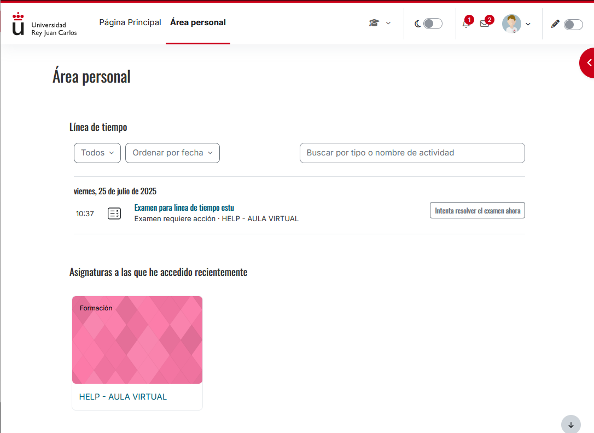
- Línea de tiempo: aparecen listadas las actividades que hayan configurado tus profesores en cada una de las asignaturas. Están ordenadas cronológicamente y te muestra las actividades programadas en los próximos 7 días, pero puedes cambiar esta configuración para, por ejemplo, que aparezcan por asignatura o visualizar las actividades atrasadas.
- Asignaturas a las que he accedido recientemente: aparecen las asignaturas de Aula Virtual a las que has accedido recientemente, y están ordenadas del acceso de más reciente al más antiguo.
- Calendario: muestra de forma global los eventos de todas tus asignaturas matriculadas en Aula virtual. También puedes filtrar por asignatura para visualizar únicamente los eventos de esa asignatura, y crear nuevos eventos de tipo usuario, visibles únicamente para ti.
CIAV.09 – Vistas de calendario
Filtrar por asignatura
En este desplegable puedes seleccionar los eventos de qué asignatura quieres que se visualicen en esta vista del Calendario.
Nuevo evento
Pulsando en este botón, puedes crear un evento de tipo Usuario, es decir, que solo veas tú.
Creación de un evento de tipo Usuario
Evento de tipo Usuario ya creado en el calendario
Calendario
El Área personal es personalizable por lo que puedes incluir los bloques que consideres oportuno con la información que necesites. Para ello, primero debes activar el Modo edición que se encuentra en la parte superior derecha de la cabecera.
Además, puedes mover los bloques y colocarlos manualmente donde necesites, pulsando sobre el icono con forma de flecha, arrastrando y soltando el bloque donde quieras situarlo.

En el menú desplegable de la rueda dentada de cada bloque puedes ocultar el bloque o eliminarlo.
Aunque hayas borrado o añadido algún bloque siempre puedes volver a dejar la configuración que está establecida por defecto pulsando en el botón Restablecer página a por defecto situado en la parte superior de esta página.
Menú de usuario
Este menú es desplegable y te permite acceder a distintas páginas o utilidades de Aula Virtual:
CIAV.11 – Menú de usuario
Área personal
Pulsando en este enlace te lleva al área de usuario en la que encuentras información detallada sobre varios aspectos importantes de Aula Virtual.
Perfil
Desde aquí puedes acceder a tu perfil de usuario donde visualizar y editar tu información personal.
Calificaciones
Acceso al listado de calificaciones de tus asignaturas, donde puedes consultar tus notas.
Calendario
Acceso al calendario global de Aula Virtual donde puedes visualizar todos los eventos asociados a tus asignaturas.
Preferencias
Permite configurar distintos aspectos de tu cuenta, como el idioma o las preferencias de notificaciones.
Salir
Permite cerrar la sesión de Aula Virtual de manera segura.
Menú de usuario
Editar Perfil de usuario
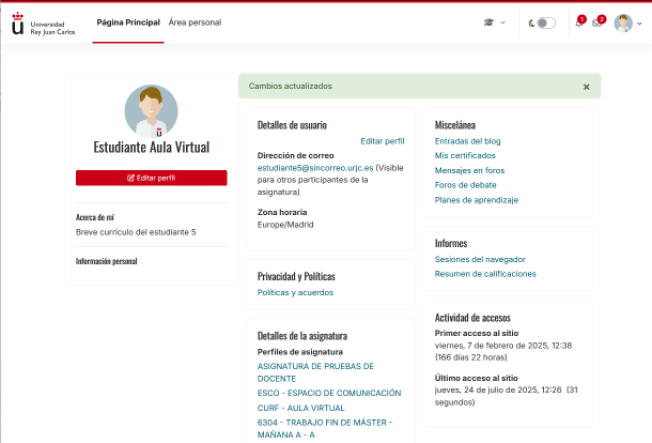
En Aula Virtual, cada usuario, docente o estudiante, dispone de una sección donde puede publicar una breve información sobre sí mismo y que el resto de los usuarios de la plataforma pueda consultar. Puedes acceder a tu perfil de usuario haciendo clic en la opción Perfil que puedes encontrar en el menú de usuario.
Desde el punto de vista del estudiante, el objetivo es proporcionar algo más de información sobre ti tanto a tus compañeros, como a tus docentes. Por ejemplo, puedes incorporar una foto de perfil, añadir la ciudad o país e incluso añadir una breve descripción sobre tu formación: si tienes otros estudios, títulos…
Para editar el perfil e incluir tu foto y una breve descripción de tu currículum tienes que seleccionar la opción Editar perfil que encuentras en tu perfil de usuario.

Al pulsar dicho botón se abre una nueva ventana del navegador con los siguientes apartados:
CIAV.13 – Opciones de edición en el perfil
Editar perfil
Desde esta opción puedes modificar la información personal asociada a tu cuenta dentro de Aula Virtual.
Descripción
Puedes incluir información sobre ti, tus intereses u otros datos relevantes que desees compartir.
Imagen de usuario
Permite añadir o modificar tu foto de perfil para que otros usuarios puedan identificarte.
Guardar cambios
Al finalizar la edición, es necesario guardar la información para que los cambios se apliquen correctamente.
Editar perfil
Una vez se guardan los cambios, la información de perfil queda actualizada. En la siguiente imagen puedes ver un ejemplo de cómo se vería un perfil de usuario
Editar preferencias de usuario
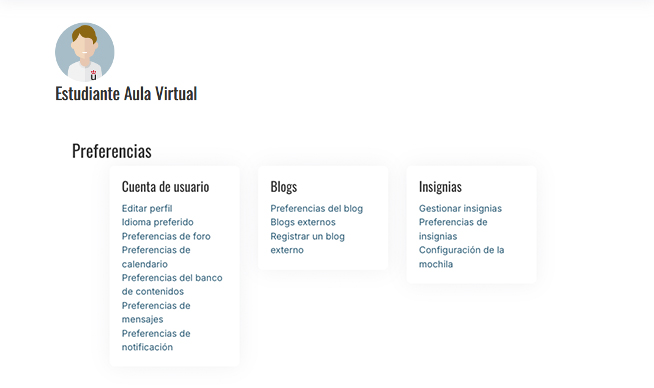
Dentro de la sección Cuenta de usuario se encuentran algunas preferencias configurables que pueden ser de tu interés:
Preferencias del foro
En esta página tienes disponibles las opciones de configuración del foro que se aplicarán de forma genérica en todos los foros de todas las asignaturas, como la manera en la que recibes las notificaciones de los foros en los que te encuentres suscrito o activar el seguimiento del foro.
Configuración del foro
Preferencias de calendario
Desde este apartado puedes personalizar la información mostrada en los bloques Calendario y Próximos eventos de tu Aula Virtual, estableciendo el Formato de hora, el primer día de la semana o indicando el número máximo de eventos próximos o la temporalización en la que se muestran en dicho bloque.

Preferencias de notificación
En este apartado puedes activar o desactivar las notificaciones que vas a recibir por la interacción con las distintas herramientas de Aula Virtual. De esta forma si:
- Habilitas las notificaciones de la columna Web de p.ej. las Tareas, podrás visualizar las notificaciones que la herramienta Tarea genere, como avisos de calificaciones recibidas o fecha de vencimiento próxima.
- Habilitas las notificaciones de la columna Correo electrónico, te llegará la notificación al correo que tengas configurado en Aula virtual (por defecto está configurado el institucional).
- Habilitas las notificaciones desde la columna Notificaciones en URJC App recibirás avisos directos en la aplicación de la universidad. Por defecto, las notificaciones estarán desactivadas para que puedas decidir qué notificaciones quieres recibir a través de la URJC App.

Además, en este apartado puedes configurar una cuenta de correo diferente a la establecida en el Perfil de usuario para recibir las notificaciones. Para ello, tienes que pulsar sobre el botón Correo electrónico que se encuentra en la primera fila de dicha tabla.
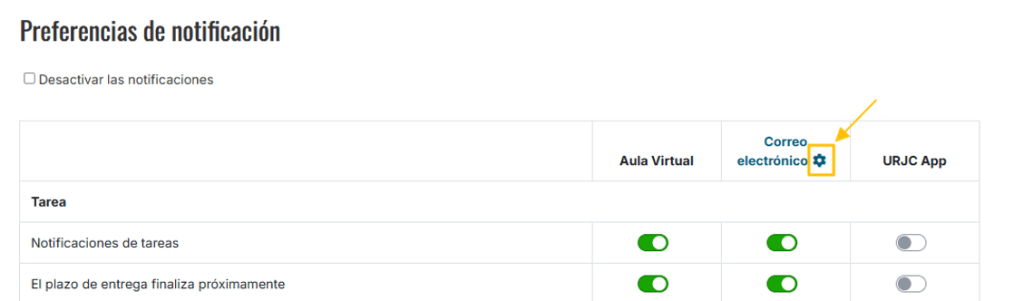
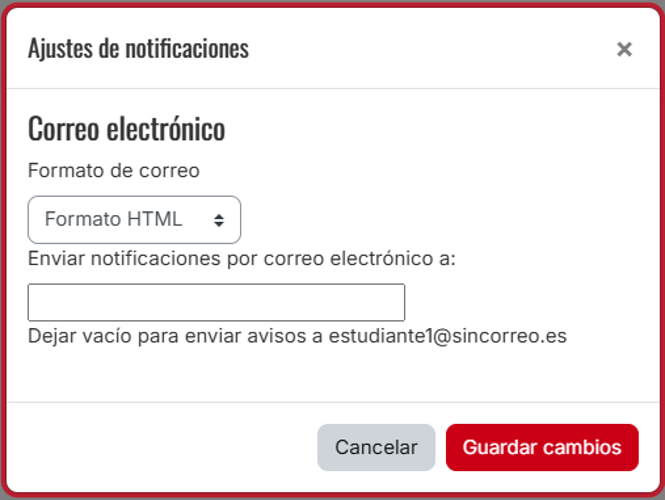
Si quieres seguir recibiendo tus notificaciones en tu cuenta de correo institucional, debes dejar ese apartado en vacío.

Página principal de la asignatura
Al entrar en una asignatura visualizarás la Página principal de la asignatura, donde puedes diferenciar cuatro partes: Cabecera, Panel izquierdo, Panel derecho y Parte central.
CIAV.03-2 – Página principal de asignatura
Cabecera
En la parte superior se encuentra la cabecera de la asignatura, donde se muestra información general y opciones de navegación.
Panel izquierdo
Incluye el menú de navegación del curso, desde donde puedes acceder a los distintos apartados y recursos de la asignatura.
Parte central
Es el área principal de contenido donde se visualizan los materiales, actividades y recursos de la asignatura organizados por secciones.
Panel derecho
Contiene bloques adicionales con información complementaria, como avisos, eventos o accesos rápidos a herramientas del curso.
Formato por defecto
Este apartado determina el formato predeterminado utilizado al editar páginas tipo wiki dentro del Aula Virtual (por ejemplo HTML u otros formatos disponibles).
Forzar formato
Permite fijar un formato concreto para la edición de contenidos, evitando que se pueda seleccionar otro al editar una página.
Página principal de asignatura
Cabecera
Se encuentra en la parte superior y abarca todo el ancho de la pantalla. A su vez, la Cabecera está dividida en Menú principal y Menú superior.

Todos los botones de este Menú principal permanecen siempre igual sin importar donde te sitúes en Aula Virtual.
Menú superior
Esta parte de la Cabecera aparece cuando entras en una asignatura. Se llama Menú superior porque en ella tienes distintas opciones de configuración y apartados relacionados con la página de la asignatura donde te encuentres. En la página principal de la asignatura, en este Menú superior tienes disponibles las siguientes opciones:
CIAV.17 – Menú superior
Cabecera
En la parte superior se encuentra el menú principal de la asignatura, desde donde se accede a las funciones generales del curso.
Nombre de la asignatura
Se muestra el nombre de la asignatura en la que te encuentras para identificar el espacio de trabajo.
Opciones de navegación
Incluye accesos a distintos apartados de la asignatura y permite moverte entre sus diferentes secciones.
Accesos rápidos
Desde esta zona puedes acceder rápidamente a funcionalidades relevantes del curso sin necesidad de desplazarte por la página.
Menú superior
Docentes y estudiantes
Puedes ver la imagen de perfil y el nombre y apellidos de los usuarios. Si pulsas en alguno de los nombres puedes visualizar la página del perfil de cada uno de ellos, su dirección de correo, el rol que tiene cada usuario, ver a que grupo pertenecen, etc.
Para buscar a un usuario concreto en este listado que puede ser bastante extenso, existen dos herramientas. Puedes filtrar por iniciales o puedes utilizar los filtros como por ejemplo el de Palabra clave si te sabes el nombre o el apellido o parte de ellos o el de Roles donde podrás diferenciar Estudiantes de Docentes.
Desde esta pantalla de Docentes y estudiantes también tienes la posibilidad de enviar un correo a los usuarios que selecciones. Para ello elige una opción del desplegable Enviar un mensaje a los usuarios seleccionados situado en la zona inferior de la pantalla.
La opción Para pone a todos los usuarios como receptores directos del correo, CC reciben una copia del mensaje y CCO reciben una copia del mensaje de forma anónima para el resto de los receptores del mensaje.

Calificaciones
En esta página verás tus calificaciones de las diferentes actividades evaluables de la asignatura. Al acceder encontrarás los ítems de calificaciones que se han ido creado automáticamente cuando el profesorado ha configurado las distintas actividades de forma evaluable, así como los ítems manuales que haya creado para incluir una calificación no realizada en Aula Virtual. A medida que tu docente vaya evaluando las actividades irán apareciendo las calificaciones en esta tabla.

Panel izquierdo
Podrás acceder a este panel pulsando en el botón rojo que encontrarás en el lateral izquierdo de la pantalla. A continuación, se abrirá un desplegable con un desglose de toda la información contenida en la asignatura a modo índice.
Puedes expandir o colapsar cada una de las secciones en las que esté estructurada la asignatura pulsando en las flechas. Si pulsas en alguna de las secciones o actividades, automáticamente te sitúas en esa sección o actividad. También es posible colapsar o expandir todas las secciones a la vez.

Panel derecho
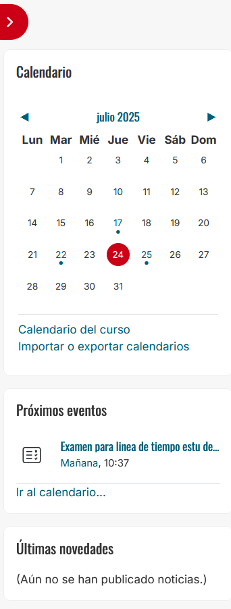
El Panel derecho, al igual que el izquierdo es también colapsable pulsando sobre la flecha que se encuentra en la parte superior del panel. Teniendo los dos paneles colapsados dispones de una superficie de trabajo mucho más amplia en la Parte central. En este panel encuentras los Bloques. Por defecto tendrás los bloques de Calendario, Próximos eventos y Últimas novedades.
Calendario y próximos eventos
El calendario de Aula Virtual es una herramienta fundamental que te permite visualizar eventos importantes, como fechas límite de tareas o exámenes. Además, brinda una visión general clara de los próximos eventos para ayudarte a planificar tu tiempo de manera eficiente y no perderte ninguna actividad importante.
Cada vez que el equipo docente responsable de una asignatura cree una actividad con fecha de entrega o de cierre (exámenes, tareas, etc.) se añade automáticamente un evento en el Calendario.
El día actual lo ves marcado con un círculo rojo y los días que tienen eventos, están marcados con un punto. Cuando desplazas el cursor sobre el Calendario, al pasar sobre un día marcado con un punto, se despliegan unas ventanas informativas con la información de los eventos que contenga ese día.
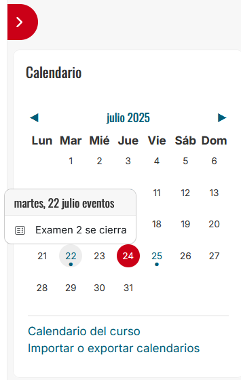
El icono que aparece al lado del nombre del evento ayuda a identificar de que tipo de actividad es:
Puedes acceder a la página del Calendario de la asignatura pulsando sobre el nombre del mes en el bloque de Calendario y podrás ver el calendario y los eventos con mayor detalle.
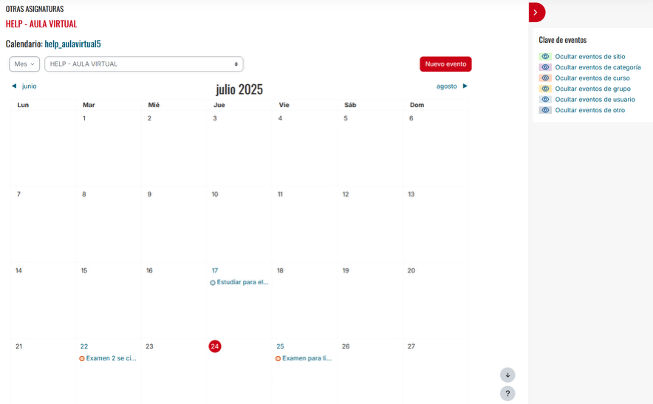
Puedes comprobar que estás en el Calendario de una asignatura concreta si visualizas su nombre en el desplegable de la parte superior izquierda de la Página central.

Existen seis tipos de eventos que puedes encontrar en el Calendario. Cada uno de ellos está identificado por un círculo de color.
CIAV.21 – Tipos de eventos
Eventos de grupo
Los eventos color amarillo son eventos de grupo. Solo pueden ser añadidos por el docente y los verán los integrantes del grupo al que vaya dirigido. Este tipo de evento solo es elegible si se han creado grupos en la asignatura. Permite informar al grupo al que se dirige de una fecha determinada.
Eventos de sitio
Los eventos color verde son eventos de sitio, solo pueden ser añadidos por el CIED y cualquier usuario de la plataforma puede verlos. Notifican información de la plataforma a los usuarios.
Eventos de curso
Los eventos color naranja son eventos de curso. Solo los puede añadir el docente y los ven los estudiantes matriculados en la asignatura. Notifican fechas importantes para la asignatura (pruebas de evaluación, comienzo de tema, etc.). Este tipo de eventos permite a los estudiantes tener una planificación de las pruebas de evaluación de todas las asignaturas.
Eventos de usuario
Los eventos de color azul son eventos de usuario. Todos los usuarios de Aula Virtual pueden crear este tipo de eventos y únicamente son visibles para el usuario creador. En este caso se utiliza el Calendario a modo de agenda personal.
Eventos de categoría
Los eventos color morado son eventos de categoría, solo pueden ser añadidos por el CIED y cualquier usuario de la plataforma puede verlos. Notifican información de la plataforma a los usuarios.
Otros eventos
Los eventos color gris son otros eventos, solo pueden ser añadidos por el CIED y cualquier usuario de la plataforma puede verlos. Notifican información de la plataforma a los usuarios.
Tipos de evento por colores
Últimas novedades
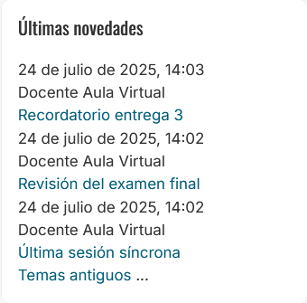
El bloque Últimas novedades está relacionado con el foro Novedades. Todos los mensajes que el profesorado incluya en el foro Novedades aparecen en este bloque para que tengan más visibilidad para cualquier usuario que entre en la asignatura. Por defecto aparecerán los ocho más recientes.
Parte central
CIAV.22 – Asignatura
Plantilla de asignatura
En esta parte de la página principal de la asignatura es donde está disponible la información y el contenido de la asignatura.
Parte superior
En la parte superior encontrarás el nombre de la titulación (en asignaturas de Grado y Máster) y el nombre de la asignatura. Puedes pulsar esta última para que te lleve a la página principal de la asignatura si estás dentro de alguna actividad o recurso.
Parte central de una asignatura
Si accedes a una actividad o recurso aparecería la miga de pan, que da información sobre en que parte de Aula Virtual te encuentras actualmente.

En esta miga de pan puedes pulsar sobre el birrete o sobre el nombre de la asignatura para volver a la página principal de la asignatura.
Barra de comunicación
Con el objeto de facilitar la comunicación entre docentes y estudiantes, todas las asignaturas disponen de un espacio general de comunicación, llamado barra de comunicación y que encontrarás en la zona superior de la parte central en la página de la asignatura.
Por defecto en la plantilla, aparecerá en la barra de comunicación: Novedades, Equipo de Teams y Foro general.
CIAV.23 – Barra de comunicaciones
Barra de comunicación
Pestañas
Por último, encontrarás las pestañas que conforman la plantilla. Todas las asignaturas de Aula Virtual presentan una plantilla unificada con el objeto de garantizar una arquitectura de la información uniforme y homogeneizar la interfaz a la que acceden los estudiantes y las estudiantes. Así se facilita que los usuarios se familiaricen con el entorno.
La plantilla tendrá como pestañas principales Información general, Contenidos, Evaluación y Otros recursos.
CIAV.24 – Pestañas
Pestañas
Esta es la parte de Aula Virtual donde vas a introducir toda la información de la asignatura. Por lo tanto, es donde más vas a trabajar en la edición.
Organización
Las pestañas sirven para diseñar y organizar el aula virtual, facilitando el acceso a los recursos y actividades que se trabajarán en cada espacio.
Gestión de pestañas
Para una mejor organización de los contenidos de la asignatura, Aula Virtual te da la posibilidad de añadir, crear y editar pestañas de la plantilla de la asignatura.
Pestañas

Entrega de tareas
El equipo docente te puede solicitar una actividad a través de la plataforma, mediante el uso de tareas. Es importante que tengas en cuenta las indicaciones para entregar la actividad con el nombre y el formato correcto
Si no existen indicaciones sobre el nombre del fichero, puedes guardalo, por ejemplo, con el nombre de la actividad y tu nombre (por ejemplo, Actividad1-PepePérez.docx). Puedes reconocer una tarea por el siguiente icono:
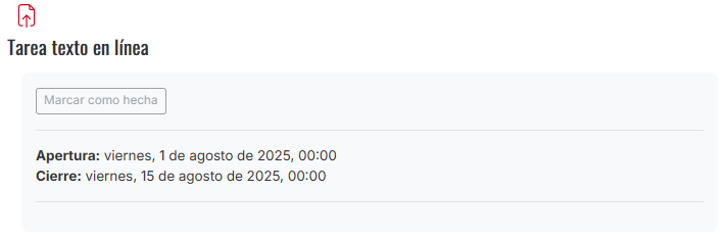
Podrás acceder a la tarea simplemente pinchando en el icono o el nombre de la tarea. A continuación, podrás ver tanto la fecha de entrega como el estado de entrega de la tarea:

Es importante que revises el apartado “Fecha de entrega”, en él se indica el día y la hora en el que se cierra la actividad. A partir de este momento ya no podrás realizar entregas. Ten en cuenta que en el caso de tener que adjuntar documentos no debes apurar hasta el último minuto para realizar la entrega porque puede finalizar el plazo antes de que haya finalizado la subida del documento y de que hayas podido pulsar en Enviar entrega.
Para realizar la tarea, pulsa en el botón de ‘Agregar entrega’. Es posible, que cuando pulses este botón, la tarea tenga establecido un tiempo límite. Debes tener en cuenta que la hora de cierre de la tarea prevalece sobre el límite de tiempo que tienes para realizarla. De este modo, por ejemplo, si la tarea se abre a las 12:00 y se cierra a las 12:10 con un límite de tiempo de 10 minutos, si accedes a la tarea a las 12:05, solo dispondrás de 5 minutos para realizar entregar la tarea en tiempo.
A continuación te detallamos los diferentes tipos de tareas que puedes encontrar:
Texto en línea
En este tipo de tareas deberás contestar directamente en la caja de texto habilitada en la propia tarea.

Adjuntar archivos
Tendrás que enviar uno o varios documentos. Tras pulsar en Agregar entrega, aparece la caja de selector de archivos donde puedes subir el documento solicitado. Pulsa en Guardar cambios para enviar la actividad.

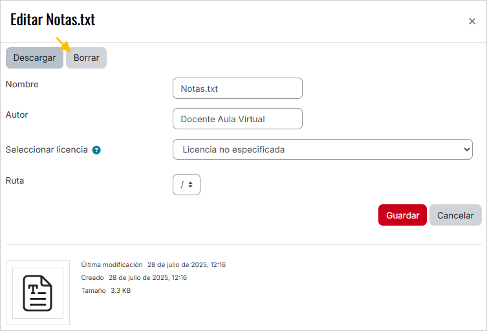
Si te das cuenta de que no es el archivo correcto para el equipo docente, puedes editar la entrega y una vez veas tu archivo dentro del selector de archivos, pincha sobre él, borralo y adjunta el correcto.
Combinación de las anteriores
Tendrás que adjuntar un documento e incluir una breve explicación en el texto en línea y guardar los cambios.
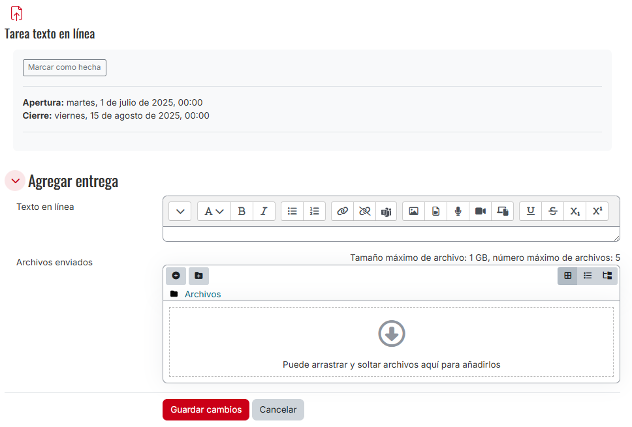
En función de la configuración establecida por el docente, en algunos casos, puede ser que tengas que confirmar la autoria del trabajo para poder guardar los cambios o que exista un límite de palabras.

El equipo docente puede configurar las tareas de dos formas:
- Para que envíes el trabajo de manera definitiva. En este caso al guardar los cambios el estado de la entrega será “Enviado para calificar”

- Estado de borrador. Cuando la tarea está configurada de esta forma, puedes realizar cambios en la entrega haciendo clic en “editar entrega” y el estado de la entrega será el de “Borrador (no enviado)”. Una vez que estés seguro de la versión definitiva, pulsa en “Enviar entrega” y será necesario que aceptes las condiciones de la misma para que el estado de la tarea sea “enviado para calificar”.

Para finalizar te mostramos un resumen de los distintos estados y cuestiones que debes tener en cuenta antes y después de enviar la actividad.
Tras enviar la actividad
El Estado de la entrega de la actividad puede ser:
- No entregado: quiere decir que la entrega todavía no se ha realizado.
- Borrador (no enviado): en este caso has subido el documento, pero no has pulsado en “Enviar actividad” y por lo tanto la actividad no ha sido enviada.
- Reabierto: indica que el equipo docente te ha habilitado otro intento para que puedas volver a enviar la actividad.
- Enviado para calificar: has enviado la actividad y el equipo docente ya puede corregirla y calificarla.
Una vez enviada la práctica comprueba que el “Estado de la entrega” es “Enviado para calificar”.
Ver la calificación de una tarea
Puedes ver la calificación y los comentarios de retroalimentación incluidos por el profesorado en cada tarea. Para ello, una vez haya corregido la actividad, debes acceder a la propia tarea o al apartado “Calificaciones”.
Accediendo a la propia tarea, podrás ver la calificación del siguiente modo:
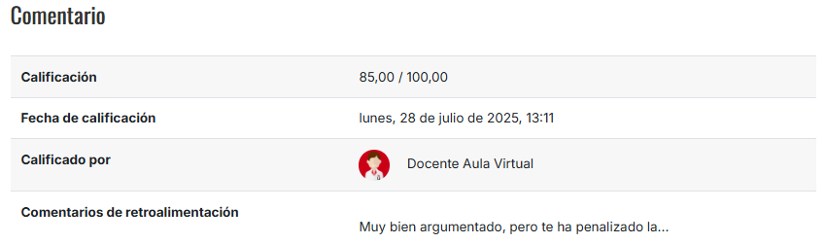
En el apartado calificaciones lo visualizas así:

Sistema de detección de plagio
Con objeto de prevenir el plagio, se ha incorporado en Aula Virtual un sistema de detección de plagio denominado Turnitin. De este modo, el equipo docente puede activar el sistema en cada una de las actividades. Una vez activado escaneará el documento que subas a la tarea o entrega y busca similitudes con otros textos o documentos publicados o con los trabajos enviados a través de Aula Virtual por el conjunto de estudiantes.
Una vez escaneado el documento, proporciona un valor en el indicador de similitud y un informe completo que incluye enlaces a las fuentes duplicadas, resaltando con distintos colores aquellos textos que no son originales y que por tanto deben ser citados de forma correcta. De este modo se podrá comprobar rápidamente qué parte del texto no es original

Exámenes
Aula Virtual incorpora la herramienta exámenes que cuenta con distintos tipos de preguntas. Podrás reconocer un examen, por el siguiente icono:
Para realizar un examen es importante que prepares tu entorno antes de la hora prevista. Para ello:
- Intenta no tener distractores
- Asegúrate de que no te molesten
- Ten a mano todo lo necesario
- Comprueba tu conexión
Puedes acceder al examen pinchando sobre su nombre. Puede que el equipo docente te proporcione pautas que debes leer con atención antes del comienzo del examen. Debes fijarte en la fecha y hora de apertura y cierre del examen, el límite de tiempo, el número de intentos, si las preguntas incorrectas conllevan alguna penalización, etc. Si tienes cualquier duda, pregunta a tu docente. Es importante que tengas todo claro antes de empezar.

Para comenzar el examen tienes que pulsar en Intenta resolver el examen ahora. Seguidamente, Aula Virtual te recordará las condiciones del examen, como el tiempo límite y el número de intentos posibles y te preguntará si deseas comenzar el examen. Pincha en el botón Comenzar intento.

Debes tener en cuenta que la hora de cierre del examen prevalece sobre el límite de tiempo que tienes para realizarlo. De este modo, por ejemplo, si el examen se abre a las 12:00 y se cierra a las 12:10 con un límite de tiempo de 10 minutos, si accedes al examen a las 12:05, solo dispondrás de 5 minutos para realizar el examen.
Tras pulsar en “Comenzar intento”, podrás empezar a realizar el examen y empezará a contar el tiempo establecido para la realización del mismo. Las preguntas pueden aparecer con los siguientes tipos de navgación:
Examen sin paginación
Aparecen todas las preguntas en una misma página. Tienes que fijarte en:
- El bloque que aparece a la izquierda donde se indica el valor de cada pregunta y el estado de la misma.
- El bloque de navegación por el examen, que te permitirá ver el estado de cada una de las preguntas.
- Al final de la página te aparece el botón Terminar intento.
Si tienes dudas en cualquiera de las preguntas puedes marcarlas (pinchando en marcar pregunta) para disponer de un aviso y que recuerdes revisarlas más tarde. Cuando marcas una pregunta aparece un triángolo en rojo en el cuadrado correspondiente a dicha pregutna del bloque de “Navegación por el examen”. También puedes “Desmarcar la pregunta”.

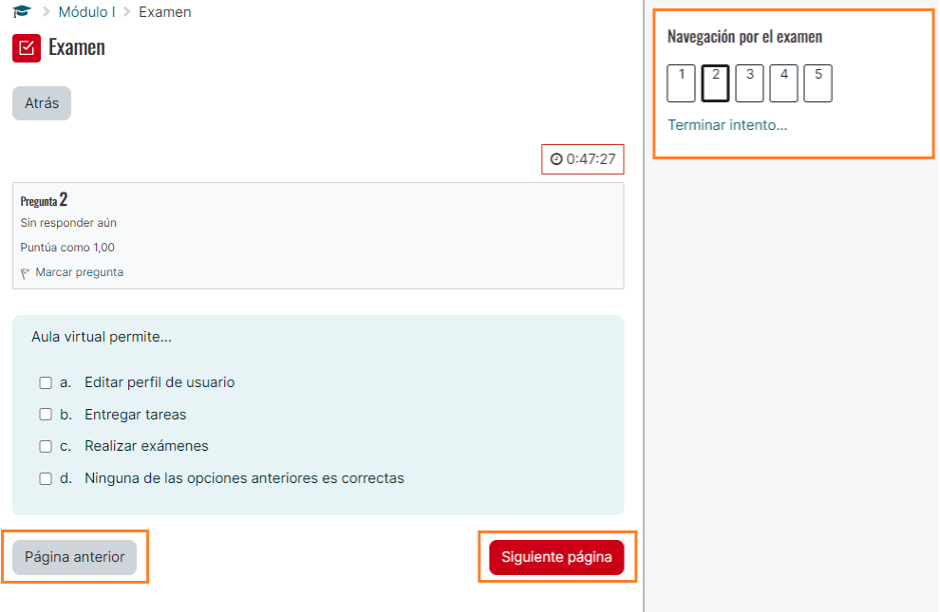
El examen con paginación y navegación libre
En este caso podrás navegar por el examen y cambiar de página para ver otras preguntas. Puedes utilizar el botón de Siguiente página o pulsar sobre el número de pregunta en el bloque de Navegación por el examen. Fijate que en el bloque Navegación por el examen aparecen las cajas correspondietes a cada una de las preguntas en color blanco.
Examen con paginación y navegación secuencial
En este tipo de examen una vez que pasas de pregunta NO puedes volver a consultarla ni puedes modificar tu respuesta. Es importante que no pases de pregunta hasta que no estés seguro de la respuesta (o si no vas a responder a la pregunta) porque si pasas de página, ya no podrás volver a consultar la pregunta ni cambiar la respuesta. Fijate que en el bloque de Navegación por el examen aparecen las cajas correspondientes a cada una de las preguntas aparecen marcadas en gris claro. Solo podrás navegar por el examen utilizando el botón Siguiente página.
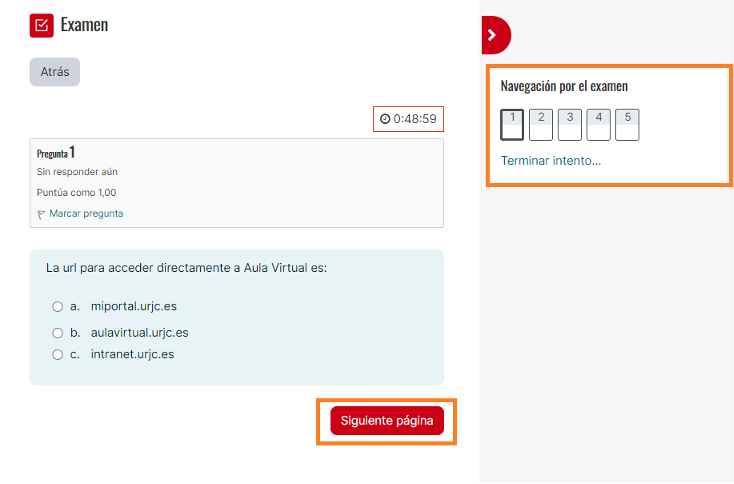
Ten en cuenta que con este tipo de navegación NO puedes navegar por el examen, no puedes pasar de pregunta utilizando el bloque de navegación ni puedes volver a consultar una pregunta si ya has pasado a la Siguiente página. Por ello, no debes utilizar la opción Marcar pregunta para revisarla más tarde.
Tipos de preguntas
Existen diferentes tipos de pregunta, por ejemplo:
Preguntas de opción múltiple con una respuesta correcta
Puede aparecer o no el texto “Seleccione una:”. En este caso, el selector de respuesta es circular.
Si eliges una respuesta, pero quieres cambiarla por otra diferente, bastará con que pinches en otra respeusta. Si no estás seguro de cuál es la respuesta correcta, y prefieres dejarla en blanco, tendrás disponible el botón Quitar mi elección.

Preguntas de opción múltiple con varias respuestas correctas
Puede aparecer o no el texto “Seleccione una o más de una:”.
En este caso, el selector de respuesta es cuadrado.

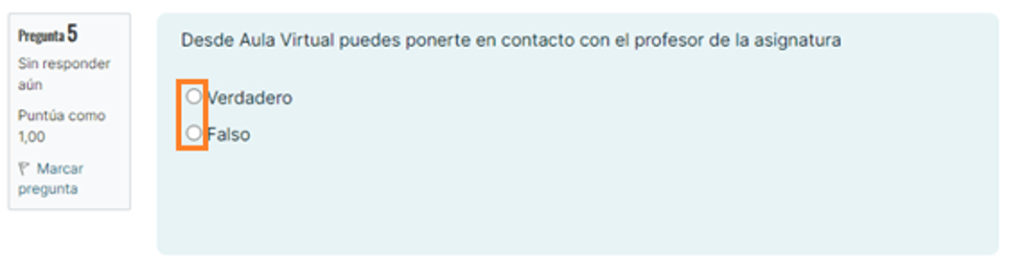
Preguntas de verdadero o falso
Debes tener en cuenta que, una vez seleccionada una respuesta, ya no puedes dejar la pregunta sin respuesta.
Preguntas de arrastrar y soltar un texto
Simplemente tendrás que pinchar en las opciones de respuesta, y arrastrarlas hasta la casilla que consideres correspondiente. Si has colocado una respuesta, y posteriormente decides cambiarla, simplemente tendrás que volver a pinchar, y arrastrar a otro hueco o bien fuera del texto para dejar esta palabra sin utilizar.
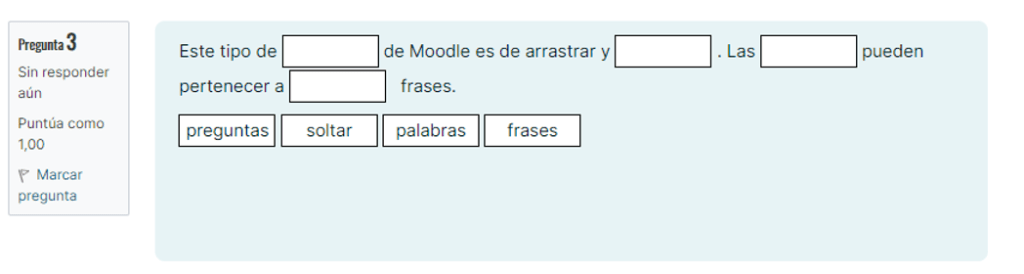
Preguntas de emparejamiento
Podrás visualizar y elegir la opción que consideres acertada, pinchando en el desplegable. Ten en cuenta, que puedes utilizar la misma respuesta en todas las opciones.

Para finalizar, tienes que pulsar en “Terminar intento…”. Tras hacerlo te aparece una pantalla de resumen donde se indica el estado de cada una de las preguntas. Si estás completamente seguro de tus respuestas,y has verificado que todas ellas se han marcado como ‘Respuesta guardadda’ puedes pulsar en Enviar todo y terminar para finalizar tu examen. Si no, con el botón volver al intento, regresarás a la pantalla anterior. Al pulsar en enviar todo y terminar, aparecerá un último aviso.

¿Qué ocurre si te cumple el tiempo y no has finalizado el examen?
EEn este caso, dependerá de cómo haya configurado el equipo docente el examen. Puede ocurrir que:
- Una vez finalizado el tiempo no puedas realizar el envío.
- El envío se realice de forma automática y ya no puedas seguir contestando. En este caso, puede ocurrir lo siguiente:
- El estado del examen sea “Finalizado”: cuando se envía de forma automática y estás visualizando el examen en ese momento.
- El estado del examen sea “En curso”: cuando se envía de forma automática y estás visualizando otra pantalla que no es la del examen. Este estado le suele aparecer al equipo docente ya que se cambia de forma automática cuando vuelves a acceder a revisar el examen.
Revisión del intento
Finalmente, aparece una pantalla donde puedes ver el número de intentos realizados. En función de la configuración realizada por el equipo docente de la asignatura podrás ver, por ejemplo, la calificación obtenida en cada uno de ellos y revisar cada uno de los intentos. Para revisar cada intento debes pinchar en el enlace de revisión donde podrás comprobar cada una de las preguntas, cuáles son las que has acertado y en cuáles has errado.
Durante la revisión del intento, si el docente ha decidido mostrarte esta información y poner retroalimentación, podrás visualizar detalles sobre el examen (tiempo empleado, calificación, etc.), las respuestas correctas o incorrectas u otro tipo de comentario del docente que pueda aportar más información.

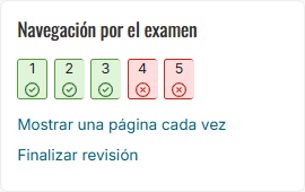
En este caso, en el bloque de Navegación por el examen:
- Las respuestas correctas aparecen en verde
- Las respuestas incorrectas aparecen en rojo
- Las parcialmente correctas aparecen con naranja con un punto blanco

Herramientas de comunicación
Microsoft Teams
Puedes utilizarla desde el propio navegador o descargando la aplicación de escritorio. Te aconsejamos que descargues la aplicación para que puedas beneficiarte de toda la funcionalidad. Aquí puedes utilizar la versión web de Teams (disponible en Office 365) y descargar a versión de escritorio. Para acceder tienes que utilizar tu usuario URJC.
Tras iniciar sesión en Office 365, en el menú disponible el icono situado en la parte superior izquierda, se encuentra la aplicación Teams.
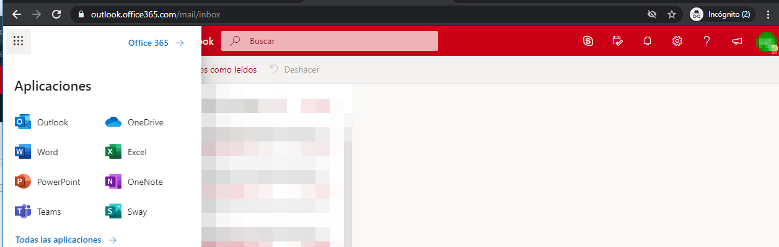
A continuación, te aparece la opción de descargar la aplicación de escritorio o de utilizar la aplicación web:

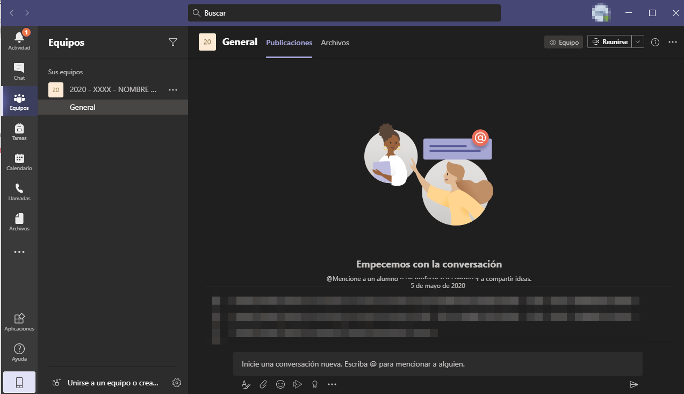
Tras instalar la aplicación y acceder con tu usuario URJC podrás acceder a un equipo de Teams donde tendrás acceso a las sesiones de videoconferencia.
Componentes de la sala de videoconferencia
CIAV.34 – Componentes de la sala de videoconferencia Teams
Componentes de la sala
Activar/desactivar la cámara
Activar/desactivar el audio
Compartir la pantalla con tus compañeros de clase
Configurar otras opciones, como activar subtítulos
Levantar la mano para pedir el turno de palabra
Hablar con tus compañeros y profesor mediante el chat
Ver el listado de participantes
Componentes de la sala de videoconferencia
Foro
El Foro es una herramienta de comunicación asíncrona que permite la comunicación entre los participantes y las participantes de una asignatura. Puede utilizarse para actividades de debate y discusión. Cada intervención se registra en el sistema con el nombre del autor o autora, la fecha y la hora de publicación.
Espacio de comunicación general
Con el objeto de facilitar la comunicación entre docentes y estudiantes, todas las asignaturas disponen de un espacio general de comunicación llamado barra de comunicación, que encontrarás en la parte superior de la asignatura.
CIAV.35 – Barra de comunicaciones
Novedades
El objeto de este foro es que el docente disponga de un Tablón de anuncios donde poner avisos relativos a la asignatura. En este foro solo puede escribir el equipo docente de la asignatura, y todas las noticias las recibirás en tu correo electrónico. Además, los últimos avisos publicados en este foro de novedades aparecen, por defecto, en el bloque últimas novedades.
Foro general
Este foro se ha creado para que dispongas de un espacio donde plantear dudas relacionadas con la asignatura. En él puedes escribir tanto a los compañeros y compañeras como a los docentes. Por defecto, está configurado para que se envíe una copia de todos los mensajes por correo electrónico al estudiantado y al equipo docente. A diferencia del foro de novedades, en este caso puedes dar de baja tu suscripción y no recibir una copia de los mensajes en tu correo electrónico.
Barra de comunicación
Es importante que conozcas las diferencias entre el Foro de novedades y el Foro general:
Además del espacio de comunicación general que aparece por defecto en la plantilla de las asignaturas, el equipo docente puede crear distintos foros relacionados con los módulos o temas. Por ejemplo, foros de dudas para cada uno de los temas en el apartado Contenidos o foros evaluables en el apartado Evaluación.
Además, el equipo docente puede crear tantos foros como sean necesarios dentro de la asignatura: foro de dudas, de debate para evaluar una actividad, trabajos en grupo, etc.
Tipos de foro
Moodle permite crear distintos tipos de foros con distintas opciones:
Suscripción a los foros
La suscripción a un foro permite que las personas que estén suscritas reciban por correo electrónico una copia de los mensajes que se envían en el mismo.
Generalmente, cada persona puede decidir si desea o no suscribirse a cada uno de los foros, siempre que el equipo docente lo permita mediante la modalidad de suscripción establecida cuando crea el foro. Si el profesorado fuerza la suscripción a un foro concreto, esta posibilidad de elección queda anulada y todos recibirán copias por correo de los mensajes de ese foro. Para descubrir cómo puedes modificar las preferencias de suscripción al Foro, puedes volver al apartado ‘Editar preferencias de usuario > Preferencias del Foro’ anteriormente abordado en este documento.
Correo
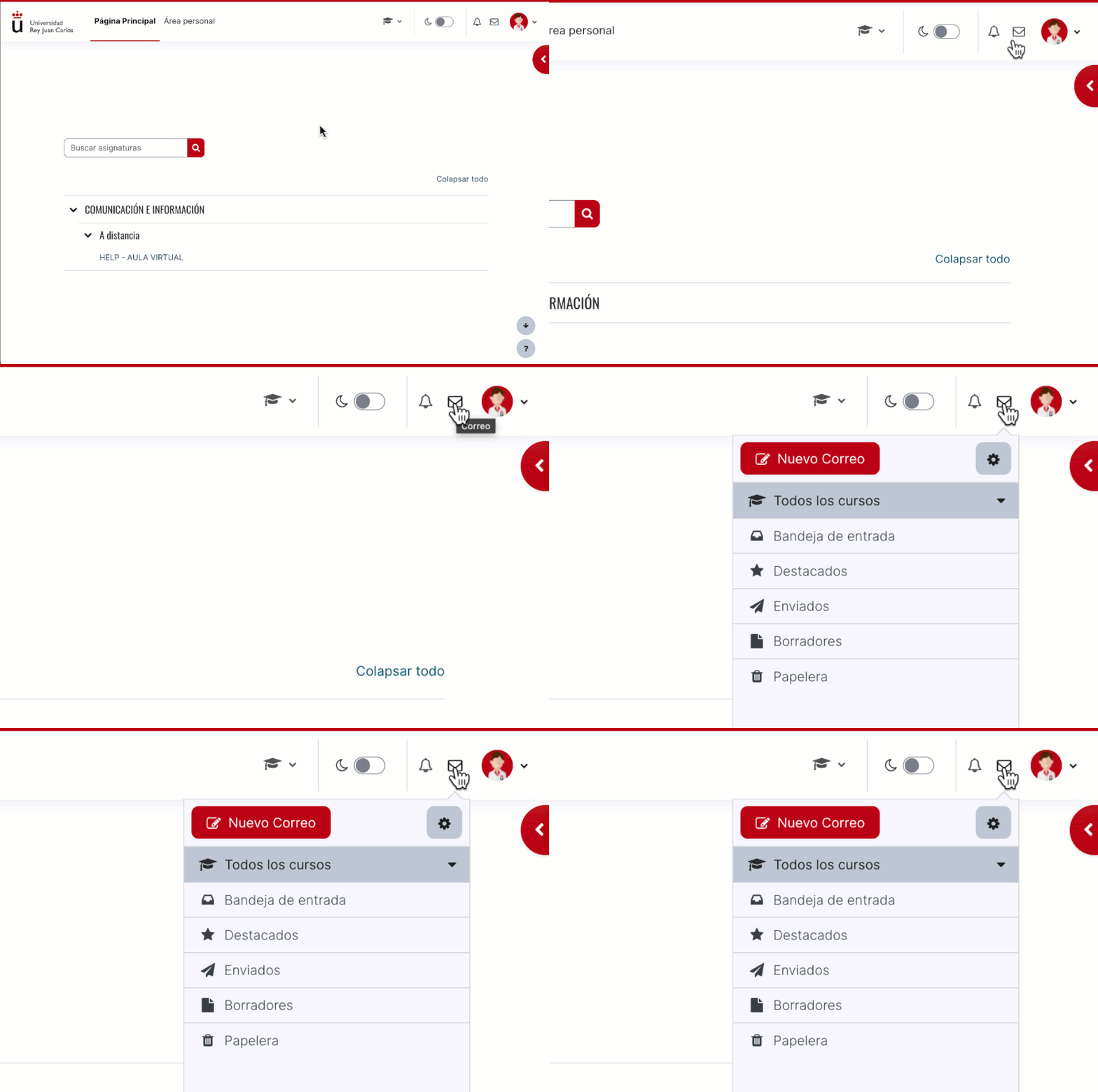
La herramienta de correo de Aula Virtual permite enviar, recibir y responder mensajes tanto de los estudiantes como de los docentes de una misma asignatura. Para ello, debes pulsar en el icono con forma de sobre que se encuentra en la parte superior derecha de la pantalla.
Menú
Para acceder al menú del correo, solo debes pulsar sobre el icono con forma de sobre, y aparecerá un despegable con diferentes opciones:
Nuevo correo
Al pulsar sobre el botón Nuevo correo puedes iniciar un nuevo correo.
Si te encuentras en la página principal, tras pulsar en esta opción, debes pulsar en el desplegable donde aparece el icono del birrete para elegir la asignatura desde donde quieres enviar el mensaje.
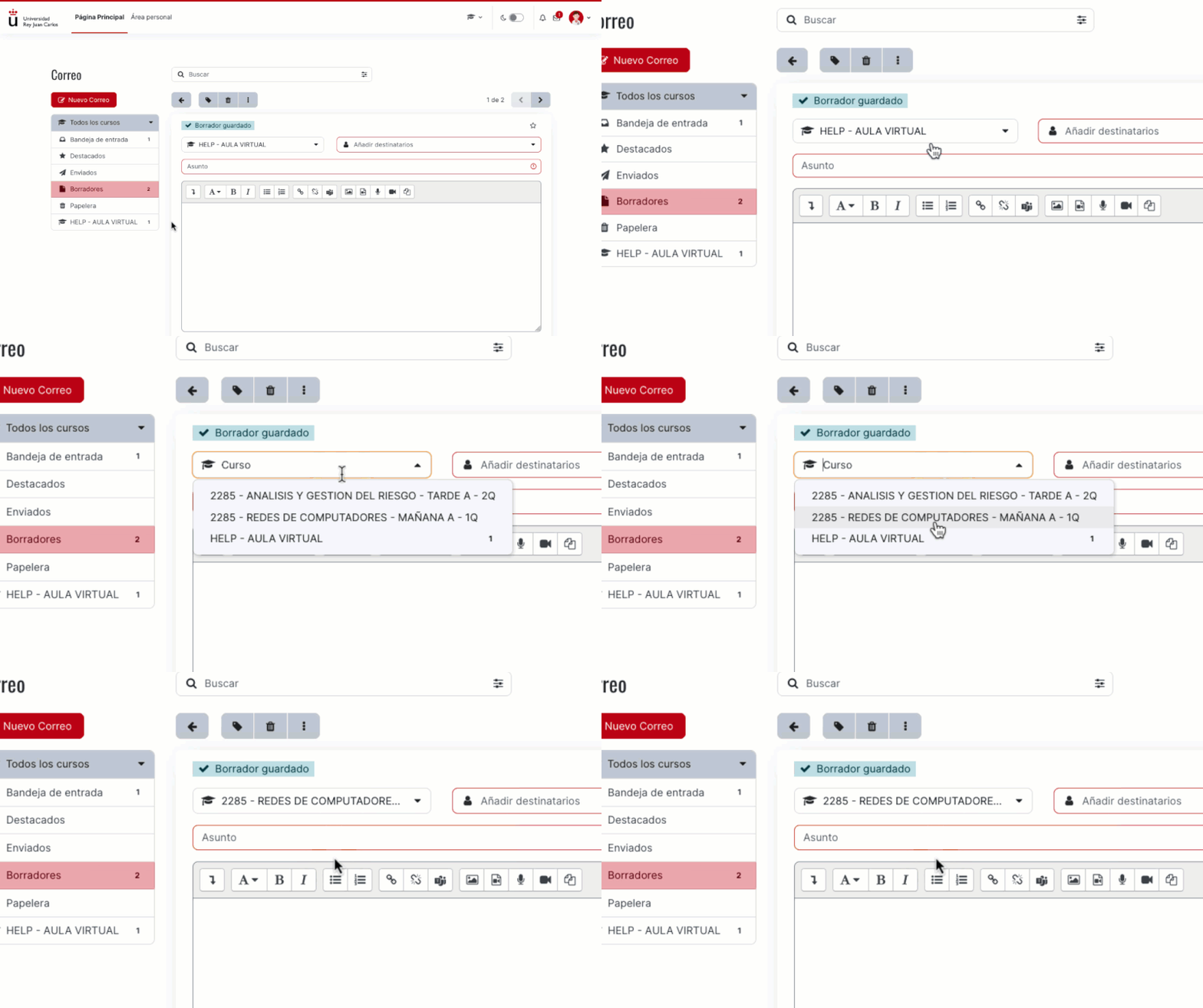
A continuación, aparecerán los distintos campos que se han de cumplimentar:
G28.2 – Añadir destinatarios
Añadir destinatarios
Destinatarios
Campo de búsqueda para seleccionar uno o varios miembros del curso, o grupos completos como destinatarios del mensaje.
Selección de destinatarios
Todos los miembros del curso
Todos los profesores
Grupos
Usuarios individuales
Funcionalidad
Para enviar un mensaje es necesario seleccionar a quién se enviará. El sistema permite elegir uno o varios destinatarios dentro del curso utilizando el buscador o seleccionando opciones predefinidas.
Campos del correo
Por último, para enviar el correo, pulsa en el botón rojo inferior Enviar.

Preferencias
Desde el icono de engranaje puedes configurar las preferencias del envío de notificaciones.
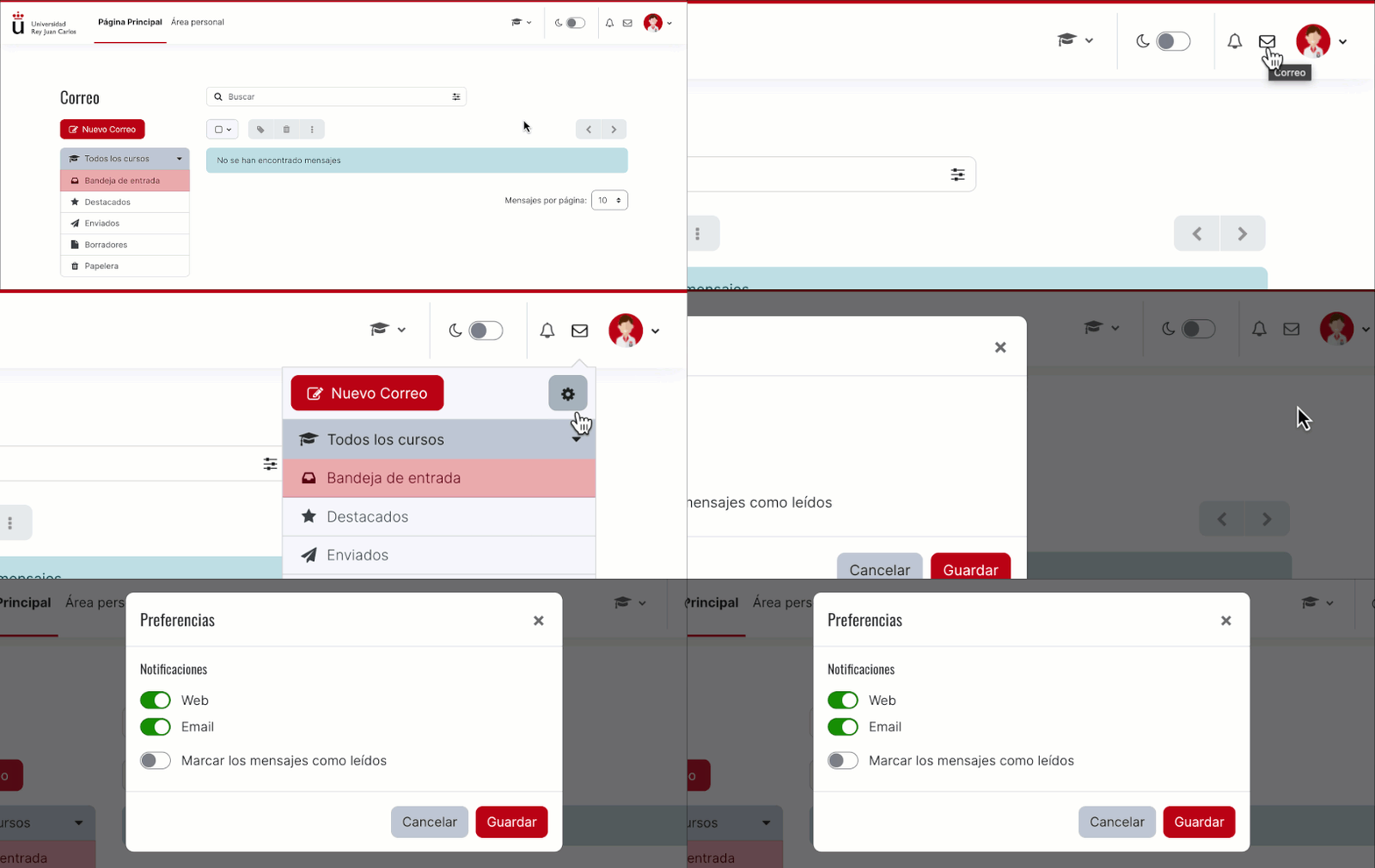
Ten en cuenta que, si selecciones la opción Marcar como leído los mensajes recibidos, cuando recibas la suscripción con la copia del correo en la cuenta de correo que tienes configurada en tu perfil de usuario, el mensaje te aparecerá como leído en Aula Virtual. Por ello, no se recomienda marcar esta opción.
Todos los cursos
Al pulsar sobre este desplegable aparece el listado de asignaturas en las que te encuentras matriculado/a.
Al seleccionar una asignatura, te permite acceder de forma diferenciada a los mensajes de esa asignatura en concreto, accediendo así a las diferentes bandejas de entrada, destacados, enviados, borradores y papelera de dicha asignatura.
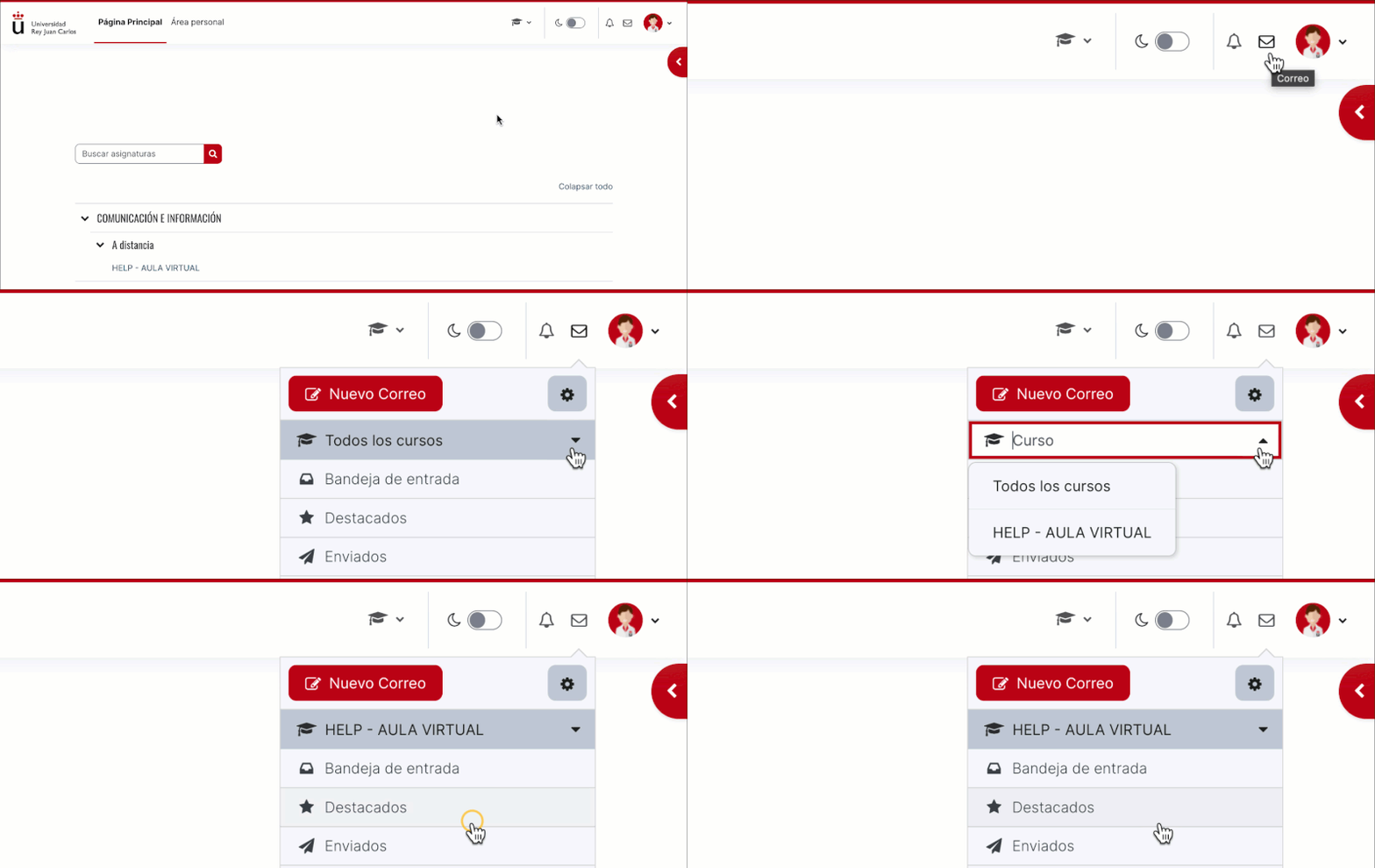
Como puedes observar, en la parte superior izquierda de la pantalla se muestra siempre el nombre de la asignatura elegida.
Bandeja de entrada
Esta bandeja de correo está unificada y en ella recibes los correos de todas tus asignaturas. Puedes ver correos leídos y no leídos (estos últimos en negrita), marcar como Destacados (icono con forma de estrella) o eliminar los correos que quieras.
Bandeja de entrada
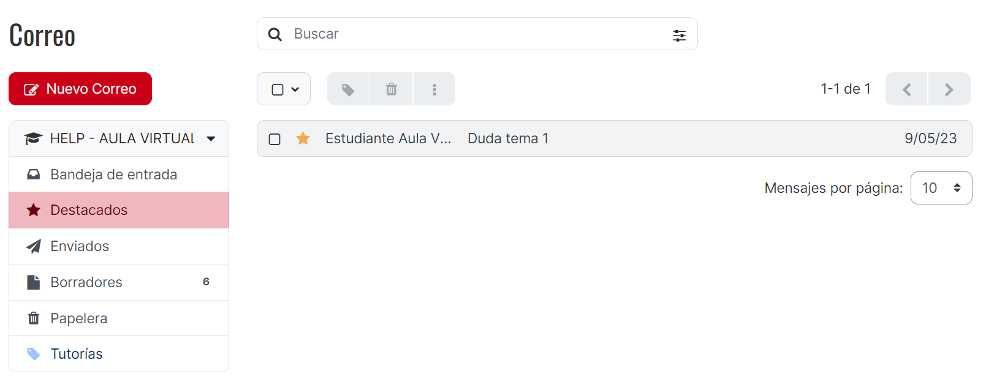
Destacados
En esta categoría se agrupan todos los correos marcados con el icono de estrella de cualquiera de tus asignaturas. Puedes acceder a esta categoría desde el Menú de la herramienta de correo. Si quieres marcar como destacado un correo, pulsa sobre el icono estrella junto al nombre del correo, si lo quieres quitar de destacados vuelve a pulsar sobre la estrella.
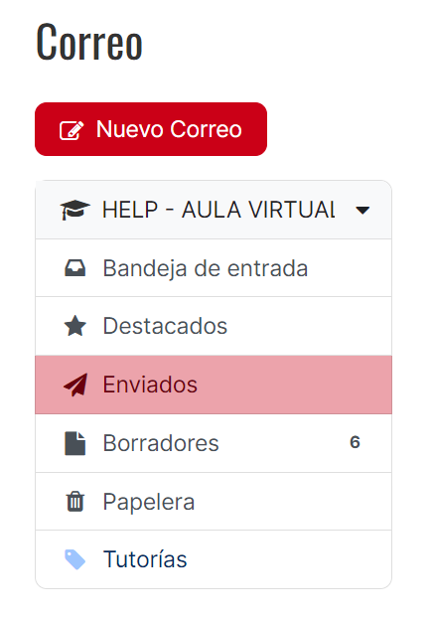
Enviados
En esta categoría se muestran los mensajes que has enviado desde cualquiera de tus asignaturas. Puedes acceder a esta categoría desde el Menú de la herramienta de correo. Su icono representa un avión de papel.
Borradores
Puedes visualizar los mensajes redactados que no fueron enviados y que se guardaron en estado borrador. Puedes acceder a esta categoría desde el Menú de la herramienta de correo.
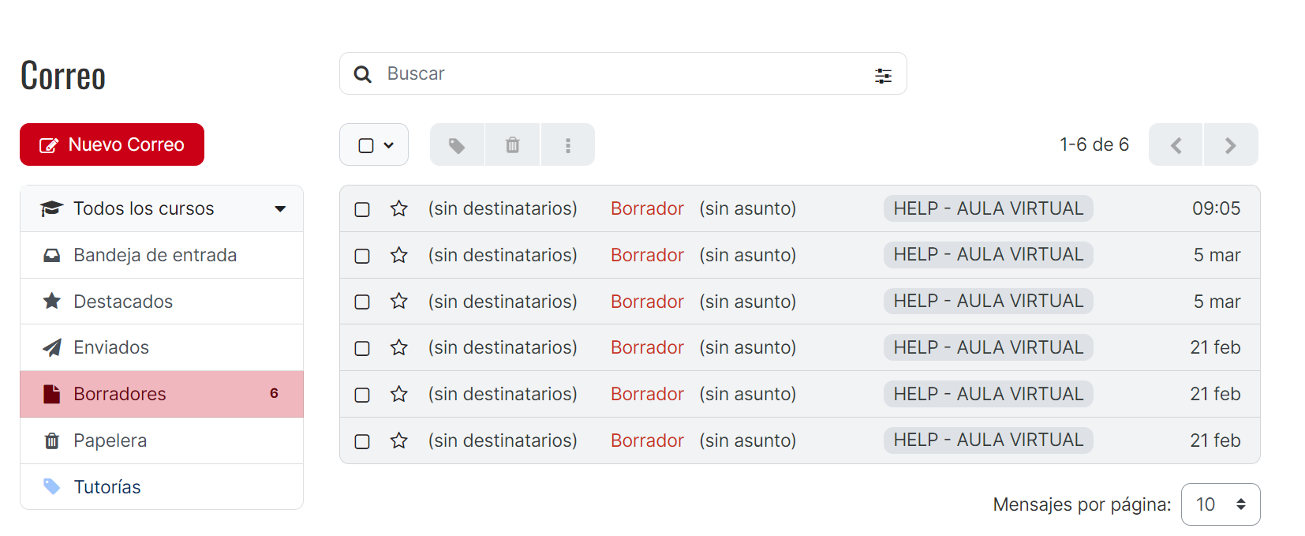
Para continuar con la redacción del correo, se debe pulsar encima del asunto o destinatario y se abrirá de nuevo el mensaje guardado.
Papelera
En esta categoría se encuentran agrupados todos los mensajes eliminados. Puedes acceder a esta categoría desde el Menú de la herramienta de correo. Esta categoría se representa con un icono con forma de papelera. Al seleccionar un correo, pulsando sobre la casilla, se habilitan los botones superiores que te permite:
- Restaurar el correo.
- Eliminar definitivamente el correo
- Vaciar la papelera

El correo de Aula Virtual te permite establecer contacto todas las personas matriculadas en una asignatura. De este modo, puedes comunicarte con tus compañeros y compañeras o el equipo docente pulsando sobre el icono con forma de sobre que tienes disponible en la cabecera

Una vez has pulsado en dicho icono se abrirá un desplegable con las distintas bandejas disponibles:
Opciones de correo
Enviar un correo
Puedes empezar un nuevo correo pulsando en la opción “Nuevo correo” y se abrirá un nuevo mensaje. Si accedes desde la página principal a la opción “Nuevo correo” se abrirá una nueva ventana donde tendrás que seleccionar en el apartado “Curso” la asignatura desde donde quieres enviar el mensaje.

Correo dentro de una asignatura
Notificación de nuevo mensaje de correo
Cuando recibas un nuevo correo te aparecerá una notificación en un círculo de color rojo, junto al icono de correo, con el número de correos no leídos.
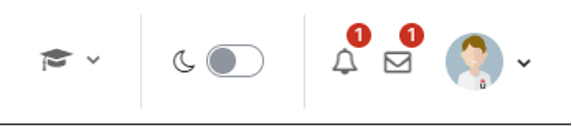
Para visualizarlos puedes pulsar en el icono de correo y en la bandeja de entrada donde tengas mensajes sin leer. En el desplegable, observarás un número en la bandeja de entrada, que indica los mensajes que tienes sin leer.
Al acceder a la herramienta verás que dentro de la bandeja de entrada te aparece el mensaje en el que encontrarás: el usuario que ha enviado el mensaje, el asunto del mensaje, y la fecha de envío del correo. Pulsando sobre el asunto del correo, podrás ver el contenido del mensaje.