El docente puede valorar las tareas entregadas por los estudiantes dentro de la plataforma, de manera individual o en grupos, mediante los distintos métodos de evaluación. Para poder gestionar y calificar los envíos de los estudiantes debes acceder a la actividad Tarea que quieras gestionar.
Página de la tarea
Una vez creada la tarea, cuando acedes a esta puedes encontrar la siguiente información.
CAM2T3.01 – Página tarea
Nombre de la tarea
En el campo Nombre de la tarea debes escribir el título con el que aparecerá la actividad en la página de la asignatura.
Descripción
En el campo Descripción debes explicar en qué consiste la tarea y qué deben entregar los estudiantes o las estudiantes. Este texto se mostrará cuando accedan a la actividad.
Archivos adicionales
Puedes añadir archivos de ayuda o de ejemplo relacionados con la tarea, como plantillas o documentos de apoyo para su realización.
Instrucciones de la actividad
En las instrucciones de la actividad debes detallar lo que tienen que hacer los estudiantes o las estudiantes para completar la tarea correctamente.
Tipos de entrega
Puedes configurar si los estudiantes o las estudiantes deben enviar texto en línea o subir archivos como respuesta a la tarea.
Tipos de retroalimentación
Permite configurar cómo recibirán los estudiantes o las estudiantes la retroalimentación, ya sea mediante comentarios en línea o archivos de retroalimentación.
Página de tarea
Ver todos los envíos y Calificar
Dispones de dos alternativas que te permiten acceder a los envíos realizados por los estudiantes: el botón Calificar y la opción Entregas del menú superior.
Desde el botón Calificar puedes acceder directamente al calificador de la tarea, donde te muestra el visor de documento con un archivo enviado por uno de los estudiantes para que puedas calificarlo. Puedes ir revisando y calificando los envíos de los distintos estudiantes utilizando menú para la búsqueda de usuarios situado en la parte superior derecha.
No obstante, si deseas tener una visión global del estado de las entregas realizadas y pendientes de realizar de la actividad, dicha visión la tienes disponible desde la opción Entregas del menú superior, que también te permite acceder al calificador desde el botón Calificar que se encuentra en dicha pantalla.
Entregas
CAM2T3.02 – Entregas tarea
Tipos de entrega
En este apartado puedes configurar cómo deben entregar la tarea los estudiantes o las estudiantes.
Texto en línea
Permite que el estudiante o la estudiante escriba su respuesta directamente en la plataforma utilizando el editor de texto.
Archivos enviados
Permite que el estudiante o la estudiante suba uno o varios archivos como respuesta a la tarea.
Número máximo de archivos subidos
En este campo puedes indicar el número máximo de archivos que el estudiante o la estudiante podrá subir.
Tamaño máximo de la entrega
Permite limitar el tamaño máximo de los archivos que se pueden enviar.
Límite de palabras
Si se habilita el texto en línea, puedes establecer un número máximo de palabras para la respuesta.
Entregas
Cómo subir múltiples archivos de retroalimentación
Para ello, debes subir los archivos de retroalimentación con una estructura específica para que Aula Virtual sepa identificar qué archivo corresponde a cada estudiante.
Primero tienes que descargar los archivos de los estudiantes en tu ordenador a través de la opción Descargar todas las tareas o seleccionado aquellas entregas que quieres proporcionar el archivo de retroalimentación y utilizando la opción Descargar del menú inferior. Esto te generará una carpeta comprimida que será descargada en tu ordenador, en la que se encuentran los archivos enviados por los estudiantes.

El nombre de los archivos de dicha carpeta tiene la siguiente estructura:
“Nombre y Apellidos”_”Nº Identificador de persona y tarea”_”tipo de entrega”_”Nombre del archivo”

Para que Aula Virtual pueda identificar y asignar correctamente el archivo de retroalimentación a cada estudiante es necesario mantener los campos: Nº Identificador de persona y tarea, y tipo de entrega, y sus delimitadores (_). Aunque es muy recomendable nombrar al archivo de retroalimentación exactamente igual.
Aquí puedes ver algunos ejemplos de nombre válidos en base al ejemplo anterior:

Una vez creados los archivos de retroalimentación debes crear un ZIP y subirlo a Aula Virtual a través de la opción Subir múltiples archivos de retroalimentación en un ZIP.
Una vez has pulsado sobre Importar archivo(s) de retroalimentación te aparece un mensaje de confirmación donde visualizas los archivos que se van a subir a la plataforma. Para que se guarden los cambios tienes que pulsar sobre el botón Confirmar.
Guardados los cambios Aula Virtual te informa de los archivos de retroalimentación añadidos, actualizados y el número de usuarios afectados.

Al pulsar sobre el botón Continuar podrás comprobar que los archivos se han asignado correctamente desde la tabla de envíos en la columna Archivos de retroalimentación.
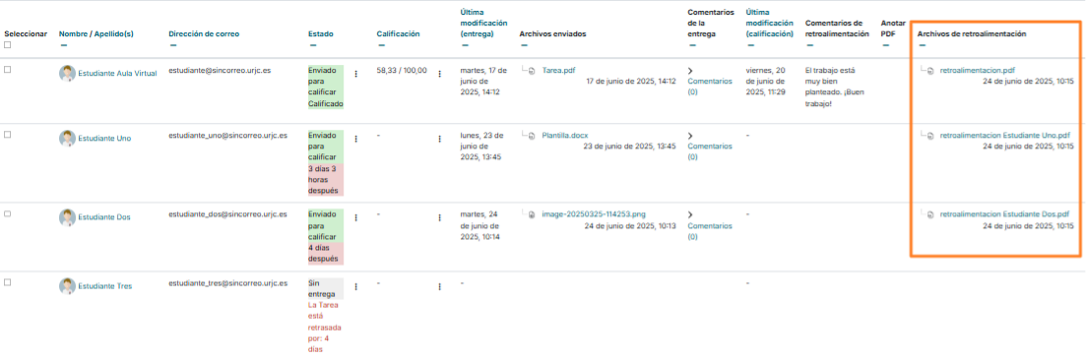
Tabla de envíos
CAM2T3.06 – Tabla de envíos
Tabla de envíos
En la tabla de envíos puedes consultar toda la información relacionada con las entregas realizadas por los estudiantes o las estudiantes.
Participante
Muestra el nombre del estudiante o la estudiante que ha realizado la entrega.
Estado del envío
Indica si la tarea ha sido entregada, está pendiente de entrega o se ha enviado fuera de plazo.
Fecha de entrega
Permite ver la fecha y hora en la que el estudiante o la estudiante ha realizado el envío de la tarea.
Calificación
Muestra la calificación asignada a la entrega realizada por el estudiante o la estudiante.
Retroalimentación
En esta columna se puede consultar el feedback proporcionado por el profesorado sobre la entrega realizada.
Tabla de envíos
Calificador
Al acceder al calificador dispones de un visor del documento que muestra, sin necesidad de que descargues el texto o el archivo, la actividad entregada por el estudiante. Podrás acceder a él, desde los botones “Calificar” en la tarea o el apartado Entregas del menú superior.
Una vez accedemos al calificador encontramos la siguiente información y herramientas:
CAM2T4.15 calificador
De manera individual a cada miembro del grupo
En dicho desplegable si seleccionas No, debes calificar poniendo la nota y las retroalimentaciones a cada miembro del grupo de manera independiente.
De manera grupal a todos los miembros del grupo con la misma calificación
Si seleccionas en el desplegable la opción Sí, solo deberás introducir la calificación y el comentario de retroalimentación una sola vez, ya que estos se replican automáticamente a todos los miembros del grupo.
Calificador
Métodos de calificación en una tarea
Aula Virtual dispone de tres métodos de calificación para tareas: Calificación simple directa, Guía de evaluación y Rúbrica. Puedes encontrar información de cómo crearlas en el siguiente enlace
¿Quieres saber más?
Consulta el material sobre Métodos de calificación de una tarea
Calificación de tareas con método de calificación “Calificación simple directa”
El método calificación simple directa, tal y como indica su nombre es el más sencillo y directo para calificar las tareas de los estudiantes. Para ello debes acceder desde la página de la tarea al Calificador o visor del documento. Podrás acceder a él, desde Entregas del menú superior o el botón Calificar.
CAM2T3.06 – Calificación simple directa
Calificación simple directa
La calificación simple directa es el método más sencillo para calificar una actividad.
Asignación de calificación
El profesor o la profesora asigna directamente la puntuación que considera adecuada en función del desempeño del estudiante o la estudiante.
Escala de calificación
Puedes utilizar una escala numérica o una escala personalizada para establecer la calificación de la tarea.
Proceso de calificación
Para calificar una tarea debes acceder a la lista de entregas, revisar el trabajo realizado y asignar la puntuación correspondiente en el campo de calificación.
Retroalimentación
Puedes añadir comentarios de retroalimentación para orientar al estudiante o la estudiante sobre su desempeño y posibles mejoras.
Menú Entrega y Calificación
Una vez has evaluado al estudiante, recuerda que para que dicha calificación quede registrada, tanto en la tarea como en la tabla de calificaciones, debes pulsar sobre Guardar Cambios. Puedes visualizar que el apartado Entrega ha cambiado, indicándote que esta tarea ya se encuentra calificada.

Vista del estudiante
Una vez que la tarea ha sido calificada, el estudiante puede visualizar su calificación en la propia actividad. Para ello al acceder a la tarea, puede comprobar que el estado de esta ha cambiado y en la parte inferior se habilita un nuevo apartado denominado Comentarios.
En dicho apartado puede consultar la nota que ha obtenido, la fecha en la cual ha sido calificado, los comentarios de retroalimentación proporcionados por el mismo y qué docente ha calificado (recuerda que esta última información puede no aparecer si se habilita la opción Ocultar la identidad del evaluador a los estudiantes en la configuración de la tarea).

Calificación de tareas con método de calificación “Guía de evaluación”
El método Guía de evaluación permite al docente evaluar el trabajo del estudiante a través una serie de criterios establecidos. Para calificar las entregas haciendo uso de la guía de evaluación, debes acceder desde la página de la tarea al Calificador o visor del documento. Podrás acceder a él, desde Entregas del menú superior o el botón Calificar.
Una vez accedes al Calificador, dentro del Menú Entrega y Calificación tendrás la guía de evaluación que has establecido para la tarea en el apartado Calificación.

Por cada criterio, que has establecido en la configuración, se muestra:
- La descripción para el estudiante
- La descripción para el evaluador
Y se habilitan las siguientes cajas de texto para que puedas calificar al estudiante:
- El comentario de retroalimentación del criterio
- Puntación del criterio.
Además, si has configurado comentarios predefinidos dispones de un botón donde se abre un listado con dichos comentarios para poder insertarlo en la caja de texto de comentario de retroalimentación del criterio.

A continuación, se encuentran las opciones de visualización de la guía de evaluación que te permiten mostrar u ocultar las descripciones de los criterios de puntuación y/o descripciones del criterio para el estudiante.


Una vez has evaluado al estudiante, recuerda que para que dicha calificación quede registrada, tanto en la tarea como en la tabla de calificaciones, debes pulsar sobre el botón Guardar Cambios. Puedes visualizar que el apartado Entrega ha cambiado, indicándote que esta tarea ya se encuentra calificada.

Vista del estudiante
Una vez que la tarea ha sido calificada, el estudiante puede visualizar su calificación en la propia actividad. Para ello al acceder a la tarea, puede comprobar que el estado de esta ha cambiado y en la parte inferior se habilita un nuevo apartado denominado Comentario.
En dicho apartado puede consultar la guía de evaluación utilizada para la evaluación, la nota que ha obtenido, la fecha en la cual ha sido calificado, los comentarios de retroalimentación proporcionados por el mismo y qué docente ha calificado (recuerda que esta última información puede no aparecer si se habilita la opción Ocultar la identidad del evaluador a los estudiantes en la configuración de la tarea).

Es importante saber que, si la suma de las notas de los criterios es diferente del valor que hayas configurado en el apartado de Calificación para la nota máxima de la tarea, la calificación se ajustará automática y proporcionalmente a dicha calificación máxima establecida.
Por ejemplo, si la guía de evaluación puede puntuarse como máximo hasta 12 puntos, pero la puntuación máxima establecida para la actividad es de 10 puntos. La puntuación máxima de la guía de evaluación se modificada proporcionalmente para hacerla equivalente a la calificación máxima de la tarea

Calificación de tareas con método de calificación “Rúbrica”.
El método Rúbrica es el más avanzado pues permite al docente evaluar el trabajo del estudiante a través de un conjunto de criterios que a su vez se componen de varios niveles de calificación. Por tanto, el docente debe indicar qué nivel ha obtenido el estudiante en cada criterio.
Para calificar las entregas haciendo uso de la rúbrica de evaluación, debes acceder desde la página de la tarea al Calificador o visor del documento. Podrás acceder a él, desde Entregas del menú superior o el botón Calificar.
Una vez accedes al Calificador, dentro del Menú Entrega y Calificación tendrás la rúbrica de evaluación que has establecido en el apartado Calificación.

Como puedes comprobar en la rúbrica se genera una fila por cada criterio y sus niveles. Para poder calificar al estudiante tienes que pulsar sobre el nivel de calificación que corresponda. Al pulsar sobre el nivel de calificación, este cambia de color indicándote que es el seleccionado y que su puntuación correspondiente es la que va a utilizar el sistema para la evaluación de dicho criterio.
Además, en la última columna dispones de un cuadro de texto que te permite introducir un comentario de retroalimentación para el criterio.
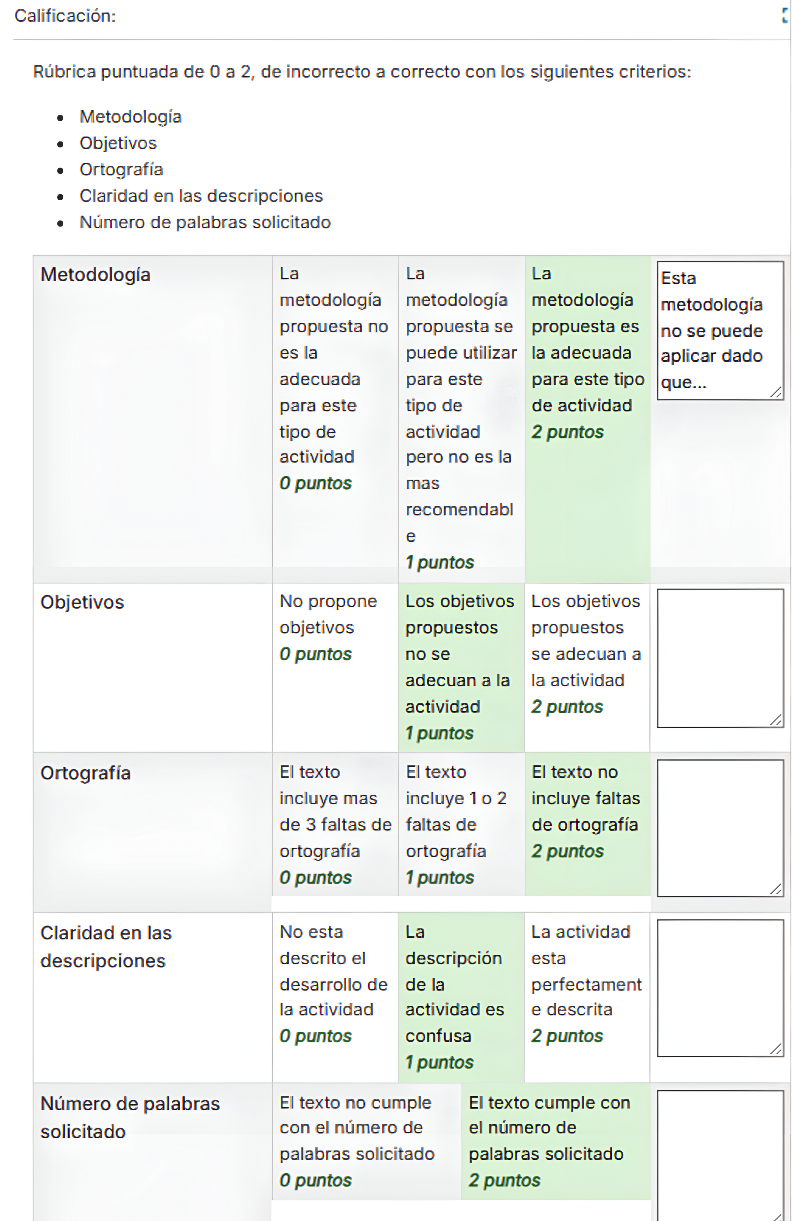
Una vez has evaluado al estudiante, recuerda que para que dicha calificación quede registrada, tanto en la tarea como en la tabla de calificaciones, debes pulsar sobre Guardar Cambios. Puedes visualizar que el apartado Entrega ha cambiado, indicándote que esta tarea ya se encuentra calificada.

Vista del estudiante
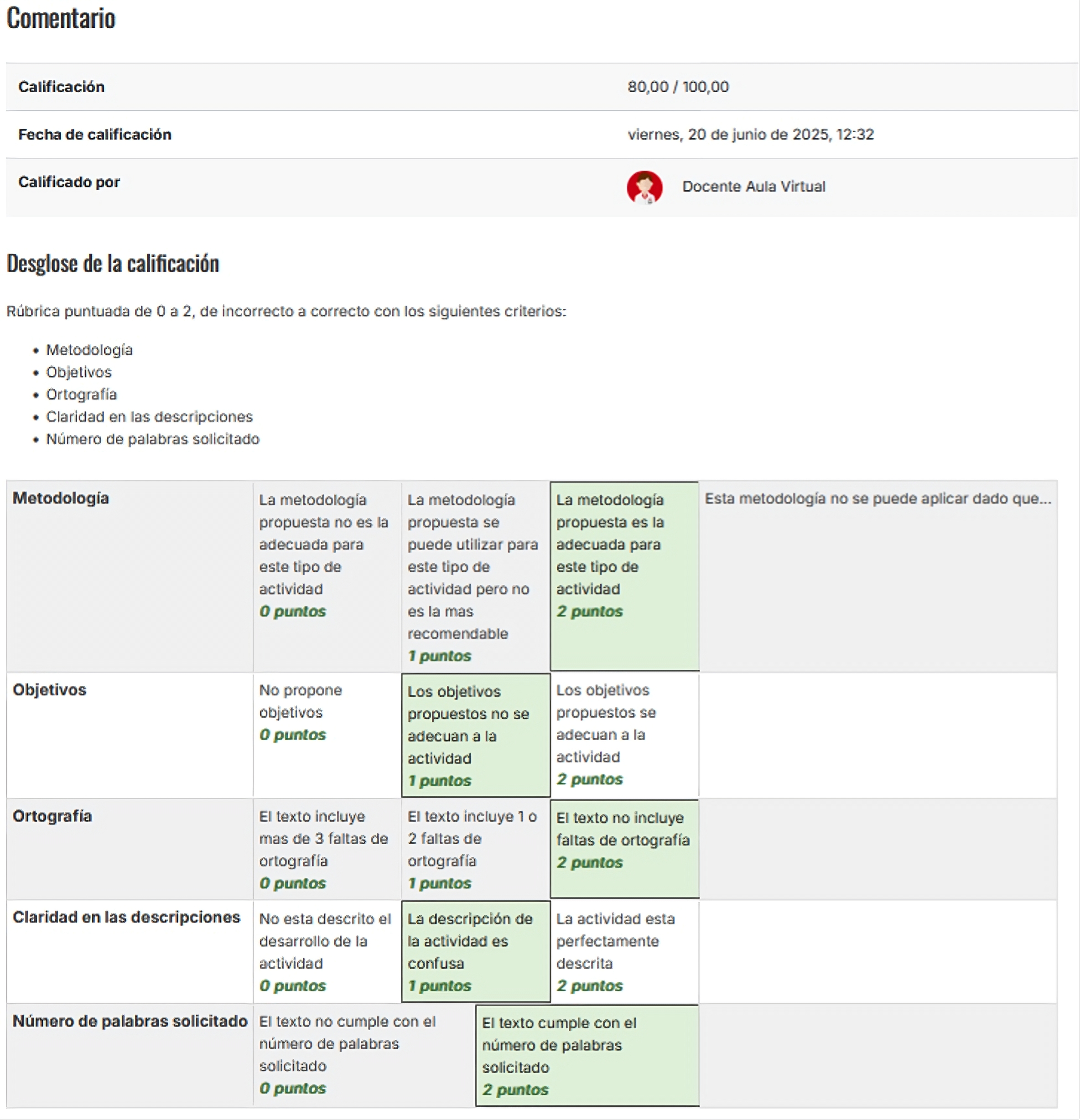
Una vez que la tarea ha sido calificada, el estudiante puede visualizar su calificación en la propia actividad. Para ello al acceder a la tarea, puede comprobar que el estado de la misma ha cambiado y en la parte inferior se habilita un nuevo apartado denominado Comentario.
En dicho apartado puede consultar la rúbrica de evaluación utilizada para la evaluación con su puntuación correspondiente, la nota total que ha obtenido, la fecha en la cual ha sido calificado, los comentarios de retroalimentación proporcionados por el mismo y qué docente ha calificado (recuerda que esta última información puede no aparecer si se habilita la opción Ocultar la identidad del evaluador a los estudiantes en la configuración de la tarea).