


Arrastrar y soltar sobre una imagen
Este tipo de pregunta te permite establecer zonas de arrastre de imágenes o texto sobre una imagen de fondo en las que el estudiantado tendrá que colocar los marcadores que responden a la pregunta. Para que la pregunta sea correcta, todos los marcadores tienen que estar en su lugar.
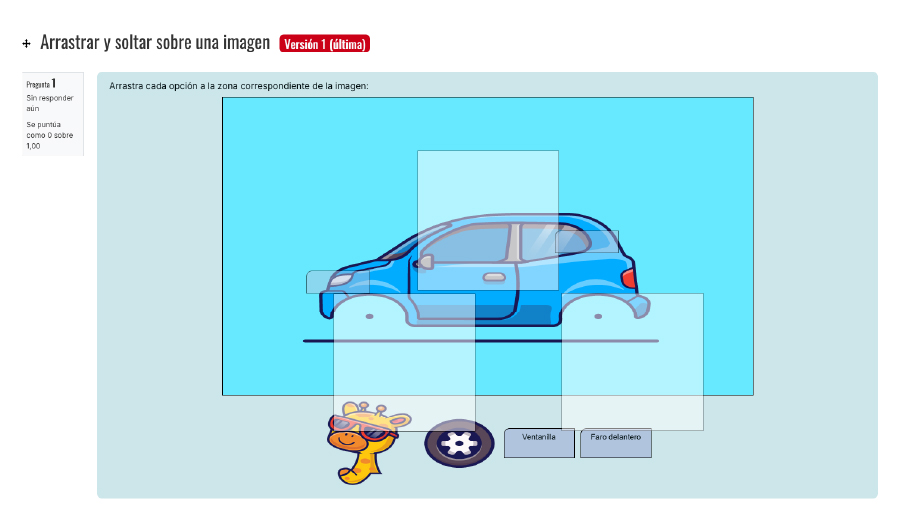
Para añadir este tipo de preguntas tienes que seleccionar Arrastrar y soltar sobre una imagen en la ventana de selección de preguntas y pulsar el botón Añadir.

Configuración General de la pregunta
CAM3T2.36 – Configuración arrastrar y soltar sobre imagen
Categoría
Permite seleccionar la categoría del banco de preguntas en la que se guardará la pregunta.
Nombre de la pregunta
Se utiliza para identificar la pregunta dentro del banco y facilitar su organización.
Estado de la pregunta
Permite indicar si la pregunta está en estado “Listo” o “Borrador”, según su nivel de preparación.
Enunciado
Incluye el texto que verá el estudiante con las instrucciones para realizar la actividad.
Imagen de fondo
Se añade la imagen sobre la que el estudiante deberá interactuar arrastrando elementos.
Elementos a arrastrar
Permite definir los textos o elementos que el estudiante debe arrastrar sobre la imagen.
Zonas de destino
Se configuran las áreas de la imagen donde deben colocarse correctamente los elementos arrastrados.
Calificación
Define la puntuación asignada a la pregunta en función de la correcta colocación de los elementos.
Retroalimentación general
Permite añadir explicaciones o comentarios que se mostrarán al estudiante tras completar la actividad.
Uso de la actividad
Este tipo de pregunta facilita la evaluación visual e interactiva, ayudando al estudiante a identificar elementos dentro de una imagen.
Configuración General de la pregunta
Configuración de los Elementos Arrastrables de la pregunta
En el bloque Elementos arrastrables es donde tienes que configurar los marcadores que los estudiantes y las estudiantes tienen que desplazar sobre la imagen de fondo. Estos marcadores pueden ser una imagen o un texto.
Configuración de un marcador tipo imagen
En el desplegable Tipo debes elegir Imagen arrastrable. Si puedes, te recomendamos que utilices una imagen con fondo transparente. En el campo Grupo puedes elegir el conjunto del que formará parte el marcador. Los marcadores del mismo grupo se muestran dentro de un cuadro con la misma forma. Si el marcador se va a utilizar más de una vez dentro de la misma pregunta tienes que marcar la casilla Ilimitado.
Por último, arrastra y suelta la imagen que será el marcador dentro del cuadro correspondiente. También puedes buscarla en tu disco duro pulsando sobre el botón Seleccione un archivo…
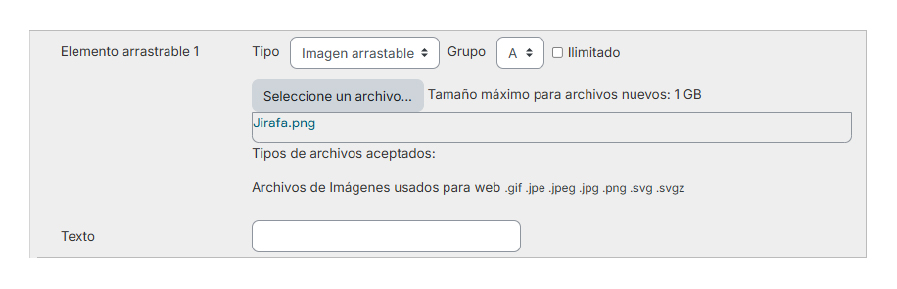
Configuración de un marcador tipo texto
En el desplegable Tipo debes elegir Texto arrastrable. En el campo Grupo puedes elegir el conjunto del que formará parte el marcador. Los marcadores del mismo grupo se muestran dentro de un cuadro con la misma forma. Si el marcador se va a utilizar más de una vez dentro de la misma pregunta tienes que marcar la casilla Ilimitado.
Por último, en el cuadro de texto de la parte inferior escribe la palabra o palabras que formarán el marcador.
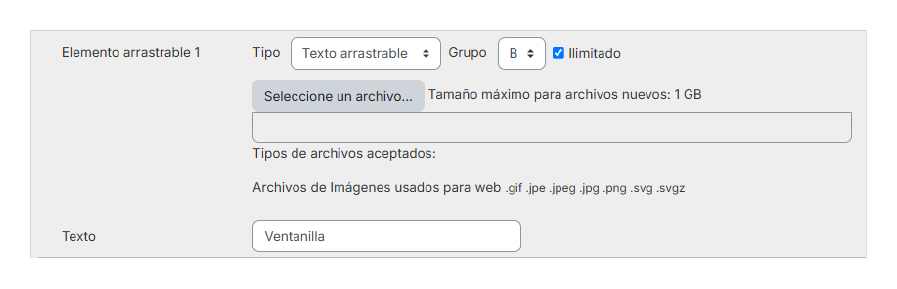
Zonas de arrastre de la pregunta
En el bloque Zonas de arrastre tienes que ubicar la zona en la que el estudiante tiene que colocar cada uno de los marcadores.
En primer lugar, deja en blanco los campos Izquierda y Parte superior. Pulsa sobre el desplegable Elemento arrastrable y selecciona el nombre del marcador que irá asociado a cada zona. Por último, en el campo Texto escribe el nombre o una indicación para reconocer el marcador. Debes hacer esto para cada uno de los marcadores. Además, si necesitas añadir más zonas de arrastre porque tienes más marcadores, puedes hacerlo pulsando sobre el botón de la parte inferior.

Para colocar cada marcador en su ubicación, vuelve a la vista previa de la imagen de fondo que está en la parte superior. Los marcadores están ubicados juntos en la esquina superior izquierda.

En los campos Izquierda y Parte superior aparecen las coordenadas de cada uno de los elementos.

Configuración de la Retroalimentación Combinada de la pregunta
El bloque Retroalimentación combinada te permite darle al estudiantado información adicional en función de las respuestas que haya contestado correctamente en esta pregunta:
CAM3T2.42 – Configuración retroalimentación combinada Arrastrar imagen
Respuestas completamente correctas
Permite definir el mensaje que se mostrará cuando todos los elementos hayan sido colocados correctamente sobre la imagen.
Respuestas parcialmente correctas
Permite configurar la retroalimentación que se mostrará cuando solo parte de los elementos haya sido ubicada correctamente.
Respuestas incorrectas
Permite establecer el mensaje que recibirá el estudiante cuando las ubicaciones de los elementos no sean correctas.
Configuración de mensajes
En cada uno de los campos puedes incluir explicaciones, indicaciones o pistas que ayuden al estudiante a comprender mejor la actividad.
Finalidad de la retroalimentación
La retroalimentación combinada permite adaptar la respuesta mostrada en función del nivel de acierto, favoreciendo un aprendizaje más personalizado.
Configuración de la Retroalimentación Combinada de la pregunta
Configuración de Múltiples intentos de la pregunta
En el bloque Múltiples intentos puedes configurar cómo se comportará la pregunta cuando en la pantalla de configuración del examen el Comportamiento de las preguntas sea Interactiva con varios intentos o Modo adaptativo. Si en la configuración del examen seleccionas cualquiera de estos comportamientos de las preguntas debes especificar:
- Penalización por cada intento incorrecto: elige el porcentaje de puntuación que se restará del total de la pregunta cada vez que el estudiante o la estudiante falle una pregunta y vuelva a realizarla. Por defecto esta penalización es del 33,33%.
- Pistas: estas solo son válidas el comportamiento de las preguntas interactivo con varios intentos. En función del número de pistas que se muestren, podrá reintentar esta pregunta. De este modo, si le das dos pistas, podrá reintentar esta pregunta 3 veces (número de pistas más el primer intento realizado) y se le penalizará con la penalización elegida por cada intento que realice.
Si es necesario, puedes añadir más de dos pistas pulsando sobre el botón Añadir otra pista
Si en la configuración del examen no eliges ninguno de los comportamientos de las preguntas indicados, esta sección no tendrá validez y no debes especificar nada.
Guardar los cambios realizados en la pregunta
CAM3T2.08 – Guardar los cambios realizados en la pregunta
Guardar los cambios
Una vez configurada la pregunta, es necesario guardar los cambios para que esta quede registrada correctamente en el banco de preguntas o en la actividad correspondiente.
Cancelar
Permite salir sin guardar los cambios realizados en la configuración de la pregunta.