


Calculada de opción mútliple
Las preguntas calculadas de opción múltiple son similares a las preguntas de opción múltiple. Te permiten incluir como respuestas elementos de tipo calculado donde aparecerán números seleccionados aleatoriamente de un conjunto de valores en cada uno de los comodines, tal y como funciona la pregunta de tipo calculada.
Este tipo de preguntas permiten la puntuación negativa para eliminar el factor aleatorio en las respuestas.

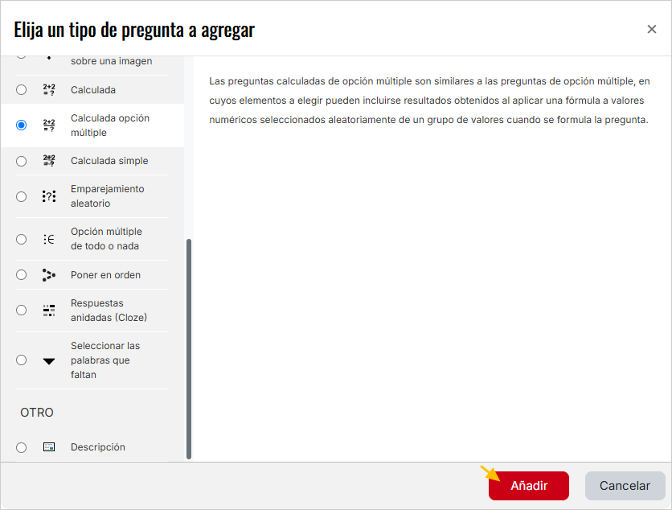
Para añadir este tipo de preguntas tienes que seleccionar Calculada opción múltiple y pulsar el botón Añadir.
Configuración General de la pregunta
CAM3T2.50 – Configuración pregunta Calculada opción múltiple
Categoría
Permite seleccionar la categoría del banco de preguntas en la que se guardará la pregunta.
Nombre de la pregunta
Se utiliza para identificar la pregunta dentro del banco y facilitar su organización y reutilización.
Estado de la pregunta
Permite establecer si la pregunta está en estado “Listo” o “Borrador”, según su nivel de preparación.
Enunciado de la pregunta
Incluye el texto que verá el estudiante, pudiendo incorporar variables que generen valores diferentes en cada intento.
Puntuación por defecto
Define el valor en puntos de la pregunta, establecido por defecto en 1 punto y modificable.
Respuestas calculadas
Permite definir varias opciones de respuesta generadas a partir de cálculos con variables, donde solo una o varias serán correctas.
Tolerancia
Determina el margen de error aceptado en los resultados calculados.
Barajar respuestas
Permite mostrar las opciones en un orden diferente en cada intento para cada estudiante.
Retroalimentación general
Permite añadir explicaciones o comentarios adicionales para reforzar el aprendizaje tras la respuesta.
Uso de variables
Las variables hacen posible generar versiones distintas de la pregunta para cada estudiante, aumentando la variabilidad y la equidad en la evaluación.
Configuración General de la pregunta
Configuración de las Respuestas de la pregunta
En el bloque Respuestas es donde tienes que elegir las distintas opciones que quieres mostrarle al estudiantado como respuesta, su calificación y la retroalimentación correspondiente.
CAM3T2.51 – Configuración respuestas calculada opción múltiple
Opciones de respuesta
Permite definir las distintas respuestas que se mostrarán al estudiante en la pregunta de tipo opción múltiple calculada.
Fórmulas de cálculo
Cada opción puede generarse mediante una fórmula que utiliza las variables definidas en la pregunta, produciendo valores dinámicos en cada intento.
Respuestas correctas
Se especifica cuál o cuáles de las opciones corresponden a la respuesta correcta en función de los resultados obtenidos en los cálculos.
Tolerancia
Permite definir un margen de error aceptable para validar las respuestas correctas cuando los resultados pueden variar ligeramente.
Calificación
Se asigna la puntuación correspondiente a cada opción según sea correcta o incorrecta.
Barajar opciones
Permite que el orden de las respuestas se presente de forma aleatoria en cada intento.
Uso de variables
Las variables permiten generar diferentes versiones de la pregunta, ofreciendo valores distintos para cada estudiante y cada intento.
Configuración de las Respuestas de la pregunta
Si quieres darle a los estudiantes y a las estudiantes más propuestas de respuesta, tienes que pulsar sobre el botón Espacios en blanco para 3 opciones más. Aula Virtual crea otros tres bloques de elección que puedes utilizar en su totalidad o no.
Configuración de la Retroalimentación Combinada de la pregunta
CAM3T2.52 – Configuración retroalimentación combinada Calculada opción
Respuestas completamente correctas
Permite definir el mensaje que se mostrará cuando el estudiante seleccione correctamente la opción adecuada en función de los valores calculados.
Respuestas parcialmente correctas
En caso de que la pregunta permita varias respuestas, se puede configurar una retroalimentación específica cuando el estudiante acierta solo una parte de ellas.
Respuestas incorrectas
Permite establecer el mensaje que recibirá el estudiante cuando no seleccione la opción correcta.
Configuración de mensajes
En cada uno de los campos se pueden introducir explicaciones, aclaraciones o pistas que ayuden a comprender los resultados obtenidos.
Uso de la retroalimentación
La retroalimentación combinada permite adaptar la respuesta mostrada según el nivel de acierto del estudiante, favoreciendo un aprendizaje más personalizado.
Configuración de la Retroalimentación Combinada de la pregunta
Configuración de Múltiples intentos de la pregunta
En el bloque Múltiples intentos puedes configurar cómo se comportará la pregunta cuando en la pantalla de configuración del examen el Comportamiento de las preguntas sea Interactiva con varios intentos o Modo adaptativo. Si en la configuración del examen seleccionas cualquiera de estos comportamientos de las preguntas debes especificar:
- Penalización por cada intento incorrecto: elige el porcentaje de puntuación que se restará del total de la pregunta cada vez que el estudiante o la estudiante falle una pregunta y vuelva a realizarla. Por defecto esta penalización es del 33,33%.
- Pistas: estas solo son válidas el comportamiento de las preguntas interactivo con varios intentos. En función del número de pistas que se muestren , podrá reintentar esta pregunta. De este modo, si le das dos pistas, podrá reintentar esta pregunta 3 veces (número de pistas más el primer intento realizado) y se le penalizará con la penalización elegida por cada intento que realice.
Si es necesario, puedes añadir más de dos pistas pulsando sobre el botón Añadir otra pista
Si en la configuración del examen no eliges ninguno de los comportamientos de las preguntas indicados, esta sección no tendrá validez y no debes especificar nada.
Guardar los cambios realizados en la pregunta
CAM3T2.08 – Guardar los cambios realizados en la pregunta
Guardar los cambios
Una vez configurada la pregunta, es necesario guardar los cambios para que esta quede registrada correctamente en el banco de preguntas o en la actividad correspondiente.
Cancelar
Permite salir sin guardar los cambios realizados en la configuración de la pregunta.
Configuración de los conjuntos de comodines en la pregunta
Al comenzar la configuración de los conjuntos de comodines de la pregunta tienes que elegir el tipo de conjunto de datos que quieres crear:
- Usará el mismo conjunto de datos privado que antes: crea un conjunto de datos variables que solo se pueden utilizar en esta pregunta.
- Usará un nuevo conjunto de datos compartido: crea un conjunto de datos que puedes utilizar en otras preguntas calculadas dentro de la misma categoría.

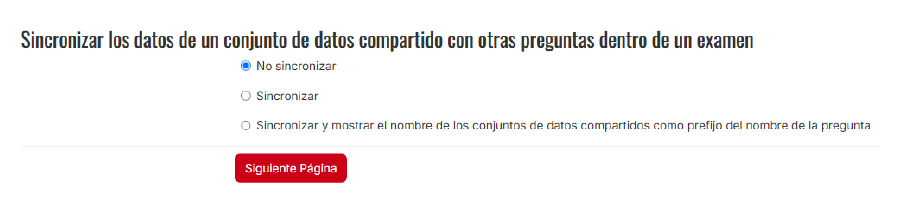
Si no tienes valores creados, selecciona No sincronizar en las opciones disponibles en la parte inferior de la pantalla. Pulsa en el botón Siguiente Página para continuar con el proceso.
Ahora tienes que definir el rango de valores que puede tener cada uno de los comodines para que se pueda generar el conjunto de valores posibles. También tienes que establecer el número de decimales que va a tener cada uno de los comodines:

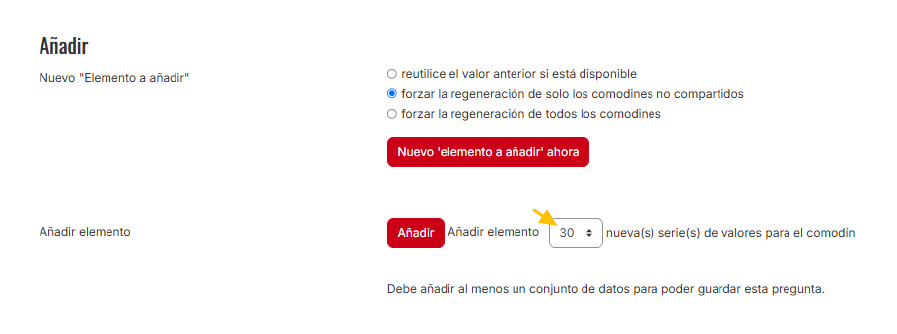
En el bloque Añadir es donde vas a generar el conjunto de datos. Puedes pulsar el botón Nuevo ‘elemento a añadir’ ahora para añadir un valor para cada comodín al conjunto o seleccionar en el desplegable el número de conjuntos que quieres añadir a la pregunta y pulsar sobre el botón Añadir.
Si quieres ver las combinaciones de comodines que se han creado puedes pulsar sobre el botón Mostrar.
Para guardar la pregunta y volver al banco de preguntas tienes que pulsar sobre el botón Guardar cambios.