


Para crear una actividad de tipo “Examen” lo primero que debes hacer es activar la edición en tu asignatura pulsando en el icono de la parte superior derecha de la pantalla.
A continuación, sitúate en la pestaña de Evaluación y pulsa en Añadir una actividad o un recurso, que encontrarás en la parte inferior. Una vez se abra la pestaña donde se muestran todos los recursos y actividades disponibles, selecciona Examen.

Opciones de configuración
Una vez selecciones la actividad tipo Examen, accederás a la pestaña de configuración del recurso. Aquí puedes elegir entre una gran variedad de opciones para preparar el examen.
General
Al igual que en otras actividades, en este apartado puedes indicar el Nombre y en el apartado Descripción es importante que incluyas las instrucciones para realizar el examen, indicando al estudiantado, por ejemplo, si penalizan las respuestas incorrectas. Además, también puedes elegir si mostrar esta descripción en la página del curso o no.

Temporalización
En este apartado se indican las fechas y el periodo de tiempo en el que estará disponible el examen. Por defecto, las fechas de apertura y cierre se encuentran desactivadas, por lo que debes activarlas seleccionando la opción Habilitar que encontrarás a la derecha de cada una de ellas.
De esta manera el estudiantado podrá acceder al examen en cualquier momento dentro de las fechas de apertura y cierre y su examen tendrá una duración que corresponde con el tiempo indicado en el límite de tiempo, el cual empezará a contar una vez se inicia el intento.
CAM3T3.03 – Temporalización de examen
Apertura del examen
Permite definir la fecha y hora a partir de la cual el examen estará disponible para los estudiantes.
Cierre del examen
Determina la fecha y hora en la que el examen dejará de estar disponible.
Tiempo límite
Establece el tiempo máximo que tiene el estudiante para completar el intento una vez iniciado.
Cuando el tiempo expira
Define qué ocurre cuando se alcanza el límite de tiempo, como enviar el intento automáticamente o permitir un margen adicional.
Restricciones de acceso
Incluye condiciones adicionales que pueden limitar el acceso al examen en determinados momentos.
Temporalización de un examen
Además, ten en cuenta que cuando la configuración de un examen no tiene activadas las fechas de apertura y cierre, todas las modificaciones que estés realizando en el examen podrán ser visualizadas por el estudiantado. Es decir, si estás incluyendo las preguntas de un examen, la estudiante o el estudiante que acceda al mismo podrá ver y responder a estas preguntas. Debido a esto, es recomendable habilitar/marcar las fechas de apertura y cierre del examen. Así, no se podrá acceder hasta la fecha configurada.
Finalmente, en este apartado también puedes elegir qué ocurre con los intentos que se estén llevando a cabo en el momento de finalización del tiempo de examen. Aula Virtual permite tres opciones:
El envío se realiza automáticamente
Siempre que una estudiante o un estudiante o se encuentra trabajando activamente en el examen en el momento de finalizar el tiempo límite, se almacenará la información completada, se enviarán automáticamente sus respuestas y se quedarán registradas. En ese momento se cerrará su intento del examen y su estado pasará a ser Finalizado.
En cambio, con esta opción activada, si se cierra la sesión o se abandona el examen sin enviar su intento, sus respuestas se guardarán y su intento se quedará en estado En curso

Si esto sucede, pueden darse dos situaciones. Por un lado, si la estudiante o el estudiante entra después de que el examen se haya cerrado, el examen pasará al estado Finalizado con una fecha de fin posterior al cierre del examen. Por otro lado, si no accede al examen, al cabo de unos minutos pasará automáticamente al estado Finalizado y en los registros del intento se indicará que el examen ha sido finalizado por Usuario Administrador, lo que indica simplemente que el examen se ha entregado automáticamente.
Hay un periodo de gracia para enviar el examen, pero no para responder a más preguntas
Con esta opción es posible facilitar al estudiantado un periodo de gracia para que pueda Enviar y terminar el examen y asegurar que, aunque finalice el tiempo del examen, la estudiante o el estudiante pueda pulsar el botón de Enviar todo y terminar. En este tiempo de gracia no se puede contestar más preguntas ni modificar ninguna respuesta ya dada.
Si el estudiante o la estudiante termina el intento antes de que finalice el límite de tiempo de realización del examen, se le mostrará un mensaje como el siguiente, donde se le muestra cuánto tiempo tiene para terminar de responder.
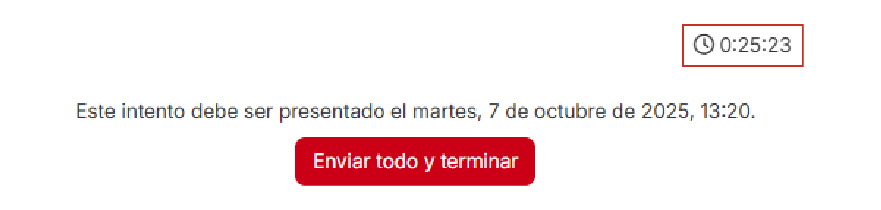
Si no envía el examen antes de que finalice ese tiempo, se activa el periodo de gracia. Durante ese tiempo, el cual debes configurar manualmente en el apartado de Temporalización, la estudiante o el estudiante no puede modificar sus respuestas y dispondrá del tiempo indicado para terminar de enviar su intento.

Si no se pulsa el botón de enviar, el estado del examen pasa a ser Nunca enviado. Aunque las respuestas proporcionadas se guardan, no podrás calificarlas de ninguna manera ya que el intento no ha terminado de enviarse. En el listado de intentos enviados puedes ver el examen.
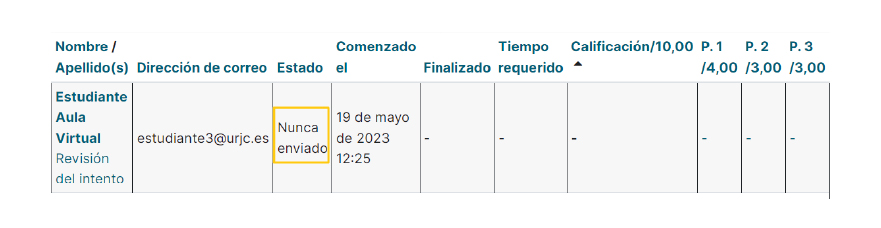
El envío debe hacerse antes de que el tiempo termine, de lo contrario no se contabilizará
Esta opción solamente aplica cuando el estudiantado ha iniciado un intento, pero no están trabajando activamente en el examen al finalizar el tiempo disponible para la realización de este. En este caso, el intento no será contado y aparecerá con el estado Nunca enviado.
Calificación
Dentro de esta sección tienes disponible las siguientes opciones:
CAM3T3.07 – Calificación
Calificación del examen
Permite configurar cómo se evalúan los intentos realizados por los estudiantes en el examen.
Calificación para aprobar
Define la puntuación mínima necesaria para considerar superado el examen.
Número de intentos permitidos
Indica cuántas veces puede un estudiante realizar el examen.
Método de calificación
Determina cómo se calcula la nota final cuando hay varios intentos, por ejemplo, la calificación más alta, el promedio o el primer intento.
Calificación máxima
Establece la puntuación máxima que puede obtenerse en el examen.
Ajustes de calificación de un examen
Esquema
El apartado de esquema te permite organizar el examen en una o varias páginas y distribuir las preguntas como quieras dentro de las mismas. Por ejemplo, en los exámenes más extensos o con numerosas preguntas puede ser recomendable limitar el número de preguntas que se van a visualizar por páginas para permitir una mejor navegación por el examen al estudiantado. Las opciones son:
CAM3T3.08 – Esquema
Esquema del examen
Permite definir cómo se organizan las preguntas dentro del examen.
Paginación
Determina el número de preguntas que se mostrarán en cada página del examen.
Navegación
Configura si el estudiante puede moverse libremente entre las páginas o si debe seguir un orden secuencial.
Revisión
Permite establecer las opciones de revisión disponibles para el estudiante durante o después del intento.
Esquema de navegación de un examen
A lo hora de configurar un examen, es recomendable utilizar siempre páginas nuevas para cada pregunta o para varias preguntas, ya que esto permite guardar mejor la información de los registros de cada estudiante durante su intento. Por ejemplo, puedes visualizar de forma más clara en qué momento ha contestado a cada pregunta.
Comportamiento de las preguntas y Opciones de revisión
El comportamiento de las preguntas es la manera en la que se mostrará la información al estudiantado. En primer lugar, puedes elegir cómo se mostrarán las respuestas en determinados tipos de preguntas como las de opción múltiple.

A través del desplegable Ordenar las respuestas al azar puede elegir si quieres que se muestren siempre en el mismo ordeno o que este orden se modifique en cada intento de examen y para cada estudiante. Debes tener en cuenta las siguientes consideraciones:
- Si se desactiva la ordenación al azar de las preguntas en la configuración del examen: ninguna pregunta barajará sus respuestas, aunque la opción Barajar respuestas esté activada en la configuración individual de la pregunta dentro del banco de preguntas.
- Si se activa la ordenación de las preguntas en la configuración del examen: solo se barajarán las respuestas si la opción Barajar respuestas está activada en la configuración individual de la pregunta dentro del banco de preguntas.
Existen diferentes comportamientos de las preguntas entre los que elegir según el tipo de prueba que quieras realizar. Aunque por defecto se encuentra seleccionado el comportamiento de Retroalimentación Diferida, es posible modificar este comportamiento en función de cómo se requiere que interactúe a estudiante o el estudiante con cada pregunta del examen.
Los tipos de comportamientos que puedes establecer en las preguntas de los exámenes están relacionados con las opciones de revisión, es decir, con la información que das a tus estudiantes a lo largo de las diferentes fases del examen. De esta manera, según el comportamiento que elijas, podrás mostrarles información mientras realizan el examen o no y qué información les proporcionas en cada momento. Por lo tanto, tienes la posibilidad de limitar y especificar qué información das a tus estudiantes durante la prueba. Antes de explicar los diferentes tipos de comportamientos, se detallan a continuación la información que puedes dar en cada fase. Cada una de estas fases se identifica con una de las columnas que puedes ver en la imagen siguiente:
CAM3T3.09 – Opciones de revisión
Opciones de revisión
Permite configurar qué información pueden ver los estudiantes sobre su intento, tanto durante como después de realizar el examen.
Durante el intento
Define qué elementos son visibles mientras el estudiante está realizando el examen.
Inmediatamente después del intento
Establece qué información se muestra justo al finalizar el examen.
Más tarde, mientras el examen esté abierto
Determina la visibilidad de la información en el periodo posterior al intento, mientras el examen sigue disponible.
Después de cerrar el examen
Configura qué datos estarán disponibles una vez finalizado el periodo del examen.
Elementos de revisión
Incluye opciones como mostrar respuestas, respuestas correctas, retroalimentación, puntuaciones y comentarios generales.
Opciones de revisión
En la realización de un examen cada estudiante pasa por todas estas fases de manera ordenada desde que inicia el examen hasta que el examen se encuentra cerrado.
A continuación, se detalla la información que puedes configurar en cada una de estas fases:
CAM3T3.11 – Fases de realización de examen
Fases del intento
El proceso de realización de un examen se organiza en distintas fases que determinan la interacción del estudiante con la actividad.
Intento en progreso
Durante esta fase, el estudiante está respondiendo al examen y puede interactuar con las preguntas según la configuración establecida.
Intento enviado
El examen ha sido entregado por el estudiante y queda pendiente de revisión o calificación en caso necesario.
Intento finalizado
Se considera completado cuando ha sido evaluado, ya sea de forma automática o manual.
Revisión del intento
Dependiendo de la configuración, el estudiante podrá acceder a la revisión del examen en distintas fases (inmediatamente después, más tarde o tras el cierre del examen).
Interacción en cada fase
En cada una de estas fases se define qué puede ver o hacer el estudiante, como consultar respuestas, ver calificaciones o acceder a la retroalimentación.
Opciones de revisión
Una vez explicadas todas las opciones de revisión, a continuación, se detallan todos los Comportamientos de las preguntas disponibles.
Calificación manual
Este tipo de comportamiento es el utilizado para evaluar las preguntas de tipo ensayo, ya que necesitan de una calificación manual en cualquier comportamiento de examen, independientemente de cómo lo configures. Sin embargo, puedes optar por calificar todas las preguntas del examen de esta manera. Como su propio nombre indica, este tipo de configuración de examen implica que deberás calificar todos los tipos de preguntas de forma manual.
Para utilizar esta configuración, selecciona la opción correspondiente en el apartado de Comportamiento de las preguntas:
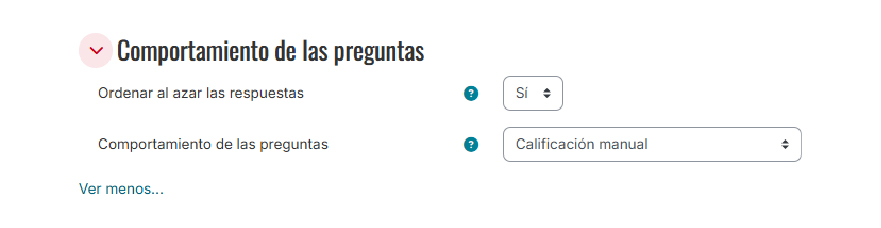
En este caso, como los estudiantes y las estudiantes no pueden comprobar las preguntas durante el examen, no puedes configurar las opciones de revisión de la fase Durante el intento.
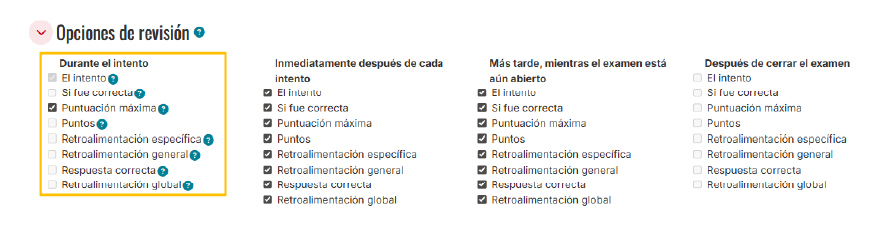
Recuerda que, si utilizas esta configuración, la calificación final de los exámenes sólo aparecerá cuando hayas calificado todas las preguntas del intento.
Interactiva con varios intentos
Este comportamiento permite que las estudiantes y los estudiantes tengan varios intentos para contestar a cada pregunta. En este caso, para establecer el número de intentos, tienes que configurar pistas al crear la pregunta. De este modo, cada vez que se proporcione una respuesta, se mostrará la retroalimentación correspondiente y, además, la pista que hayas configurado en la propia pregunta. El número de intentos permitidos que tiene el estudiantado para contestar la pregunta se define por el número de pistas que configures más uno. Por ejemplo, si cuando creas la pregunta no configuras pistas cada estudiante solo tendrá un intento, si configuras una pista tendrá dos intentos, etc. Si supera el número de intentos o si acierta en algún momento, ya no tendrá opción de realizar un nuevo intento en la pregunta. La puntuación obtenida en la pregunta dependerá del número de intentos y de la penalización establecida en cada intento.
Además, con esta configuración, puedes activar la opción de permitir reiniciar el número de intentos de la pregunta dentro del examen. Es decir, cuando el usuario haya agotado el número de intentos de esa pregunta, podrá empezarla de nuevo, cambiando el orden de las respuestas y disponiendo de nuevo de todos los intentos, sin la penalización que haya podido obtener previamente.
Para utilizar este tipo de configuración selecciona la opción en la sección de Comportamiento de las preguntas:
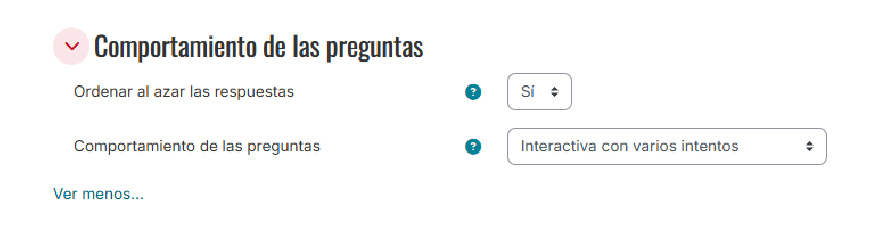
Con esta configuración, también puedes elegir qué información das a tus estudiantes Durante el intento además de en las diferentes fases del examen:

Con el examen configurado de esta manera, las estudiantes y los estudiantes tienen la siguiente información al contestar la pregunta:
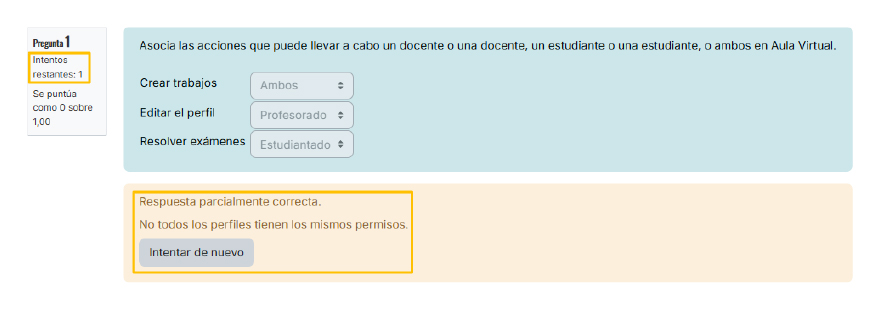
- Si contestan mal o parcialmente bien, verán la pista que has configurado en la pregunta y una retroalimentación y tendrán la opción de intentar de nuevo la pregunta. También podrán comprobar el número de intentos que tienen disponibles.
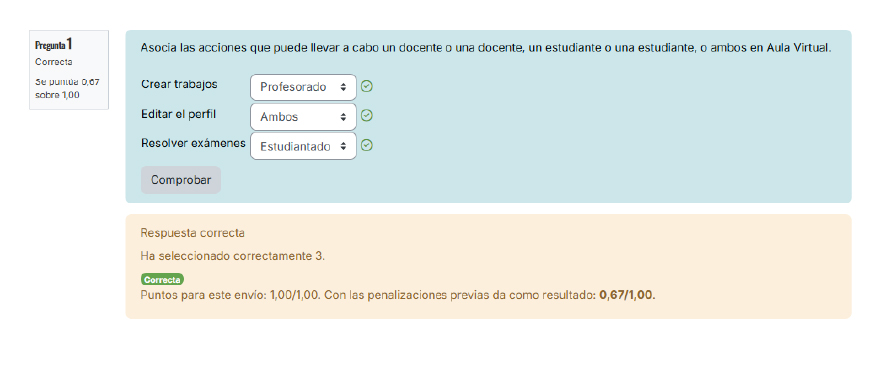
- Finalmente, si vuelve a contestar, ahora correctamente, se mostrará la repuesta correcta y la puntuación obtenida con la penalización por haber contestado mal previamente.

Modo adaptativo
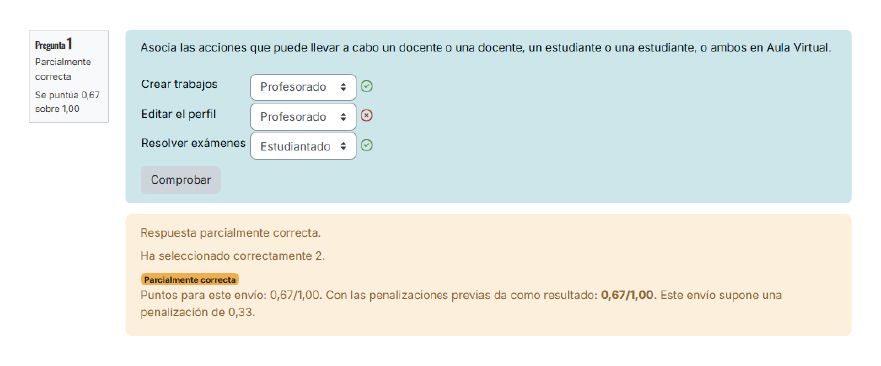
En este tipo de examen el estudiantado puede intentar responder varias veces las distintas preguntas durante el examen. En cada uno de estos intentos, si la estudiante o el estudiante responde incorrectamente, se acumula una penalización en la calificación. Recuerda que esta penalización tienes que establecerla cuando creas la pregunta, en el apartado Múltiple Intentos. De este modo, si el estudiante intenta de nuevo y acierta, Aula Virtual restará la penalización obtenida en el intento anterior a la calificación total de la pregunta.
Para crear un examen de este tipo es necesario seleccionar el tipo de comportamiento Modo adaptativo.

Al igual que con el modo adaptativo sin penalización, es importante marcar las opciones de retroalimentación que consideres necesarias Durante el intento, ya que de esta manera se mostrará la información tras la comprobación de la pregunta.

Un ejemplo de este tipo de exámenes es un examen tipo test con penalización, en el que se penalizará a la estudiante o al estudiante que marque las respuestas incorrectas con una penalización en cada una de las comprobaciones.
La estudiante o el estudiante, tras comprobar la respuesta dada y la puntuación o penalización obtenida, puede responder de nuevo a la pregunta y comprobar su respuesta.
Después de pulsar en el botón Comprobar, en función de las opciones de revisión seleccionadas, puedes mostrar al estudiantado las respuestas correctas o incorrectas y la retroalimentación incluida en la propia pregunta.
Modo adaptativo sin penalización
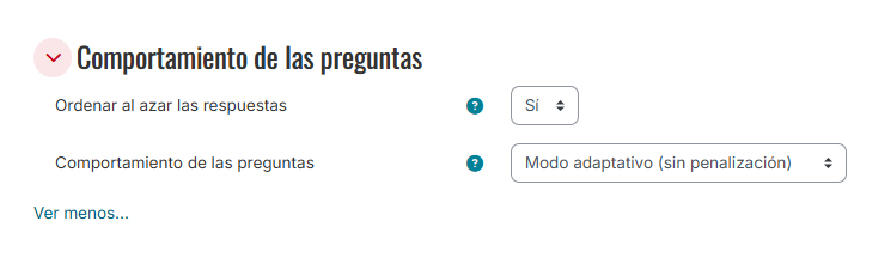
En un examen configurado con Modo adaptativo sin penalización, el estudiantado puede responder varias veces las distintas preguntas durante el examen, mediante un botón que les permite comprobar cada una de las preguntas. Cada uno de estos intentos de respuesta no producirá ninguna penalización en la calificación. Además, se puede incluir una retroalimentación sobre su respuesta para que pueda visualizarla antes de proceder con el siguiente intento. Para configurar qué información puede ver el estudiante antes de volver a intentar la pregunta, tienes que marcar las opciones disponibles en la columna Durante el intento.
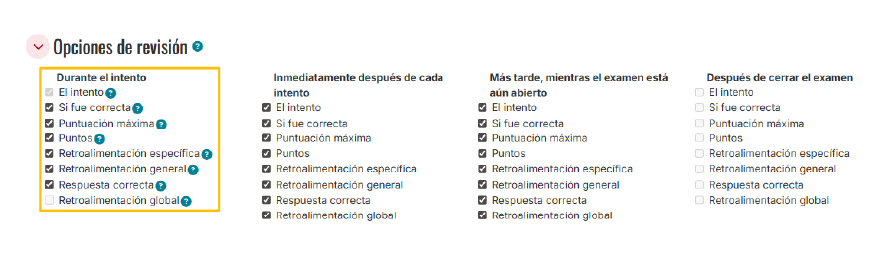
Como el estudiante o la estudiante puede comprobar durante el mismo intento del examen sus respuestas, es importante marcar las opciones de retroalimentación que consideres necesarias Durante el intento, ya que, si no las seleccionas, no se mostrará información al estudiantado.
Las preguntas de un examen de este tipo y con la retroalimentación seleccionada en el apartado anterior se comportan de la siguiente manera:

Después de pulsar en el botón Comprobar, en función de las opciones de revisión seleccionadas, puedes mostrar a las estudiantes y a los estudiantes las respuestas correctas o incorrectas y la retroalimentación incluida en la propia pregunta.
Retroalimentación diferida
El tipo retroalimentación diferida es el comportamiento más utilizado en Aula Virtual ya que es el más representativo de un examen al uso. En este caso, el estudiantado tiene que responder cada pregunta y después enviar todo el examen antes de obtener información de retroalimentación. Para crear un examen con este comportamiento, selecciona la opción Retroalimentación diferida dentro del apartado Comportamiento de las preguntas.

En este caso, como la estudiante o el estudiante no puede comprobar las preguntas durante el examen, no puedes configurar las opciones de revisión de la fase Durante el intento.

No se visualiza ningún tipo de retroalimentación ni puede comprobar la pregunta. Deberá terminar el intento para poder visualizar sus respuestas.
CAM3T3.26
Acceso al examen
Define las condiciones que deben cumplirse para que los estudiantes puedan acceder al examen.
Restricciones de acceso
Permite establecer requisitos previos como fechas, finalización de actividades o condiciones específicas para habilitar el acceso.
Contraseña
Posibilidad de proteger el examen mediante una clave que el estudiante deberá introducir para acceder.
Dirección IP restringida
Permite limitar el acceso al examen a determinadas direcciones IP o rangos de red.
Navegador seguro
Configura el uso de un modo seguro para impedir acciones como copiar, pegar o abrir otras ventanas durante el examen.
Control del acceso
Estas opciones ayudan a garantizar que el examen se realice en condiciones controladas y seguras.
Retroalimentación diferida
Retroalimentación inmediata
En este caso, como la estudiante o el estudiante no puede comprobar las preguntas durante el examen, no puedes configurar las opciones de revisión de la fase Durante el intento.
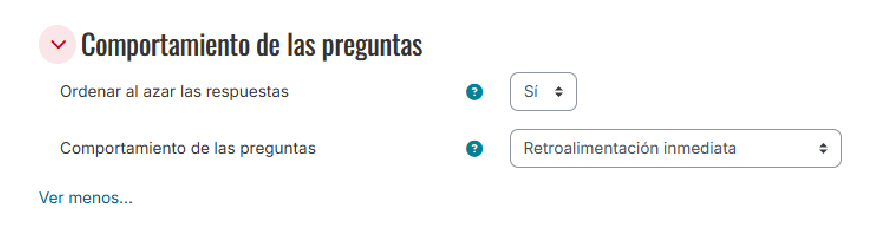
Con esta configuración, también puedes elegir qué información das al estudiantado Durante el intento además de en las diferentes fases del examen:

En este tipo de comportamiento el estudiantado solo puede comprobar la pregunta una vez. Por lo tanto, cuando revise la respuesta, Aula Virtual mostrará las opciones de revisión que hayas configurado en la fase Durante el intento. En el ejemplo, se mostrarán las respuestas correctas, la retroalimentación general y específica y la puntuación obtenida y el estudiante no podrá volver a intentar responder a la pregunta.
CAM3T3.29
Finalización del examen
Define las condiciones bajo las cuales se considera que el estudiante ha completado la actividad.
Criterios de finalización
Permite establecer si la finalización depende de la visualización, del envío de al menos un intento o de alcanzar una calificación determinada.
Requerir calificación para completar
Puede configurarse para que la actividad solo se considere finalizada una vez que el intento haya sido evaluado.
Calificación mínima
Define una puntuación mínima que debe alcanzarse para marcar la actividad como completada.
Seguimiento de finalización
Estas opciones permiten al docente controlar el progreso del alumnado y verificar el cumplimiento de los requisitos del examen.
Retroalimentación inmediata
CBM
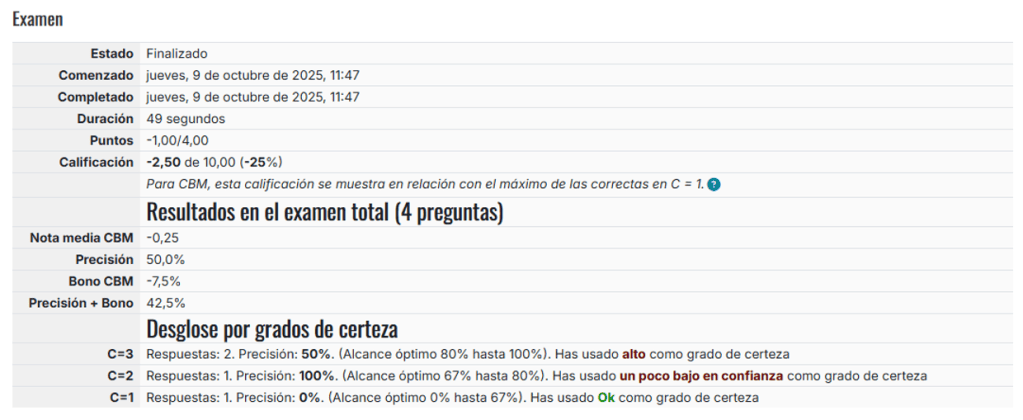
El nombre de esta configuración corresponde con las siglas de Certainty-based marking o Puntuación Basada en Certeza. Este tipo de opción se puede utilizar en los exámenes con retroalimentación diferida o inmediata y añade una variable más para calcular la nota obtenida en la pregunta. El estudiantado no solo debe proporcionar una respuesta, si no indicar el grado de certeza de está. Por lo tanto, se refleja el nivel de conocimiento para poder obtener la mejor puntuación posible en la pregunta.
Con esta configuración, todas las respuestas son correctas con nivel de certeza C=1, su puntuación será del 100%. Por lo tanto, podría llegar al 300% si todas las respuestas estuvieran correctas y además marcara nivel de certeza C=3. Sin embargo, si las estudiantes o los estudiantes marcan un alto nivel de certeza, pero su respuesta es errónea, su penalización será mucho mayor. En la tabla puedes ver la puntuación en cada uno de los casos.
Además de los niveles de certeza, existen otros resultados en este tipo de exámenes:
- Precisión: es el porcentaje de respuestas correctas, ignorando la certeza.
- Nota media CBM: puede oscilar entre 3 y -6. Si todas las preguntas tienen el mismo peso en el examen, este valor indica el promedio de la puntuación CBM.
- Bono CBM: indica qué porcentaje de la nota media CBM está por encima del porcentaje que se obtendría si el estudiante hubiera marcado todas sus respuestas con el mismo nivel de certeza.

Apariencia
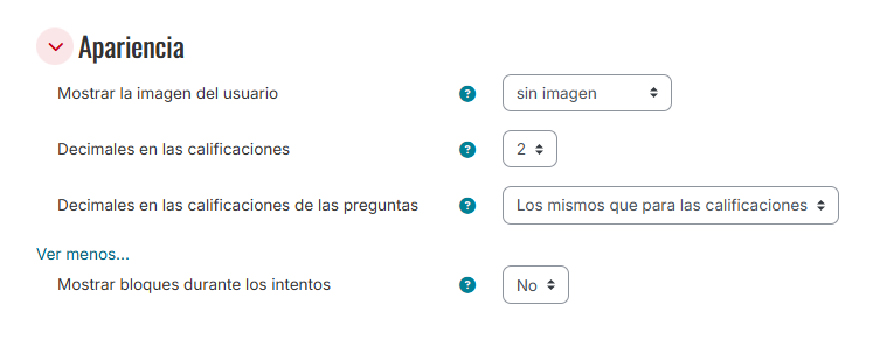
Este apartado te permite modificar algunos aspectos visuales del examen y cómo se representa cierta información de las estudiantes y los estudiantes.
En primer lugar, puedes elegir si mostrar o no la imagen de cada persona al lado de su nombre durante el intento y en la revisión del examen. Por otro lado, puedes seleccionar el número de decimales que quieres incluir en las calificaciones de los intentos o en cada pregunta. Recuerda que estas configuraciones afectan sólo de forma visual, ya que el cálculo de las notas se realiza con la máxima precisión posible.
Finalmente, también puedes elegir si mostrar o no los bloques de la asignatura durante el examen.
Restricciones extra sobre los intentos
En esta sección puedes configurar algunos aspectos relacionados con la seguridad del examen y con el tiempo que debe transcurrir entre los diferentes intentos. Por ejemplo, puedes definir una contraseña de acceso al examen, restringir el acceso a una subred particular especificando una lista de direcciones IP separadas por comas (muy útil para limitar lugares concretos desde los que acceder al examen) o utilizar la seguridad del navegador mediante Javascript. Esta última opción solo funcionará si el estudiantado accede al examen utilizando un navegador con Javascript activado y sirve para que el examen se abra en una ventana emergente que ocupa la pantalla completa y que bloquea las opciones de navegación entre pestañas, así como algunas acciones como copiar y pegar. Es importante tener en cuenta que no funciona correctamente con los navegadores que no tengan Javascript activado.
Finalmente, si el examen está configurado con varios intentos, puedes especificar un tiempo concreto que debe transcurrir para que el estudiantado accedan a un nuevo intento.

Retroalimentación global
La retroalimentación en un examen permite incluir una serie de comentarios al estudiantado al finalizar el mismo. En concreto, la retroalimentación global te permite incluir comentarios a las estudiantes y a los estudiantes en función de la calificación obtenida configurando diferentes baremos.
De esta manera si se obtiene una calificación igual o superior al límite de calificación incluido en el apartado uno, recibirá el comentario incluido en el apartado uno. En cambio, si obtiene una calificación inferior al límite recibirá la del apartado dos. Aula Virtual te permite incluir más baremos y personalizar la retroalimentación de cada uno de ellos. Para ello, solo es necesario que pulses en el botón Agregar 3 campos más de retroalimentación. De esta manera, puedes ajustar los baremos para que se ajusten lo máximo posible a tu examen.

Ajustes comunes del módulo
Desde este apartado puedes configurar el modo en que quieres que se muestre la actividad a los estudiantes.
CAM3T3.34 – Ajustes comunes del módulo examen
Disponibilidad
Puedes configurar si la actividad está visible para los estudiantes o si permanece oculta para su visualización.
Número ID
Permite establecer un identificador para la actividad. Este ID puede utilizarse posteriormente en el libro de calificaciones para crear fórmulas o cálculos personalizados.
Forzar idioma
Permite definir el idioma en el que se mostrará la actividad, independientemente del idioma configurado por el usuario.
Modo de grupo
Permite indicar si la actividad se realiza de forma individual o en grupo. Por defecto, se configura sin grupos, realizándose individualmente.
Restricciones de acceso
Esta opción te permite establecer ciertas condiciones o restricciones de acceso para que la actividad solo esté disponible para las estudiantes y los estudiantes que las cumplan.
BR.02 – Restricciones de acceso
Restricciones de acceso
Permiten controlar quién puede acceder a una actividad y en qué condiciones.
Condiciones de acceso
Se pueden establecer requisitos como fechas, finalización de actividades previas u otras condiciones específicas.
Restricción por fecha
Permite determinar a partir de cuándo y hasta cuándo estará disponible una actividad.
Restricción por finalización
Posibilita exigir que el estudiante complete una actividad previa antes de acceder a otra.
Restricción por grupo o agrupamiento
Permite limitar el acceso a determinados grupos de estudiantes.
Combinación de restricciones
Se pueden combinar varias condiciones para definir reglas de acceso más complejas.
Visibilidad condicionada
Las restricciones pueden configurarse para ocultar completamente la actividad o mostrarla de forma condicionada con información sobre los requisitos.
Finalización de actividad
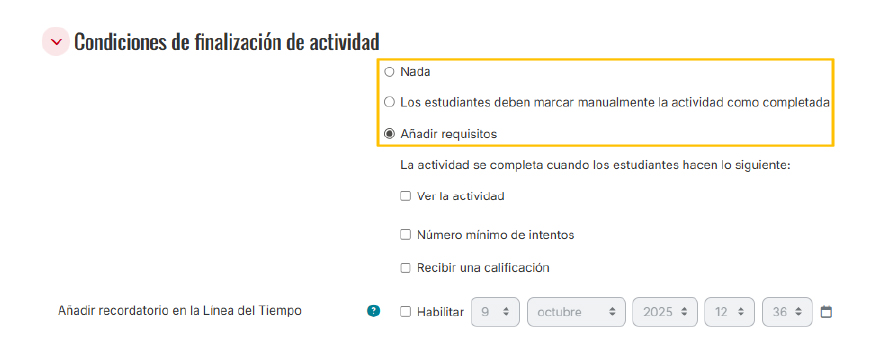
En este apartado puedes configurar los criterios que son necesarios para considerar la actividad como completada. Con esta opción podrás conocer a través del informe de finalización de actividad qué estudiantes han finalizado o no esta actividad en base a dichos criterios. Puedes seleccionar una o varias de las condiciones para que se considere completa la actividad.
Competencias
CAM3T3.37 – Guardar los cambios realizados en la pregunta
Guardar cambios
Permite confirmar y almacenar todas las modificaciones realizadas en la configuración de la pregunta o del examen.
Guardar y continuar editando
Opción que guarda los cambios realizados y permite seguir editando la configuración sin salir de la pantalla.
Cancelar
Permite salir sin guardar los cambios introducidos.
Competencias
Tras pulsar en “Guardar cambios y regresar al curso” podrás ver la actividad examen creada.
