


Acceder a resultados
Tras la realización de los exámenes puedes evaluar y revisar cada uno de los envíos de los estudiantes. De este modo, cuando los estudiantes terminan sus respectivos intentos, puedes ver qué puntuación ha obtenido en cada uno de ellos, así como corregir las preguntas que requieran de calificación manual o filtrar y ordenar los intentos en base a diferentes criterios.
Para acceder esta sección, debes dirigirte a la página del examen y pulsar en la opción Resultados del menú superior.
Al entrar en esta sección, verás que tienes disponibles una gran cantidad de información dividida en varios apartados. La información que puedes ver en pantalla se muestra según la opción que elijas en el menú desplegable de la parte superior izquierda

Así, en este material se detalla toda la información que ofrece esta sección de la actividad examen en base a la opción que elijas en el desplegable.
Calificaciones
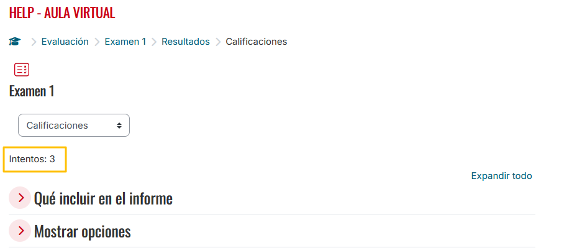
Al seleccionar esta opción, la ventana de Resultados te muestra diferentes opciones para filtrar y ajustar el informe de calificaciones. Antes de detallar estas opciones es importante destacar que la primera información que recibes es el número de intentos que se han realizado de este examen. Se contabilizan intentos tanto de distintos estudiantes como del mismo estudiante, si se permiten varios intentos por estudiante.
Qué incluir en el informe
En esta sección tienes la posibilidad de filtrar el informe de intentos en base a los siguientes criterios:
CAM3T5.02 – Qué incluir en el informe
Selección de contenido
Permite elegir los elementos que se incluirán en el informe generado.
Datos del participante
Posibilidad de incluir información básica del usuario, como nombre u otros datos identificativos.
Intentos y resultados
Incluye información sobre los intentos realizados y los resultados obtenidos en la actividad.
Respuestas
Permite mostrar las respuestas dadas por el estudiante en cada pregunta.
Retroalimentación
Opción para incluir comentarios o feedback asociado a las respuestas.
Formato del informe
Define cómo se visualizará la información seleccionada en el informe final.
Qué incluir en el informe
Mostrar opciones
Aquí puedes elegir cuántos intentos quieres visualizar en la página del informe y si quieres mostrar los puntos de cada pregunta individual.

Una vez decidido qué y de qué forma quieres que se presente la información, has de pulsar el botón Mostrar Informe.
Informe
Al igual que en otras páginas de Aula Virtual, puedes filtrar los intentos de los estudiantes que ves según las iniciales de nombre y apellido que selecciones. Puedes quitar estos filtros si pulsas directamente en Restablecer preferencias de la tabla.

También puedes descargar los datos de la tabla en los siguientes formatos:

A continuación, tienes disponible el informe completo de todos los intentos de los exámenes:
CAM3T5.04 – Informe de intentos
Informe de intentos
Permite visualizar el detalle de los intentos realizados por los estudiantes en una actividad evaluable.
Listado de intentos
Muestra todos los intentos realizados por cada usuario en la actividad.
Fecha y hora
Indica cuándo se ha realizado cada intento.
Estado del intento
Muestra si el intento está finalizado, en progreso o pendiente de evaluación.
Calificación obtenida
Permite consultar la puntuación alcanzada en cada intento.
Acceso al detalle
Ofrece la posibilidad de acceder a la revisión detallada de cada intento, incluyendo respuestas y retroalimentación.
Informe de intentos
Además, si pulsas en la cabecera de cualquiera de estas columnas, el informe se ordenará en base a ese criterio. Por defecto está ordenado por orden alfabético, pero puedes, por ejemplo, ordenarlo en base a la nota final, tanto en orden descendente como ascendente. Cada vez que pulses en estas cabeceras, se cambiará ese orden.
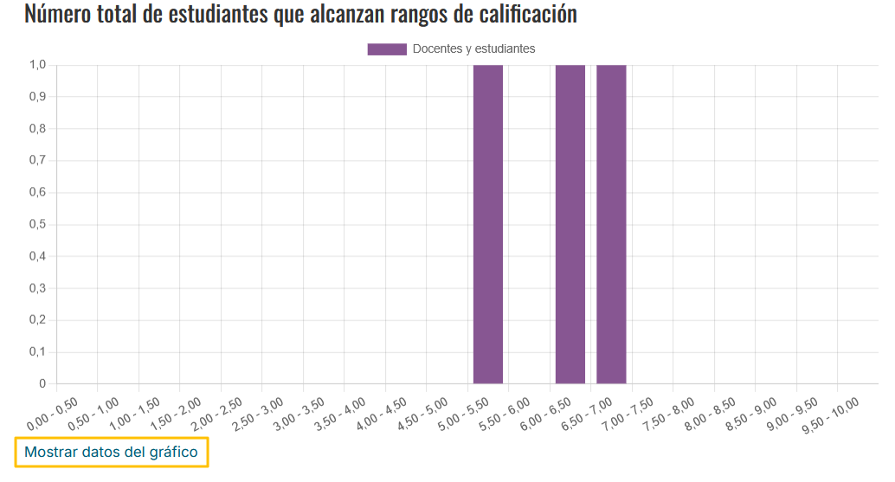
Más abajo, en la parte inferior de esta página, puedes visualizar los resultados en forma de gráfico de columnas y obtener en detalle una tabla con los resultados en diferentes rangos de calificaciones.
Revisión del intento
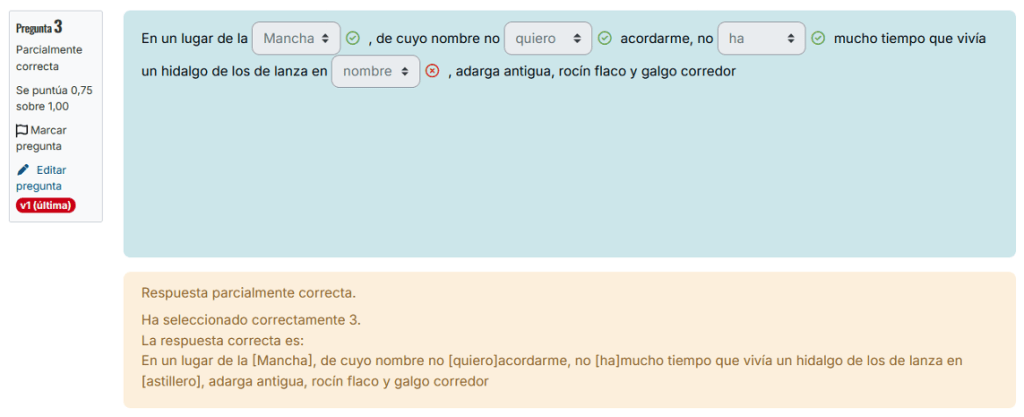
Desde esta página también tienes la posibilidad de abrir los intentos de los estudiantes. En el informe, al pulsar en Revisión del intento, te dirigirás a una nueva ventana en la que puedes ver en detalle las preguntas del examen y las respuestas de cada estudiante.

Como puedes observar, en la parte superior izquierda tienes disponible la información que también visualizas en el informe, como el momento de inicio y fin del examen, su estado actual y la calificación. Por otro lado, en la parte derecha, tienes disponible una representación de las preguntas del examen, indicando mediante su color si las respuestas del estudiante son correctas (verde), incorrectas (rojo) o parcialmente correctas.
Más abajo puedes ver en detalle cada una de estas preguntas con la respuesta que ha proporcionado el alumno y la retroalimentación correspondiente de cada una de ellas. Toda esta información se ajusta tal y como has configurado previamente en las opciones de revisión disponibles en la configuración del examen.
Recalificar
Puede ocurrir que, una vez los estudiantes han terminado sus intentos, quieras cambiar la ponderación de una pregunta concreta. Por ejemplo, un caso muy común es el de querer anular la puntuación de una pregunta porque posteriormente a la realización del examen te has percatado de un error en el enunciado o de que ninguna de las respuestas es correcta. Aula Virtual permite modificar la ponderación de las preguntas después de la finalización de los exámenes y, además, ajusta automáticamente los valores del resto de las preguntas para que las ponderaciones sean correctas. Modificar la ponderación de una pregunta ya respondida no es equivalente a modificar una pregunta o sus respuestas. Esto último no se debe realizar, pues puede implicar la pérdida de todas las respuestas de los estudiantes en ese examen.
Para recalificar (permitido), debes dirigirte de nuevo a la pestaña de Preguntas en la página del examen. En esta página puedes ver las preguntas que componen el examen, tal y como lo hiciste durante su preparación. Por lo tanto, puedes escoger una de las preguntas y modificar su ponderación. Por ejemplo, poniéndola a 0.

Una vez realices este cambio, al volver a la página de Respuestas, verás que las ponderaciones se han ajustado de forma automática, mostrando las nuevas calificaciones e indicando su nueva ponderación.
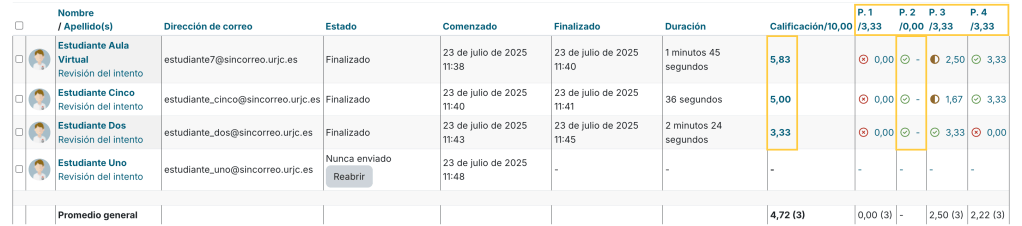
Otro de los casos en los que puede ser útil la recalificación es en el momento en el que quieres cambiar la calificación de una de las respuestas posibles de una pregunta en concreto. Es decir, tal y como se detalla en el documento de banco de preguntas, al configurar cierto tipo de preguntas, puedes elegir qué puntuación tiene cada posible respuesta. Pongamos de ejemplo una pregunta de tipo calculada de opción múltiple, en la que hay una sola respuesta que vale el 100% de la pregunta, y el resto de respuestas, el 0%.
¿Quieres saber más?
Consulta el material sobre Banco de preguntas
En el caso de que por error hayas elegido mal estas ponderaciones, puedes intercambiarlas y a continuación recalificar la pregunta en el examen para obtener la calificación correcta correspondiente
Para hacerlo, dirígete de nuevo a la sección de preguntas y pulsa en el icono con forma de lápiz de la pregunta que quieras modificar.
A continuación, vuelve a la sección de Resultados y pulsa el botón Recalificar intentos. Luego, selecciona Preguntas seleccionadas y marca la pregunta concreta que quieras recalificar. En nuestro ejemplo es la pregunta 2.


En ese momento, puedes optar por uno de estos caminos para recalificar las notas:
Simulacro
Esta opción, más precavida, te permite realizar un análisis sobre los intentos que están afectados por el cambio de puntuación que acabas de realizar. Es muy útil para hacerte una idea del alcance del cambio sin llegar a hacerlo definitivamente.
Cuando pulses en continuar, verás en el informe los intentos del examen a los que afectaría este cambio. Estos intentos se identifican con la etiqueta Necesario y, además, tienen una modificación en las calificaciones, donde se ve su nota anterior (tachada) y posterior a la recalificación simulada.

Si estás conforme con estos cambios, pulsa en el botón Confirmar/Consolidar recalificación, y así la recalificación se consolidará en la tabla de calificaciones.
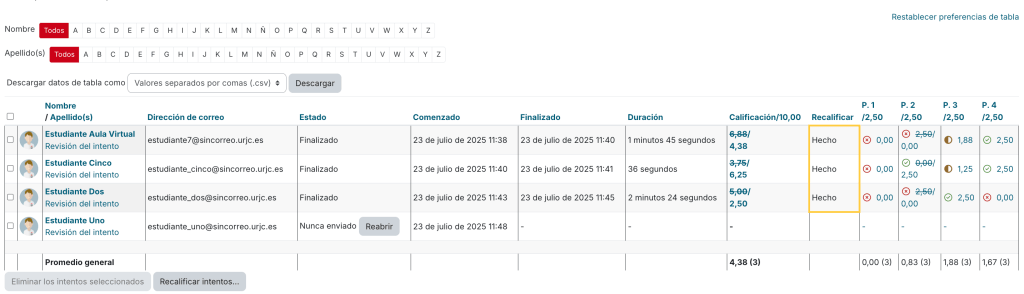
Al hacerlo, la etiqueta cambiará de Necesario a Hecho y las calificaciones ya corregidas formarán parte de la tabla de calificaciones.
Recalificar todo
El otro camino que también tienes disponible es recalificar todos los intentos directamente sin realizar ninguna simulación previa. Para hacerlo, has de pulsar en Recalificar ahora. Esta rápida manera de recalificar consolida las nuevas calificaciones directamente sin pasos intermedios ni confirmación previa.
Para ambos casos, Simulacro y Recalificar ahora, también tienes la opción de recalificar la calificación de una pregunta para solo uno, o algunos intentos en concreto, en lugar de para todos los intentos. Para esto, selecciona los intentos que quieras recalificar y a continuación recalifica o simula la recalificación.

Respuestas
Otra de las opciones que tienes disponible en el desplegable de la parte superior de la pantalla es la de Respuestas. Seleccionando esta preferencia, las opciones sobre el informe y el propio informe que ves en pantalla cambian para mostrarte cuáles han sido las respuestas que han dado el estudiantado en los diferentes intentos.
En las opciones puedes elegir si mostrar el enunciado de la pregunta, la respuesta de los estudiantes y cuál es la respuesta correcta de la pregunta. Así, en este informe puedes ver toda la información relacionada con las respuestas que han dado tus estudiantes:

Calificación manual
Si el examen que has configurado incluye preguntas de tipo ensayo, la calificación total de cada intento de examen no será visible hasta que califiques de manera manual la respuesta a esa pregunta. Del mismo modo, si has configurado el comportamiento de las preguntas de tu examen como manual, la calificación total del intento tampoco será visible hasta que califiques manualmente todas las respuestas
En casos así (exámenes con preguntas de tipo ensayo), el informe de Calificaciones muestra los intentos sin calificar aún, en este caso porque la pregunta 5 (tipo ensayo) requiere calificación manual.
Cuando ocurra un caso como este, el informe de Calificaciones se ve de la siguiente manera:

Para calificar estas respuestas manualmente cuentas con diferentes opciones. En primer lugar, si no tienes demasiados intentos, puedes ir seleccionando cada una de esas respuestas para calificarlas
Para ello, pulsa en Requiere calificación en uno de los intentos. En ese momento, se abrirá una nueva ventana con la pregunta y la respuesta del estudiante concreto. A continuación, pulsa en Escribir comentario o corregir la calificación.
Al pulsar en ese texto, se abrirá una nueva ventana donde podrás incluir un comentario acerca de la respuesta y calificarla. Además, más abajo, puedes ver el historial de respuestas de la pregunta.
Por último, pulsa en Guardar y cierra la ventana de la pregunta.

Otra opción que tienes disponible para calificar las respuestas manualmente es acceder a la revisión completa del intento y allí elegir la pregunta que quieres corregir. Cuando localices la pregunta, debes seguir el mismo proceso que se ha descrito previamente.

Si no localizas la pregunta que necesita calificación, puedes fijarte en el bloque de preguntas de la derecha, que dicha pregunta aparecerá en gris.

Los casos descritos en esta sección del documento están orientados a los momentos en los que tengas pocos intentos o pocas preguntas que calificar. Sin embargo, en el caso de que tengas muchos intentos por calificar, puede ser recomendable que tengas una más focalizada de esas preguntas que necesitan calificación manual. Puedes conseguir directamente un pequeño informe de las preguntas con estas características si seleccionas la opción Calificación Manual del desplegable de la parte superior izquierda de la pantalla. Al pulsarlo, cambiará la ventana y tendrás disponible esas preguntas con la siguiente información:
CAM3T5.28 – Preguntas que requieren calificación
Preguntas que requieren calificación
Permite identificar aquellas preguntas de una actividad que necesitan ser evaluadas manualmente por el docente.
Listado de preguntas
Muestra las preguntas que no han sido calificadas automáticamente.
Acceso a la corrección
Facilita el acceso directo a la revisión y corrección de las respuestas enviadas por los estudiantes.
Seguimiento del proceso
Permite llevar un control del estado de calificación de cada pregunta pendiente.
En esta ventana, puedes pulsar en Calificar si quieres evaluar los intentos que necesitan calificación manual; pulsar en actualizar calificaciones si quieres recalificar alguno de los intentos ya calificados previamente; o pulsar en calificar todo si quieres (re)evaluar todos los intentos a esa pregunta, hayan sido ya calificados o no.

En ese momento, Aula Virtual te redirige a una nueva ventana con todos los intentos a calificar. Al principio de la página puedes elegir los intentos que quieres corregir y ordenarlos según varios criterios, además de escoger el número de preguntas por página que quieres visualizar.
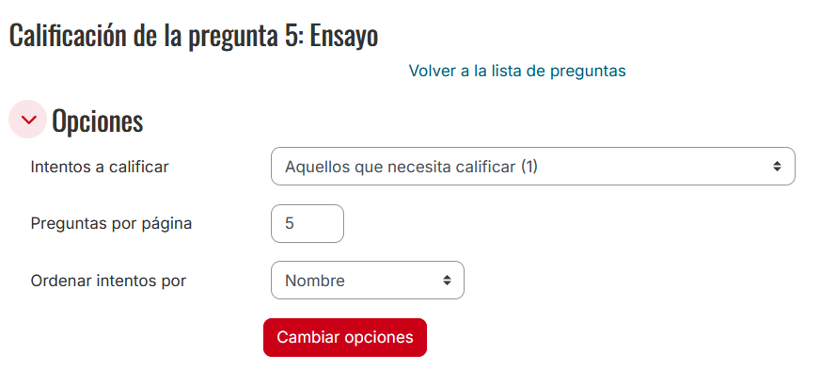
Más abajo verás las correspondientes respuestas a esa misma pregunta seguidas, una debajo de otra, para que puedas ir corrigiéndolas de una manera más cómoda y directa. Así, puedes calificarlas tal y como se ha explicado en los apartados anteriores.
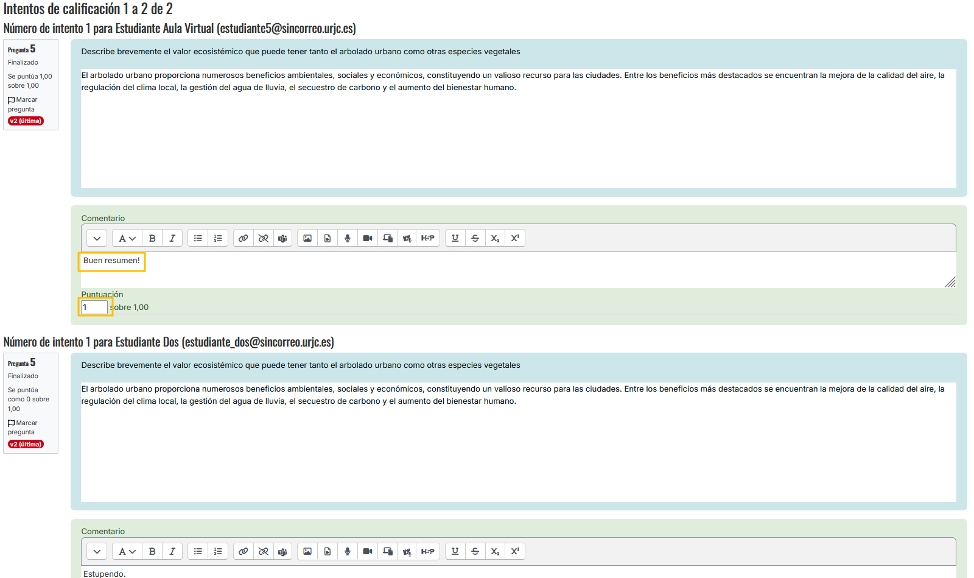
En este momento puedes optar por calificar todas las preguntas seguidas y pulsar al final en Guardar y mostrar siguiente, o ir corrigiendo y guardando según vayas avanzando.

Cuando corrijas algunas preguntas, verás como dejan de aparecer y si vuelves a la pantalla anterior también verás que ha disminuido el número de preguntas pendientes. En esta página, si pulsas sobre la frase Mostrar también preguntas que han sido calificadas automáticamente se mostrarán el resto de las preguntas del examen.

Finalmente, cuando hayas terminado de calificar todas las preguntas, puedes volver al informe de calificaciones para ver las notas finales de todos los estudiantes.

Estadísticas
Esta sección de Resultados no solamente es útil para visualizar y calificar los diferentes intentos del examen, si no que, además, te puede proporcionar una visión muy detallada de ciertos datos y estadísticas. A continuación, en este apartado vamos a detallar las distintas opciones que tienes disponibles al seleccionar la opción Estadísticas del menú desplegable de la esquina superior izquierda de la página.
Una vez accedas a esta nueva sección, puedes elegir sobre qué intentos quieres realizar el cálculo de estadísticas. Tienes disponible:
- Intentos con mejores calificaciones
- Todos los intentos
- Primeros intentos
- Último intento

Una vez seleccionados los intentos que quieres examinar, puedes ver dos secciones diferentes en la página:
Información sobre el examen
Este informe te proporciona información sobre las notas obtenidas en los diferentes intentos, así como valores estadísticos para comprobar cómo han sido los resultados entre los estudiantes.
CAM3T5.22 – Información sobre el examen
Información sobre el examen
Permite consultar los datos generales del examen configurado en la plataforma.
Nombre del examen
Muestra el título del examen tal como se ha definido en la actividad.
Descripción
Incluye la información general o las instrucciones proporcionadas al estudiante antes de realizar el examen.
Periodo de disponibilidad
Indica las fechas de apertura y cierre en las que el examen está disponible para su realización.
Tiempo límite
Define el tiempo máximo que tiene el estudiante para completar el intento.
Número de intentos
Especifica cuántas veces puede realizar el examen cada estudiante.
Método de calificación
Determina cómo se calcula la nota final cuando existen varios intentos (por ejemplo, el intento más alto, el promedio, etc.).
Calificación máxima
Indica la puntuación máxima que se puede obtener en el examen.
Información sobre el examen
Análisis de la estructura del examen
Este segundo informe proporciona una información más detallada sobre las preguntas utilizadas en el examen.
CAM3T5.23 – Análisis de la estructura del examen
Análisis de la estructura del examen
Permite visualizar cómo está organizado el examen en cuanto a preguntas, secciones y distribución de puntuaciones.
Distribución de preguntas
Muestra la cantidad de preguntas incluidas y su agrupación dentro del examen.
Tipos de preguntas
Permite identificar los distintos tipos de preguntas que componen el examen.
Puntuación
Indica la puntuación asignada a cada pregunta o conjunto de preguntas.
Organización del examen
Refleja la estructura general del examen, facilitando su revisión y análisis.
Análisis de la estructura del examen
De forma adicional a este informe, también tienes disponible un gráfico de barras que representa visualmente el Índice de facilidad y la eficiencia discriminativa de cada pregunta.

Finalmente, en esta página puedes profundizar aún más en las estadísticas del examen y observar y analizar los datos relacionados con cada pregunta en concreto. Para ello, pulsa en la pregunta que quieres observar. Al pulsar, puedes ver algunos datos relacionados con la información de la pregunta (como su nombre y su tipo) y algunas estadísticas, similares a las del examen, pero enfocadas en la pregunta:

En el final de la página tienes disponible un análisis de las respuestas con los siguientes datos:
CAM3T5.25 – Análisis de las respuestas
Análisis de las respuestas
Permite revisar las respuestas dadas por los estudiantes en cada una de las preguntas del examen.
Detalle por pregunta
Muestra la distribución de respuestas para cada pregunta, facilitando la detección de errores comunes.
Respuestas correctas e incorrectas
Permite identificar qué respuestas han sido correctas y cuáles no.
Porcentaje de aciertos
Indica el porcentaje de estudiantes que han respondido correctamente a cada pregunta.
Estadísticas
Ofrece información estadística sobre el rendimiento de los estudiantes en el examen.
Mejora del examen
Facilita la revisión de las preguntas para mejorar su calidad en futuras ediciones.
Análisis de las respuestas

Examen con varios intentos
Los ejemplos descritos previamente en este documento hacen referencia a exámenes en los que se permiten varios intentos por estudiante. Por defecto, los informes muestran todos los intentos de los estudiantes, pero solo un intento de cada uno se utiliza como nota final del estudiante. El texto resaltado en azul indica el criterio que sigue Aula Virtual para mostrarte este intento. Recuerda que esta opción se puede ajustar en la configuración del examen. Por lo tanto, el informe de intentos se ve de la siguiente manera.

Como puedes ver, en el informe se resalta en azul el intento del estudiante que se toma en cuenta para su nota. En este caso, el primer estudiante ha realizado dos intentos y el sistema ha identificado el primero como la nota más alta, que será finalmente la que aparezca en su libro de calificaciones. Puedes cambiar esta opción marcando arriba Mostrar un intento final para cada usuario y pulsando en Mostrar informe. De esta manera, el informe se verá de la siguiente manera.

El resto de las ventanas de la página de resultados se ven de una forma similar, mostrando en azul los intentos finales de cada usuario.