El apartado Calificaciones te proporciona un registro centralizado de las calificaciones de cada estudiante en las distintas actividades. Así, desde este apartado puedes consultar y calificar el nivel de logro de cada estudiante en las distintas actividades evaluables (tareas, exámenes, foros, etc.) creadas en la asignatura. También puedes configurar cómo serán mostradas esas calificaciones a los participantes de la asignatura, cómo se distribuyen los pesos de las distintas actividades evaluables y exportar e importar calificaciones.
Todas esas acciones están organizadas, dentro de Calificaciones, en tres secciones disponibles: Menú Vista, Menú Configuración y Menú Más. Puedes acceder a las distintas opciones de cada sección pulsando en el botón Calificaciones del menú superior de la página principal de la asignatura y abriendo el desplegable.

A continuación, se explican cada una de las secciones.
Menú Vista
En esté menú puedes elegir distintas formas en la que serán mostrados los datos que el sistema ha ido registrando respecto a las calificaciones del estudiantado. Por defecto, se muestra la vista Calificador, aunque tienes disponible otra serie de informes o vistas con distinta información de interés. A continuación, tienes detalladas todas esas vistas.

Calificador
En el Calificador (o tabla de calificaciones) se almacenan las calificaciones que el estudiantado obtiene en las actividades de la asignatura. Visible solo para el docente, se muestra una tabla en la que las filas corresponden a cada uno de los estudiantes y las estudiantes matriculados en la asignatura. Las columnas, por su parte, registran la calificación de cada actividad evaluable. La última de las columnas muestra la calificación total de la asignatura (Total del curso).
Puedes acceder al calificador pulsando en Calificaciones del menú superior en la página principal de la asignatura.

Esta tabla de calificaciones recoge todas aquellas actividades (tareas, exámenes, foros, etc.) que configures como calificables en la asignatura. De este modo, cada vez que creas una actividad y la configuras como evaluable, de forma automática se añadirá una nueva columna en la tabla de calificaciones. Puedes configurar y calificar cada una de las actividades desde el propio Calificador. En el siguiente video tutorial puedes ver cómo está formada la tabla de calificaciones, algunas de las opciones disponibles y cómo introducir una calificación a través del Calificador.
Historial de Calificación
Puedes acceder al Historial de Calificación pulsando en Calificaciones y seleccionando la opción del desplegable.
CAM4T1.03 – Historial de calificación
Historial de calificación
Permite consultar todos los cambios realizados en las calificaciones de los estudiantes a lo largo del tiempo.
Usuario
Indica el estudiante o usuario al que pertenece la calificación modificada.
Elemento de calificación
Muestra el ítem o actividad cuya calificación ha sido modificada.
Calificación anterior y nueva
Permite comparar la calificación antes y después del cambio realizado.
Fecha de modificación
Indica el momento en el que se ha producido el cambio en la calificación.
Modificado por
Identifica al usuario que ha realizado la modificación de la calificación.
Opciones Historial de Calificación
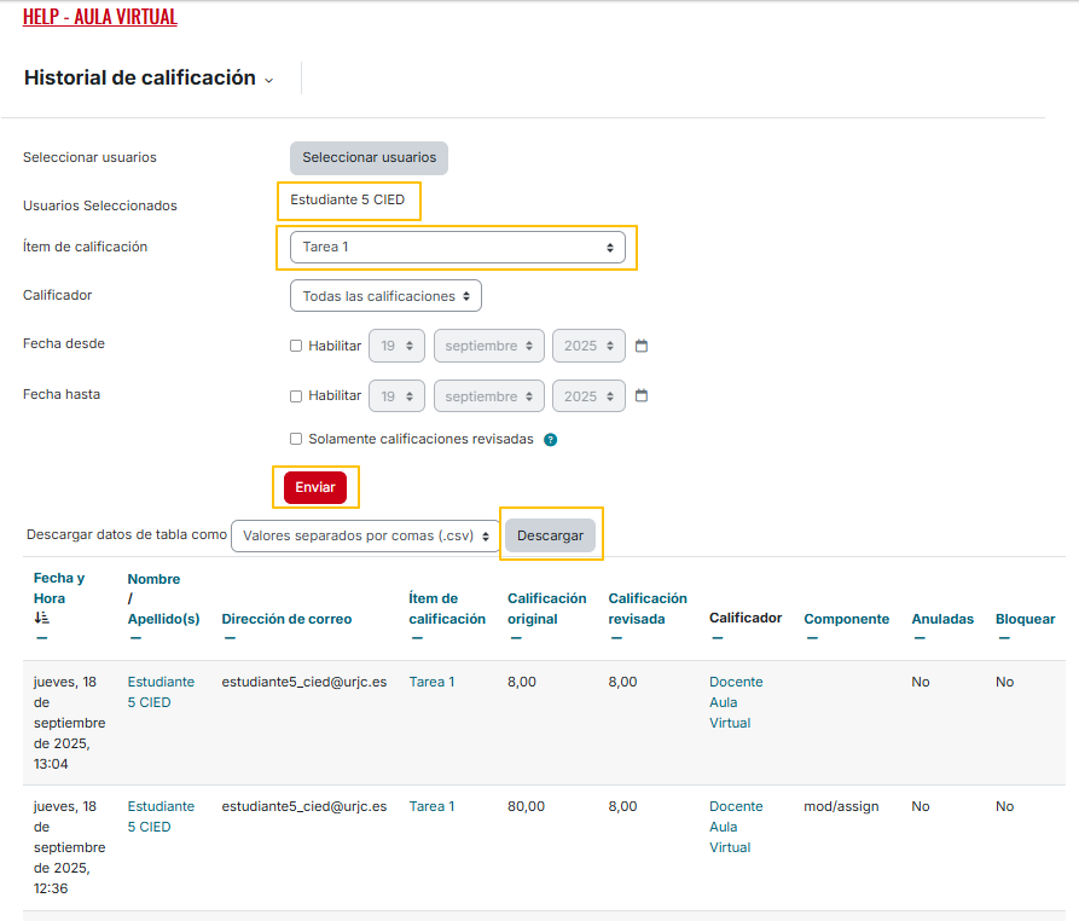
Una vez consignados los distintos criterios de tu elección, pulsa el botón Enviar y se mostrará el informe con los datos correspondientes. Puedes descargar los resultados en varios formatos. Por ejemplo, en .xlsx para poder abrirlos en Excel.
Informe de competencias
Puedes acceder al Informe de competencias pulsando en Calificaciones y seleccionando la opción del desplegable.
CAM4T1.04 – Informe de competencias
Informe de competencias
Permite visualizar el progreso del estudiante en relación con las competencias trabajadas en la asignatura.
Competencias
Listado de las competencias que se están evaluando dentro del curso.
Calificación
Muestra el nivel alcanzado por el estudiante en cada competencia.
Evidencias
Recoge las actividades o evidencias asociadas a cada competencia.
Progreso
Indica el grado de consecución de cada competencia por parte del estudiante.
Informe de competencias
Informe general
Puedes acceder al Informe general pulsando en Calificaciones y seleccionando la opción del desplegable.
Este Informe general te muestra un listado con cada una de tus asignaturas matriculadas y sus calificaciones totales correspondientes – un guion si no eres estudiante-.
Si abres el desplegable Seleccionar usuario puedes elegir a uno de tus estudiantes y se mostrarán las asignaturas en las que estáis matriculados ambos, junto con su correspondiente calificación total en la asignatura.

Vista simple
Puedes acceder a la Vista simple pulsando en Calificaciones y seleccionando la opción del desplegable.
La Vista simple de una asignatura te permite ver las calificaciones de todas las actividades evaluables para un determinado usuario o bien las calificaciones de todos los usuarios para un mismo ítem de calificación. Además, si activas la edición, proporciona una forma rápida de calificar a los estudiantes y asignar comentarios de retroalimentación.

Vista simple – Usuarios
Puedes consultar las calificaciones de un determinado usuario pulsando el botón Usuarios y a continuación introduciendo los datos de un o una estudiante en concreto utilizando la caja de búsqueda.

Se muestra, así, en cada fila, la calificación de cada actividad evaluable para ese mismo estudiante. También son mostrados sus correspondientes comentarios de retroalimentación.
Vista simple – Ítems de calificación
Puedes consultar las calificaciones de todos los estudiantes para un determinado ítem de calificación pulsando el botón Ítems de calificación y a continuación seleccionar alguno de los ítems del desplegable. De manera similar a la vista simple por usuario, también es posible seleccionar un ítem en concreto utilizando la caja de búsqueda del desplegable.

Se muestra, así, en cada fila, la calificación de cada estudiante para ese mismo ítem de calificación. También son mostrados sus correspondientes comentarios de retroalimentación.
Vista simple – Edición activa
Si activas la edición en cualquiera de las dos opciones de la Vista simple, por Usuario o por Ítems de calificación, puedes rápidamente calificar a los estudiantes. Esta forma te permite asignar tanto calificaciones como comentarios de retroalimentación, así como modificar calificaciones y comentarios preexistentes. Además, puedes realizar ciertas acciones de forma masiva a un conjunto de ítems de calificación o de usuarios.
A continuación, se explica cómo.
Abre la Vista simple de Calificaciones y selecciona, por ejemplo, la opción Ítems de calificación. Elige uno de los ítems. Activa la edición y comprueba que ahora, en las columnas Anular y Excluir existen unos cuadros de selección en blanco. También ha aparecido un nuevo desplegable con Acciones a realizar de forma masiva
Si activas alguno de los cuadros de selección de la columna Anular, puedes introducir una nueva calificación para ese estudiante, o modificar la que ya hubiera. De igual forma, puedes asignar nuevas retroalimentaciones o modificar las preexistentes. Cuando hayas acabado de asignar nuevas calificaciones y retroalimentaciones, o modificado las existentes, pulsa el botón Guardar.

Las calificaciones asignadas de esta manera se incorporarán al Calificador, para diferenciarlas y saber que se han modificado manualmente desde la tabla de calificaciones en vez de desde la propia actividad evaluable, aparece un icono con forma de lápiz para indicar que esas calificaciones o comentarios de retroalimentación han sido anuladas e introducidas manualmente.
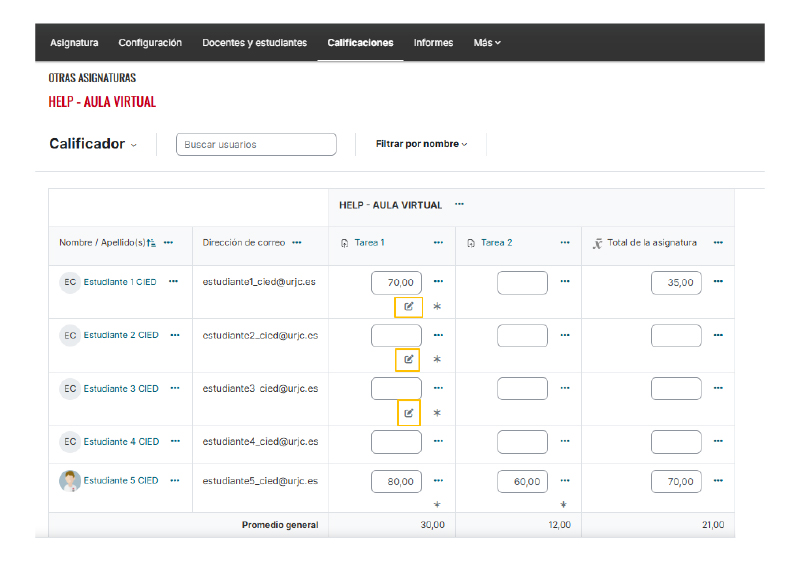
Por otro lado, si marcas alguno de los cuadros de selección de la columna Excluir, se obviará la calificación de ese ítem en el cálculo total de la asignatura para dicho usuario. No olvides pulsar en el botón guardar para confirmar los cambios.
Las calificaciones excluidas se incorporarán al Calificador, para diferenciarlas, aparece un icono con forma de prohibido para indicar que esas calificaciones han sido excluidas del total de la asignatura para dicho estudiante.

Además de esta forma individual de Anular y Excluir calificaciones y retroalimentaciones, es posible realizar las Acciones de Anular y Excluir de forma masiva. A continuación, puedes leer cómo.
En la Vista simple, por usuario o por ítems de calificación, puedes marcar con un solo clic todos los cuadros de selección de la columna Anular, si pulsas en Anular todo.

Esto te permite editar cualquiera de las calificaciones o retroalimentaciones de todos los usuarios y usuarias de la asignatura. Si lo haces, no olvides pulsar en el botón guardar para que los cambios sean efectivos.

Es posible revertir los cambios en las calificaciones realizados a través de la opción Anular, si pulsas en No anular nada del desplegable Acciones. Ten en cuenta que esto eliminará todas las calificaciones anuladas anteriormente y se recuperarán las calificaciones que se hubieran realizado a través de la actividad evaluable correspondiente. No olvides pulsar en Guardar, si quieres que los cambios sean efectivos.

De la misma forma, es posible tanto Excluir calificaciones de forma masiva, como eliminar las exclusiones previas. No olvides pulsar en el botón Guardar para que los cambios sean efectivos.


Por último, es posible asignar una misma calificación de forma masiva o en bloque a todo el estudiantado para un mismo ítem, o una misma calificación en todas las actividades para el mismo estudiante, dependiendo de qué Vista simple (usuario o ítems de calificación) estemos utilizando. De esta forma evitas tener que introducir manualmente esa misma calificación en distintas filas. A continuación, puedes ver cómo hacerlo.
Con el botón de Editar activado, despliega el menú Acciones y selecciona Inserción masiva de calificaciones.
En la ventana emergente tienes la opción de reemplazar todas las calificaciones visibles en esa tabla por un mismo valor numérico, o la de reemplazar con un mismo valor numérico solo las calificaciones que se encuentren en blanco.
Antes de nada, comprueba que has guardado todos los cambios anteriores de las calificaciones anuladas en esta Vista simple.

Resumen de calificaciones
Esta vista te permite consultar los valores promedio de cada uno de los ítems de calificación.
Puedes acceder al Resumen de calificaciones pulsando en Calificaciones y seleccionando la opción del desplegable.
Además, tienes a tu disposición un botón con el que puedes filtrar que ítems de calificación aparecerán en el resumen, según su tipo.

Usuario
En esta vista puedes visualizar todas las calificaciones de un o una estudiante, o las de cada uno ellos en forma de listado, tal y como las ven los propios estudiantes. Esto es útil, por ejemplo, para confirmar que un ítem oculto efectivamente no es visible por los estudiantes.
Puedes acceder a la vista Usuario pulsando en Calificaciones y seleccionando la opción del desplegable.
A continuación, selecciona el o la estudiante del que quieras consultar sus calificaciones, y se mostrarán tal y como la propia estudiante las visualiza.

También puedes seleccionar Todos los resultados y se mostrarán las calificaciones de todos los estudiantes en forma de listado.

A la derecha de la pantalla tienes disponible un desplegable con el que puedes alternar entre la vista del usuario seleccionado, es decir el estudiante (por defecto), o la tuya propia. En el ejemplo de más abajo puedes ver que el ítem Tarea 1 está oculto, y no es visible si seleccionas la vista del estudiante.

Menú Configuración
En este menú puedes configurar tanto las categorías e ítems de calificación, como la forma en la que se muestran los datos en el Calificador y en otras vistas.
Configuración Calificaciones
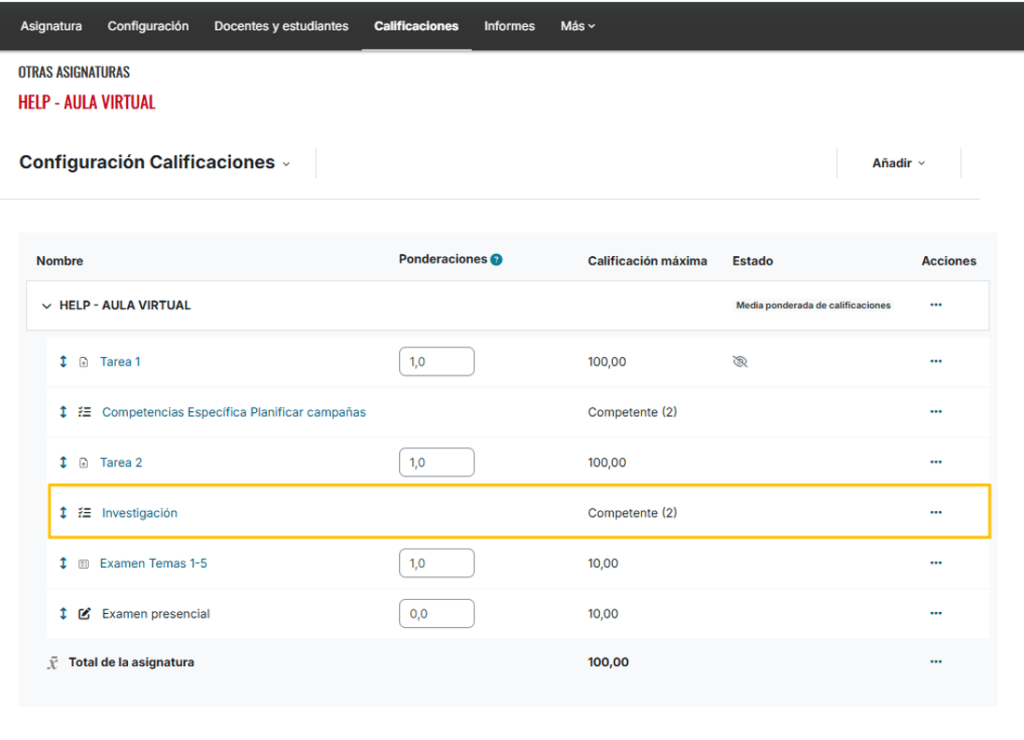
A través de esta opción se pueden gestionar las categorías e ítems de calificación que forman parte de la asignatura. Puedes acceder a este apartado pulsando en Calificaciones y seleccionando la opción del desplegable. Este apartado está formado por una tabla donde cada categoría de calificación y cada ítem ocupan filas distintas.

En la primera columna de la ilustración puedes ver la categoría de la asignatura que contiene todos los ítems de calificación creados hasta el momento. Observa que hay un ítem por cada actividad evaluable creado en la asignatura y, por ahora, una sola categoría global de la asignatura que contiene todos los ítems.
En la segunda columna se muestra, por defecto, una casilla que muestra la ponderación de cada uno de los ítems de calificación. Esto se explica en profundidad a continuación. También aparece una columna con la calificación máxima que el estudiante puede obtener en la actividad.
En la columna Acciones dispones de unos iconos de tres puntos (“…”) que te permite editar ajustes de cada ítem y de cada categoría de calificación, así como de Ocultar o Bloquear estos. Mientras esté oculto alguno de estos elementos, los estudiantes no podrán visualizarlos en su Vista de Usuario, ni tampoco consultar la calificación de esos ítems. Una categoría oculta implica ocultar a los estudiantes los ítems contenidos en ella y sus calificaciones correspondientes.


Es importante que entiendas la diferencia entre Categorías e Ítems de calificación. En el siguiente diagrama puedes ver las diferencias principales.
Ítems de calificación
Cada vez que se crea una actividad evaluable en la asignatura, se agrega, de forma automática, un nuevo ítem de calificación a la tabla de calificaciones.
Un ítem de calificación es cualquier elemento de la asignatura por el que el o la estudiante puede recibir una calificación. Es decir, es el lugar donde se almacenan las calificaciones de una actividad evaluable.
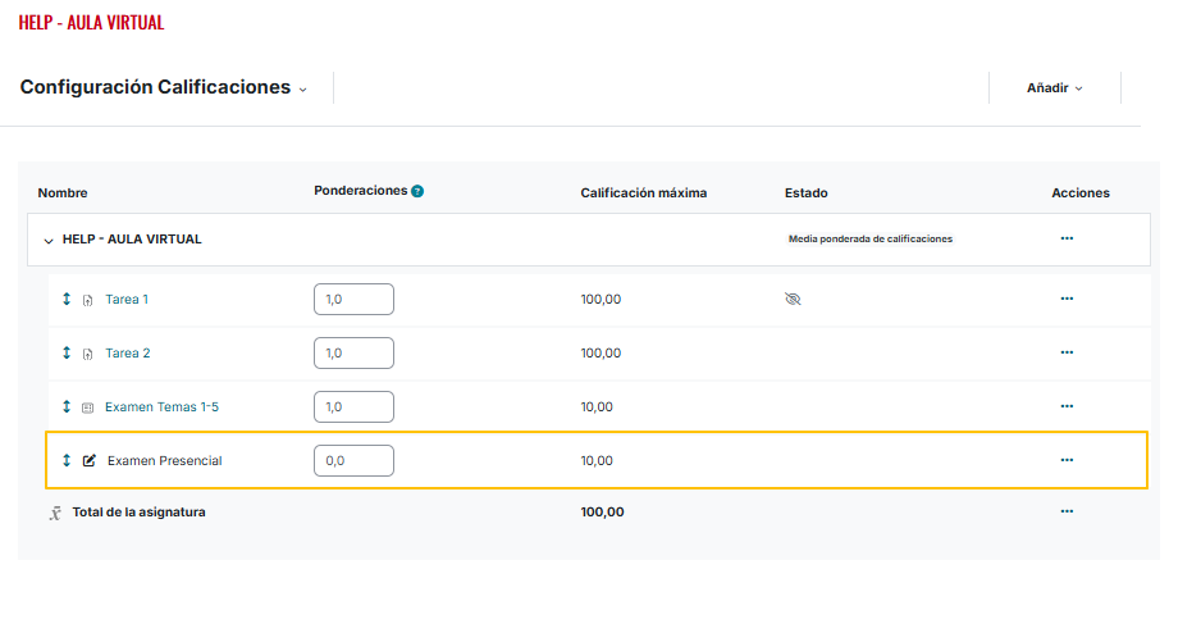
Además de los ítems de calificación que se crean de forma automática cuando se crea una actividad evaluable en la asignatura, se pueden crear ítems de forma manual. Por ejemplo, para calificar una actividad que los estudiantes han realizado de forma presencial.
Debes tener en cuenta que un ítem incluye tanto la calificación como diferentes propiedades: calificación máxima, mínima, calificación para aprobar, etc.
Para crear un ítem de calificación que te permita, por ejemplo, calificar una actividad que los estudiantes han realizado fuera de la plataforma, debes pulsar en Añadir, que se encuentra en la parte superior, y seleccionar la opción Añadir ítem de calificación.

Tras pulsar en Añadir ítem de calificación te aparece una ventana emergente para configurar el ítem de calificación, pulsa en Mostrar más para visualizar todas las opciones disponibles:
CAM4T1.24 – Item de calificacion
Nombre del ítem
Permite definir el nombre del ítem de calificación.
Tipo de calificación
Permite seleccionar el tipo de calificación: valor, escala o texto.
Calificación máxima
Indica el valor máximo que puede alcanzar la calificación.
Calificación mínima
Indica el valor mínimo que puede alcanzar la calificación.
Escala
Define la escala que se utilizará cuando se selecciona este tipo de calificación.
Multiplicador
Permite multiplicar todas las calificaciones introducidas por un valor determinado.
Desplazamiento
Permite sumar o restar un valor a todas las calificaciones.
Ocultar
Permite ocultar el ítem de calificación a los estudiantes.
Bloquear
Evita que se puedan modificar las calificaciones introducidas.
Editar ajustes
Recuerda pulsar en Guardar cambios para que sean efectivos.
Ítems de competencia
Cada vez que vinculas una Competencia con una Actividad evaluable, se crea automáticamente un Ítem de competencia en el Calificador. De esta manera el ítem se asocia a una competencia y a una actividad. En ese ítem de competencia se guardarán las calificaciones que otorgues a cada estudiante para esa competencia con esa actividad.
Además de los ítems de competencias que se crean de forma automática, puedes agregar de forma manual nuevos ítems de competencia. Esto es útil, por ejemplo, si quieres evaluar competencialmente actividades presenciales, o actividades inicialmente no vinculadas con competencias, pero sí calificadas.
Para agregar de forma manual un ítem de competencia, debes pulsar en Añadir, que se encuentra en la parte superior, y seleccionar la opción Agregar ítem de competencia.

Tras pulsar Agregar ítem de competencia, una ventana emergente para configurar el ítem de competencia pulsa en Mostrar más para visualizar todas las opciones disponibles:
CAM4T1.26 – Item de competencias
Nombre del ítem
Permite asignar un nombre identificativo al ítem de competencias.
Competencia asociada
Selecciona la competencia que se evaluará mediante este ítem.
Escala
Define la escala que se utilizará para valorar la competencia.
Calificación
Permite establecer el valor otorgado al nivel alcanzado en la competencia.
Retroalimentación
Posibilidad de añadir comentarios sobre el desempeño del estudiante en la competencia evaluada.
Visibilidad
Permite decidir si el ítem será visible para el alumnado.
Agregar ítem de competencia
Recuerda pulsar en Guardar cambios para que sean efectivos.
Ten en cuenta que una vez que asignes una competencia al ítem, automáticamente la manera de calificar el ítem será la Escala seleccionada para esa competencia.
Categorías de calificación
Los ítems pueden agruparse en Categorías de calificación. Las categorías de calificación permiten, por ejemplo, evaluar por separado exámenes y prácticas. Por defecto, existe la categoría general de la asignatura que contiene todos los ítems correspondientes a las actividades que vas creando.
En el icono de tres puntos puedes acceder a las propiedades de la categoría y establecer la Estrategias de calificación. Además, puedes crear todas las categorías que necesites para agrupar distintas actividades y calcular de forma automática la calificación de cada una de las categorías.
Para crear una categoría de calificación que te permita agrupar y calcular la calificación total de un conjunto de tareas, debes pulsar en Añadir, que se encuentra en la parte superior, y seleccionar la opción Añadir categoría.

Tras pulsar en Añadir categoría, te aparece la pantalla para Editar ajustes de la categoría:
CAM4T1.28 – Añadir categoría
Nombre de la categoría
Permite introducir el nombre de la nueva categoría.
Agregación
Define el método de cálculo que se utilizará para obtener la calificación total de la categoría.
Calificación máxima
Indica el valor máximo que puede alcanzar la categoría.
Excluir calificaciones vacías
Determina si las calificaciones no introducidas deben excluirse del cálculo.
Ocultar
Permite ocultar la categoría para que no sea visible por el alumnado.
Ítems de calificación
Elementos que formarán parte de la categoría y participarán en el cálculo de la calificación.
Editar ajustes de Añadir Categoría
Observa que, bajo la nueva categoría, también se ha creado un Total Prácticas para la misma.
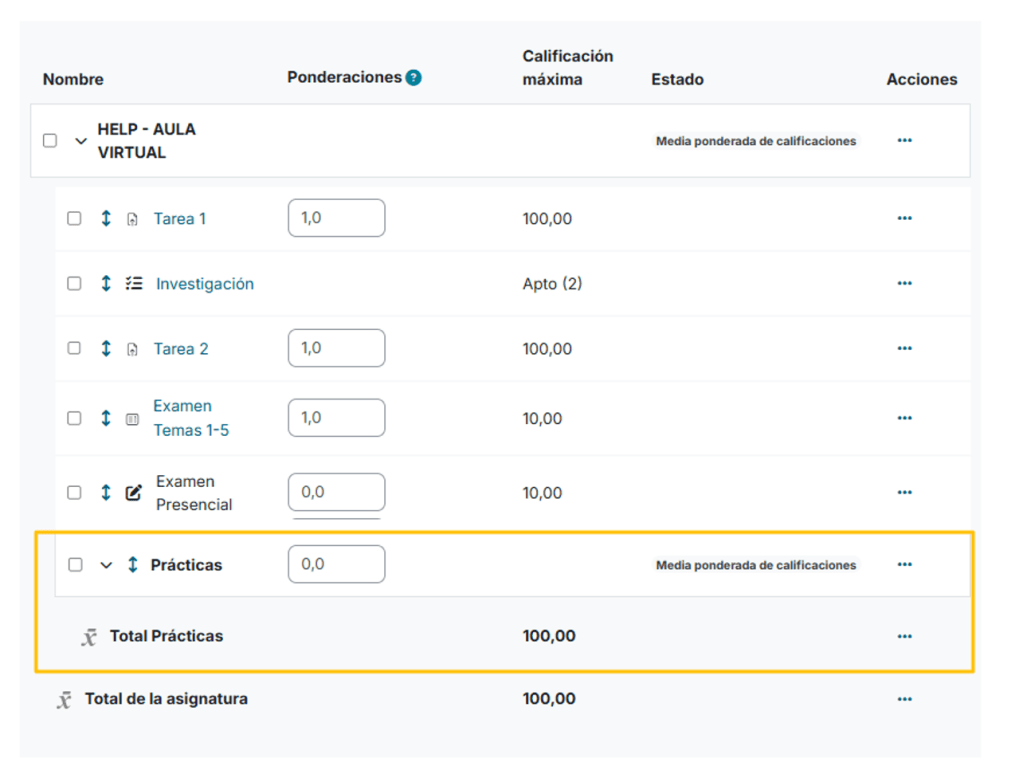
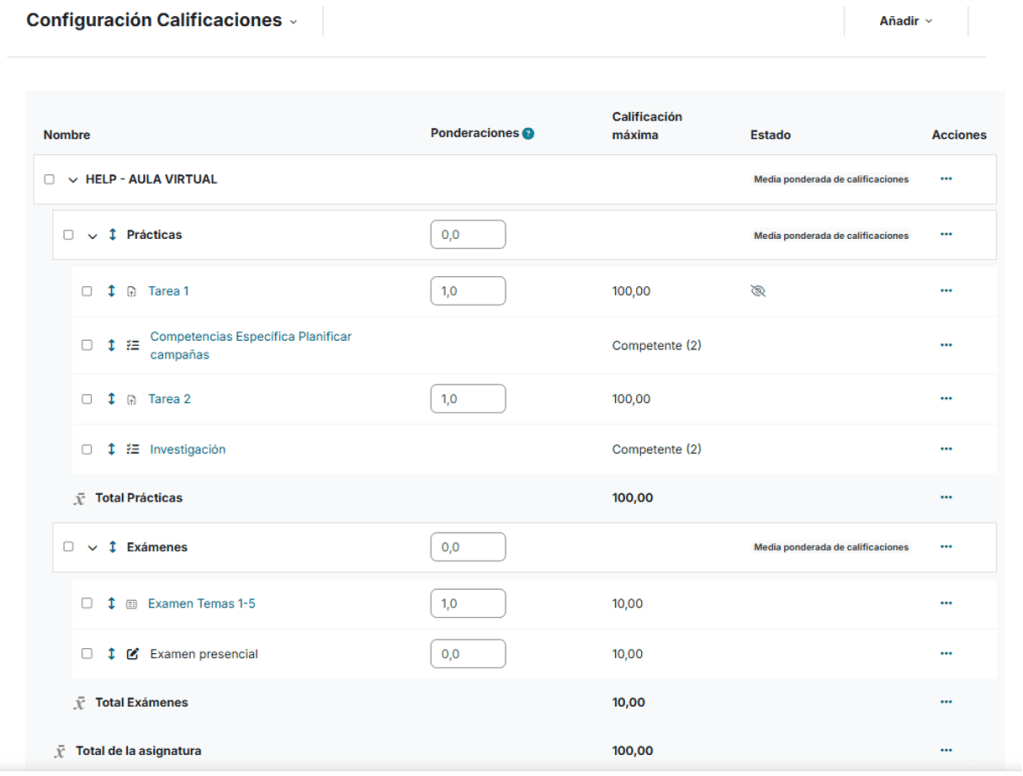
Una vez creadas las nuevas categorías, todas las tareas puedes almacenarlas en la categoría Prácticas, y todos los exámenes, en la categoría Exámenes. Esto es útil, por ejemplo, para obtener calificaciones segmentadas por tipos de actividad.

De esta forma, los ítems correspondientes a las tareas quedan contenidos en la categoría Prácticas y esto permite calcular automáticamente la nota final de la categoría teniendo en cuenta las calificaciones ya obtenidas en sus respectivos ítems. De forma análoga, lo mismo sucede con la categoría Exámenes y sus ítems correspondientes.
Para poder calcular la nota final de una categoría y de la asignatura, Moodle ofrece una serie de estrategias de calificación. Por defecto, la nota final de cada categoría, y de la asignatura, se calcula con la estrategia de calificación “Media ponderada de calificaciones”. Pero puedes seleccionar la estrategia de calificación que mejor se ajuste a tus necesidades.
Estrategias de calificación
Existen diferentes estrategias de calificación, es decir, diferentes maneras de combinar las calificaciones ya obtenidas en cada ítem, y consolidar, así, una calificación total de esa categoría. En concreto, en la plataforma dispones de las siguientes:
CAM4T1.30 – Editar categoría
Nombre de la categoría
Permite establecer el nombre de la categoría.
Agregación
Define el método de cálculo que se utilizará para obtener la calificación total de la categoría (media, suma, etc.).
Calificación máxima
Indica el valor máximo que puede alcanzar la calificación de la categoría.
Ítems de calificación
Incluye los elementos que forman parte de la categoría y que participarán en el cálculo de la calificación.
Excluir calificaciones vacías
Permite decidir si las calificaciones no introducidas deben excluirse del cálculo.
Ocultar categoría
Permite ocultar la categoría para que los estudiantes no puedan visualizarla.
Estrategias de calificación
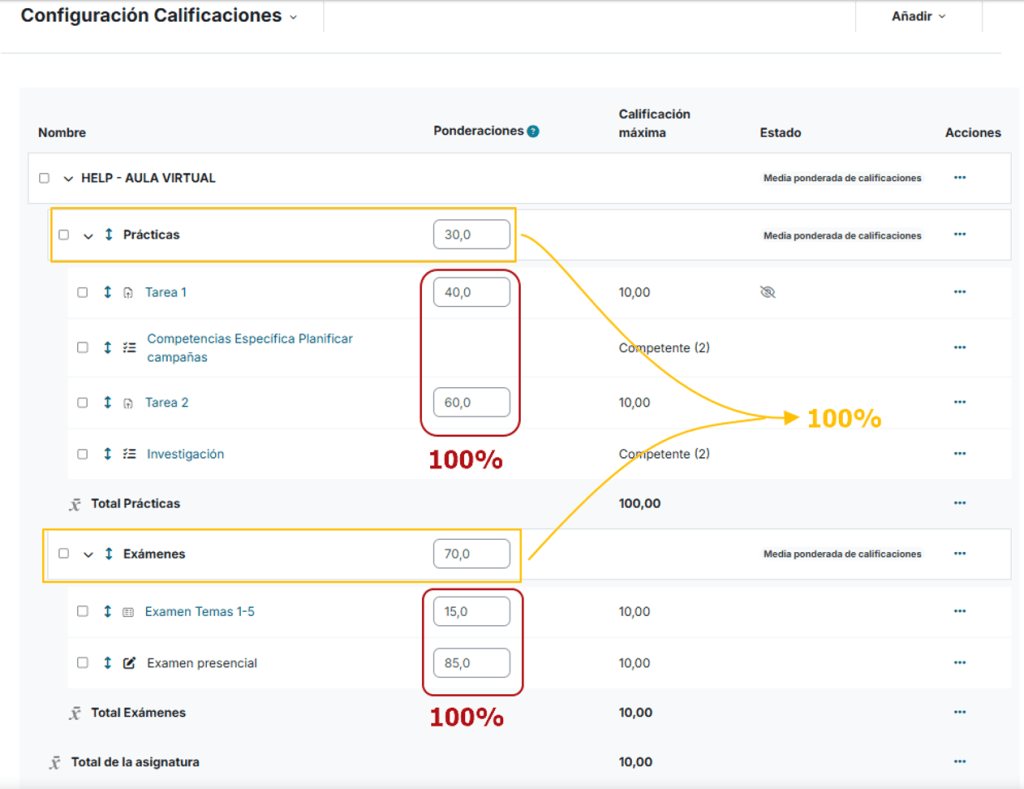
Por defecto, para calcular la nota final de la asignatura, está seleccionada la estrategia de calificación Media ponderada de calificaciones. Si utilizas esta estrategia de calificación, debes tener en cuenta que la suma de las ponderaciones de todas las categorías debe ser 100. Así mismo, la suma de las ponderaciones de todos los ítems contenidos en cada categoría, también han de sumar 100. En ambos casos, si la suma total no fuera 100, Moodle realizará un ajuste cambiando de forma interna el porcentaje de todos los ítems/categorías de calificación.
Ejemplo
- Prácticas – 30%
- Tarea 1 – 40
- Tarea 2 – 60%
- Exámenes – 70%
- Examen Temas 1-5 – 15%
- Examen presencial – 85%
Ajustes de la calificación de la asignatura
Los Ajustes de la calificación de la asignatura determinan cómo se muestra la Vista Usuario a cualquier participante, tanto a docentes como a estudiantes. Puedes acceder a este apartado pulsando en Calificaciones y seleccionando la opción del desplegable.

Los ajustes organizados en bloques te permiten identificar a qué afecta cada configuración:
CAM4T1.32 – Ajustes de calificacion de la asignatura
Posición del resultado del cálculo
Puedes elegir si los cálculos totales de las categorías son mostrados antes o después de sus ítems de calificación.
Calificación mínima y máxima utilizada en el cálculo
Si tras calificar un ítem modificas su rango de calificación, esto puede afectar al cálculo de su categoría. Con esta opción, puedes elegir la forma del cálculo de las categorías afectadas. Si seleccionas Calificación inicial mínima y máxima, el sistema no recalcula la calificación de la categoría. Si eliges Calificación inicial y máxima especificada en el cálculo del ítem, sí se recalcula teniendo en cuenta el cambio de rango. Por defecto recalcula las categorías.
Modo de mostrar calificación
Puedes elegir el modo en el que se muestran las calificaciones, es decir, mediante letras, valor real, porcentaje (o combinación de las anteriores).
Puntos decimales globales
Puedes establecer cuántos decimales mostrar en la calificación. Por defecto se muestran dos.
Mostrar ranking
Muestra u oculta la posición que ocupa el estudiante respecto al resto de sus compañeros en la Vista Usuario. Por defecto, oculto.
¿Ocultar totales si contienen ítems ocultos?
Puedes configurar si quieres que los estudiantes puedan ver el total de una categoría si esta contiene ítems ocultos. Por defecto, no se muestran los cálculos totales de las categorías, o de la asignatura, si contienen ítems ocultos. También puedes mostrar los totales excluyendo los ocultos, o incluyendo los mismos.
Informe general
Estos ajustes únicamente afectan a lo mostrado en el Informe general.
Usuario
Estos ajustes únicamente afectan a lo mostrado en la Vista de Usuario, que es el informe al que acceden los estudiantes cuando visitan el apartado de calificaciones de las asignaturas.
Mostrar porcentaje
Muestra u oculta el porcentaje que representa la calificación del ítem respecto de su calificación máxima.
Mostrar calificaciones
Muestra u oculta una columna con las calificaciones.
Mostrar retroalimentación
Muestra u oculta una columna con comentarios de retroalimentación.
Mostrar pesos
Muestra u oculta una columna con las ponderaciones de ítems y categorías.
Mostrar promedio
Muestra u oculta una columna con la calificación promedio de ítems y categorías. En el cálculo se tienen en cuenta calificaciones vacías. Por defecto, oculto.
Mostrar calificaciones con letras
Te permite mostrar una columna con las calificaciones en formato letra. (Por ejemplo, SS para los suspensos, AP para los aprobados, NT para notable, SB para sobresaliente).
Mostrar aportación al total de la asignatura
Permite ver, de forma porcentual, lo que aporta la calificación del ítem al Total de la asignatura.
Mostrar rangos
Muestra u oculta una columna que indica el rango en el que puede oscilar una calificación de un ítem o categoría en concreto (la calificación mínima y la calificación máxima).
Rango de puntos decimales
Muestra u oculta decimales en la expresión del rango. Por defecto, no se muestran decimales.
Mostrar ítems ocultos
Si algún ítem está oculto puedes elegir cómo quieres que se muestre su nombre: que no se muestre, que permanezca oculto hasta la fecha preestablecida, o que se muestre el nombre. En cualquier caso, la calificación de los ítems ocultos no es mostrada. Por defecto se mantienen ocultos hasta la fecha determinada.
Configuración de ajustes
La siguiente ilustración refleja cómo vería un estudiante el apartado Calificaciones de la asignatura, dejando todas las opciones por defecto del bloque Usuario.
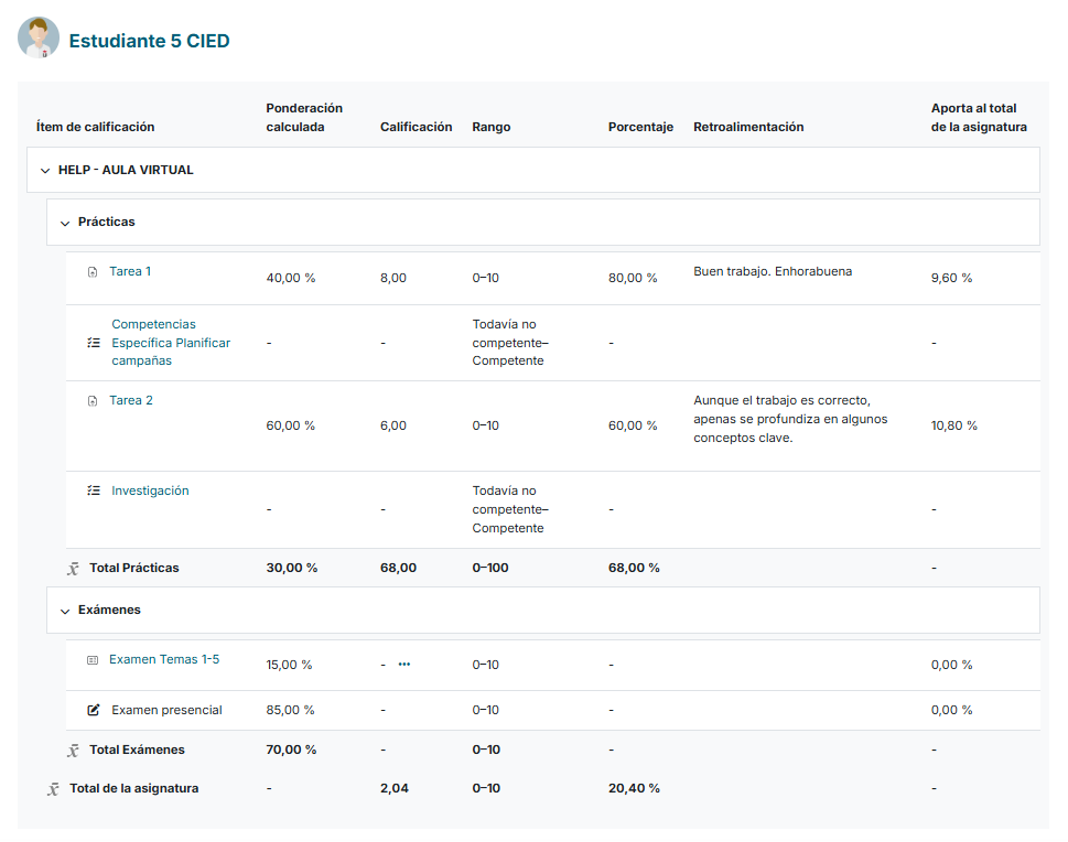
Preferencias: Calificador
En este apartado puedes elegir qué quieres ver y qué no en el Calificador. De esta forma, puedes modificar el modo en el que se presentan las calificaciones. Los cambios que realices aquí solo tendrán efecto en tu perfil, y no en el de otros profesores de la asignatura.
Como se muestra en la siguiente imagen, las opciones de configuración están agrupadas en tres bloques:
CAM4T1.33 – Preferencias: Calificador
Preferencias del calificador
Permiten personalizar la visualización y funcionamiento del libro de calificaciones según las necesidades del docente.
Configuración de visualización
Puedes ajustar cómo se muestran las calificaciones, incluyendo formato de presentación, número de decimales y tipo de visualización.
Mostrar u ocultar elementos
Posibilidad de mostrar u ocultar columnas, categorías o totales según lo que quieras visualizar en el calificador.
Configuración de cálculos
Se pueden definir opciones relacionadas con el cálculo de calificaciones, como agregaciones y comportamiento de los totales.
Preferencias personales
Estas opciones afectan únicamente a la vista del docente, sin modificar la configuración general de la asignatura ni la de otros usuarios.
Opciones Preferencias: Calificador
Menú Más
Escalas
En Aula Virtual puedes calificar las actividades evaluables con una puntuación numérica, pero también puedes calificar algunas utilizando escalas cualitativas. Puedes acceder a este apartado pulsando en Calificaciones y seleccionando la opción del desplegable.

Una escala es un conjunto de grados o niveles que reflejan el grado de desempeño de un estudiante en una actividad. Cuando calificas con Escala, no asignas una puntuación al estudiante, sino que le asignas uno de los grados de desempeño que constituyen esa escala. Por ejemplo: Muy mal, Mal, Bien o Muy bien.
Existen escalas estándar predefinidas en el sistema, pero también puedes crear otras que se ajusten mejor a tu proceso instruccional. Para poder utilizar una escala desde la página de edición de una actividad, previamente tiene que estar creada.
Existen dos tipos de escalas:
CAM4T1.35 – Escalas
Escalas personalizadas
Estas escalas las crea el o la docente de la asignatura.
Escalas estándar
Ya predefinidas: las crea el administrador de la plataforma. Está disponible para todas las asignaturas dadas de alta en la plataforma.
Tipos de escala
Para crear una nueva escala tienes que realizar los siguientes pasos:
- Pulsa el botón Agregar una nueva escala.
- Completa los campos.
- Especificar el Nombre con el que aparecerá en la lista de escalas.
- Establecer los distintos grados o niveles que forman la escala de calificación ordenados de menor a mayor y separados por comas.
- Poner una descripción que sea identificativa. Se aconseja explicar el significado de los diferentes niveles de la escala y cómo deberían utilizarse. Esta descripción aparece en la ventana de ayuda cuando se pulse sobre el símbolo de interrogación de la escala.
- Pulsa Guardar cambios, y ya estará creada la escala en la asignatura.

Competencias
Las competencias, entendidas como una combinación de conocimientos, capacidades (o destrezas), y actitudes adecuadas al contexto, constituyen un elemento curricular más de la Educación Superior en el ámbito europeo. . En Aula Virtual es posible evaluar por Competencias y vincular determinadas actividades evaluables a las competencias específicas que logran desarrollar o adquirir.
Puedes acceder a este apartado pulsando en Calificaciones y seleccionando la opción del desplegable.

Agregar una competencia
Existen una serie de Competencias estándar a nivel de sitio que tienen que ser creadas por el administrador de Aula Virtual, y competencias específicas o personalizadas que puedes crear y que estarán visibles únicamente en tu asignatura.

Para crear una competencia personalizada debes pulsar en Gestionar resultados y en la siguiente pantalla, Agregar nueva competencia.
En la siguiente pantalla has de completar todos los campos obligatorios, incluida la escala de calificación. El grado de dominio de las competencias se califica a través de Escalas previamente elaboradas, y no por puntuación. Para este fin, puedes elaborar una escala como se indicó en el apartado ¡Error! No se encuentra el origen de la referencia..
Por otro lado, se recomienda completar la descripción de la competencia. Cuando termines, no olvides pulsar en Guardar cambios.

Vincular y calificar Actividades y Competencias
Una vez creada la Competencia específica, ya la tienes disponible para vincularla con cualquier actividad evaluable. También es posible vincular varias competencias específicas con una misma actividad. De esta forma, a la hora de calificar la actividad, además de consignar su puntuación, puedes indicar el grado de consecución que el estudiante ha obtenido en esa competencia específica vinculada.
Para vincular una competencia a una actividad has de marcar el check dentro de los ajustes de la actividad correspondiente.

Automáticamente se creará un Ítem de competencia en el Calificador, donde se registrará el nivel de desempeño con el que has calificado al estudiante en esa actividad.


Letras de calificación
Puedes acceder a este apartado pulsando en Calificaciones y seleccionando la opción del desplegable.
Las letras de calificación son una forma de mostrar a los estudiantes las calificaciones de un ítem o categoría. Cada letra es un símbolo que representa un rango de calificaciones. Por ejemplo, “SB” podría usarse para representar calificaciones iguales a 90% o superiores (del 90% al 100%). Por defecto, en Moodle están configuradas las letras estándar del sistema anglosajón, de la F hasta la A. Cada letra tiene asociado un rango de calificaciones:

Es posible modificar los valores de los rangos, el número de letras y las propias letras. Por ejemplo, puedes editar las Letras para que se ajusten al sistema habitual de las universidades españolas: Sobresaliente, Notable, Aprobado, Suspenso y No presentado/ No evaluado. Una vez editadas las Letras, puedes configurar el Total del curso para que muestre automáticamente su valor en forma de letra.


Independientemente de que una actividad se haya configurado para ser calificada por puntuación o por escala, es posible mostrarla en forma de Letras.
Importar y Exportar
Si sueles trabajar con Excel para gestionar las calificaciones de tus estudiantes, debes saber que puedes importar la hoja Excel desde Moodle y evitar tener que introducir las calificaciones manualmente en la plataforma. Para ello, es necesario que en el fichero Excel se incluya una columna que Moodle pueda utilizar para identificar al usuario y asignar correctamente las calificaciones.
Así, para poder importar las calificaciones en Moodle desde Excel debes seguir los siguientes pasos:
Exportar la tabla de calificaciones a formato Excel
Para exportar la tabla de calificaciones debes pulsar en la pestaña Exportar.
A continuación, debes seleccionar el formato en el que quieres que se guarde el fichero. En este caso, debes elegir la opción Hoja de cálculo Excel. Por último, pulsa en Descargar y elige la carpeta de tu equipo donde quieres que se guarde el archivo Excel.

CAM4T1.45 – Exportar a excel
Ítems de calificación a incluir
Selecciona los ítems y categorías que quieres incluir en el archivo Excel. Por defecto estarán seleccionados todos.
Tipos de pantalla de exportación de calificaciones
Puedes elegir el modo en el que se almacenan las calificaciones en el Excel, como valor numérico real, porcentaje, letra o combinación de las anteriores.
Puntos decimales en la exportación de calificaciones
Puedes elegir el número de decimales con los que se exportarán las calificaciones.
Incluir retroalimentación en la exportación
Si marcas el check, se incluye en el fichero Excel una columna para los comentarios de retroalimentación. Una por cada elemento de calificación (ítems, categorías y totales).
Opciones de Configuración Descargar en Excel
Trabajar sobre el fichero descargado
Una vez creado y guardado en nuestro equipo el fichero Excel, puedes trabajar sobre él y editar, por ejemplo, el valor de algunas calificaciones o las retroalimentaciones que consideres necesarias. Puedes observar que el fichero Excel incorpora una columna necesaria para poder identificar a los y las estudiantes y asignar correctamente sus calificaciones.

En este fichero Excel puedes realizar las siguientes acciones:
- Eliminar las columnas que no necesites. Cualquiera, excepto la columna Número de ID que es necesaria para poder identificar a los estudiantes.
- Crear las columnas que necesites. El nombre de la columna no importa, puedes poner el que te resulte más representativo.
- Modificar las calificaciones de los estudiantes. Por ejemplo, para introducir las calificaciones de las prácticas.
- Modificar comentarios de retroalimentación. Para, por ejemplo, dar el mismo feedback a varios estudiantes.
Una vez modificado el fichero Excel descargado, debes guardar el documento en formato Texto delimitado por tabulaciones. Para ello tienes que ir al menú Archivo->Guardar como->Texto (delimitado por tabulaciones).

Importar calificaciones en Moodle
Como se indica en apartados anteriores, para importar los datos en Moodle desde Excel es necesario tener los números Id de los estudiantes de modo que podamos asociar correctamente las calificaciones con cada estudiante. Por ello, es importante que, en primer lugar, hayas descargado desde Aula Virtual las calificaciones de los estudiantes con la opción Exportar y posteriormente hayas trabajado con el archivo. Una vez realizadas las tareas previas, debes importar las calificaciones pulsando en la pestaña Importar.
Puedes importar desde un Archivo CSV, pegar los datos desde una hoja de cálculo o subir los datos desde un Archivo XML. Como los datos se han guardado desde Excel en formato Texto delimitado por tabulaciones, tienes que seleccionar la pestaña Archivo CSV y arrastrar a la caja el archivo que hemos guardado con extensión .txt. En Codificación, consignar WINDOWS -1252 y en Separador, seleccionar Tabulador. Para finalizar esta pantalla debes pulsar Subir calificaciones.

Por último, debes realizar el mapeo de los datos del fichero .txt recién subido para poder relacionar el conjunto de datos de la hoja recién subida con los datos que ya existen en la asignatura. De esta forma, se relacionan correctamente las calificaciones y retroalimentaciones con los ítems y categorías correspondientes.
CAM4T1.47 – Importar calificaciones
Vista previa de la importación
Una vista de los datos que Aula Virtual ha leído de la hoja de cálculo importada.
Identificar al usuario por
Para poder identificar al usuario es necesario relacionar un tipo de dato identificativo de usuario contenido en la hoja de cálculo, con el correspondiente tipo de dato disponible en Aula Virtual.
Mapa desde
Debes seleccionar un dato identificativo de usuario contenido en la hoja de cálculo. Recomendamos utilizar Número de ID.
Mapa a
Debes seleccionar el mismo tipo de dato seleccionado anteriormente de entre los disponibles en Moodle.
Mapeos de ítems de calificación
En la columna de la izquierda aparecen los nombres de todas las columnas de la hoja de cálculo. En la parte de la derecha, los ítems, categorías y retroalimentaciones actuales de la asignatura. Es necesario relacionar los elementos de ambas columnas entre sí. Si seleccionas Ignorar, se mantendrá el valor actual del ítem. Los Totales deben configurarse con la opción Ignorar, pues Aula Virtual hará el cálculo en función de la estrategia de calificación o configuración establecida en el Calificador teniendo en cuenta los valores mapeados.
Campos / Opciones de Importar
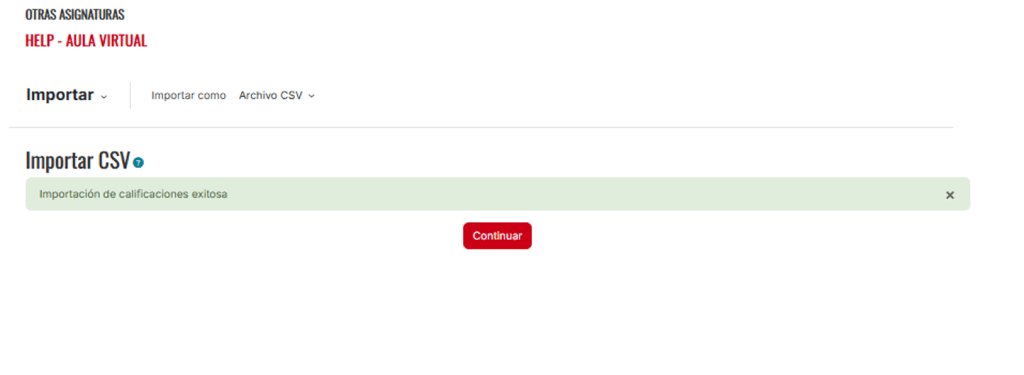
Por último, pulsa en Subir calificaciones para que se realice la importación. Te aparece un mensaje informativo de que se han realizado con éxito.