


¿Qué es Safe Exam Browser (SEB)?
Safe Exam Browser (SEB) es un navegador seguro, disponible para Windows, macOS e iOS que bloquea el acceso a otras aplicaciones, páginas web o recursos del equipo mientras el estudiante realiza un examen en línea.
Este navegador permite restringir la navegación a sitios web o aplicaciones no autorizados durante la realización de un examen en Aula Virtual, proporcionando un entorno controlado y protegido contra actividades no permitidas, como la búsqueda en internet y la consulta a materiales de apoyo.
Es importante realizar una configuración adecuada de Safe Exam Browser para garantizar la efectividad de este entorno seguro. Una configuración incorrecta podría impedir que el estudiante acceda al examen.
El examen configurado con Safe Exam Browser mostrará un aviso al estudiante indicando la necesidad de descargar e instalar la aplicación antes de acceder al examen.
Asimismo, el acceso al examen puede realizarse mediante el botón “Iniciar examen con Safe Exam Browser”, que al pulsarlo abrirá automáticamente la aplicación en el equipo del estudiante, permitiendo comenzar el examen siempre que SEB esté instalado en el ordenador desde el que se realiza.

Una vez que se pulsa este botón y se inicia SEB, el sistema pasa a un entorno seguro en el que no es posible utilizar otras aplicaciones o pestañas del navegador. En caso de tener programas o ventanas abiertas, el sistema puede solicitar su cierre para continuar, ya que será necesario trabajar exclusivamente dentro del entorno controlado de SEB para poder realizar el examen.
Requisitos para usar Safe Exam Browser en Aula Virtual
Es necesario que el dispositivo u ordenador en el que se va a realizar el examen disponga de un sistema operativo Sistema operativo compatible con SEB Windows o macOS. (versiones de Windows ≥ 3.0 y versión de macOS ≥ 2.1.5).
A su vez, para poder realizar el examen el ordenador deberá tener instalado previamente la aplicación Safe Exam Browser. En las aulas de informática de la universidad no será necesario esta descarga e instalación previa pues ya está incorporada la herramienta. En cambio, para los ordenadores personales de los estudiantes si será necesaria la descarga, utilizando el siguiente enlace y la posterior instalación en el ordenador en el que se realizará la prueba.
¿Qué restricciones incorpora SEB a los exámenes de Aula Virtual?
Safe Exam Browser (SEB) incorpora diversas restricciones para asegurar la integridad de los exámenes. Al iniciarse, abre una ventana de navegador sin elementos de navegación visibles y boquea el acceso al resto del sistema, impidiendo cambiar a otras aplicaciones. Esta interfaz no muestra barra de direcciones ni campo de búsqueda.
De forma predeterminada, tampoco se permite el uso de aplicaciones externas durante la prueba, aunque puedes incorporarlas con las opciones de configuración si lo consideras necesario.
En Safe Exam Browser, los atajos de teclado y determinadas funciones del sistema se encuentran restringidos para evitar el acceso a recursos externos durante el examen. Esto incluye combinaciones habituales como copiar (Ctrl + C) y pegar (Ctrl + V), el cambio de aplicaciones (Alt + Tab en Windows o Cmd + Tab en macOS), la realización de capturas de pantalla (Impr Pant) o el acceso a funciones del sistema como la vista de tareas de Windows (Win + Tab), todas ellas bloqueadas mientras se desarrolla la prueba.
El portapapeles se vacía automáticamente al iniciar y cerrar SEB, y el menú contextual del botón derecho del ratón permanece deshabilitado. No obstante, es posible autorizar el acceso a determinados sitios web o recursos específicos mediante la configuración de filtros de direcciones URL.
Por último, las funciones de corrección ortográfica están desactivadas por defecto. Por último, el sistema limita el uso a un único monitor, impidiendo continuar el examen si se detectan múltiples pantallas activas.
Configuración de Safe Exam Browser en examen
A continuación, se explican las opciones de configuración disponibles en Aula Virtual para habilitar y personalizar Safe Exam Browser (SEB) en un examen.
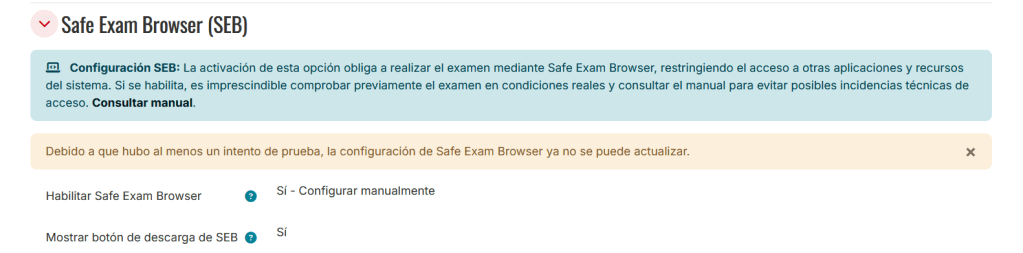
Para habilitar SEB dentro de un examen de Aula Virtual puedes utilizar la opción de configuración manual.
Una vez que se selecciona la opción Sí – configurar manualmente dentro del apartado Habilitar Safe Exam Browser, aparecen una serie de opciones que es posible personalizar

G37.02 – Configuración examen SEB
Configuración examen SEB
Configuración examen SEB
Safe Exam Browser
Safe Exam Browser
Configuración
Configuración
Examen
Examen
Aspectos importantes a tener en cuenta
Es importante tener en cuenta varios aspectos al configurar aplicaciones permitidas en el examen. En primer lugar, la ruta del ejecutable debe ser exacta, ya que la aplicación solo se abrirá si coincide completamente con la instalación existente en el equipo del estudiante. Además, es fundamental garantizar un entorno homogéneo, de modo que todos los estudiantes tengan el programa instalado en la misma ubicación para evitar errores de ejecución.
Debe considerarse la compatibilidad de la aplicación con el uso de Safe Exam Browser, ya que no todas las aplicaciones funcionan correctamente dentro de esta herramienta. Por último, desde el punto de vista de la seguridad, se recomienda no autorizar programas que permitan el acceso a Internet u otros recursos no controlados, con el fin de mantener la integridad del examen.
Es recomendable que informes al estudiante del programa requerido a la hora de hace el examen, para asegurarse de que tenga instalado el mismo si el examen se realizará en un ordenador personal. Una vez dentro del examen, el estudiante podrá identificar el programa que tiene disponibles, pues verá el icono en la barra del SEB.
Importante: Una vez que existan intentos de examen, no se podrá cambiar la configuración de la herramienta SEB en ese examen.
👉 Los estudiantes deberán acceder al examen con su navegador habitual. El SEB se abrirá automáticamente al acceder al examen.
Recomendaciones
Simulación del examen con tus estudiantes
Antes de la realización del examen oficial, se recomienda que organices una simulación del examen de manera previa utilizando Safe Exam Browser en las mismas condiciones que el examen real y con la participación de los estudiantes. Este ensayo permite detectar posibles problemas técnicos y, en caso de que surjan, corregirlos o evitarlos para garantizar que el día del examen todo funcione correctamente.
Te permitirá asegurar que todos los estudiantes pueden acceder al examen y realizarlo sin problemas y detectar otros problemas técnicos con antelación. Si el examen se realiza en un aula de informática, debes tener en cuenta realizar la prueba en la misma aula informática.
Te recomendamos realizar las siguientes comprobaciones:
- La aplicación se abre correctamente al acceder al examen.
- No genera errores ni bloqueos.
- Los estudiantes pueden acceder con su usuario y contraseña utilizando los métodos de autenticación habilitados.
- Los estudiantes pueden ver las preguntas y todo el contenido incorporado en ellas.
- Los estudiantes pueden responder las preguntas y terminar el intento.
Uso de contraseña de salida en Safe Exam Browser
Se recomienda configurar una contraseña de salida en los exámenes que utilicen Safe Exam Browser dentro de Aula Virtual. Esta opción permite controlar el momento en el que el estudiante puede cerrar SEB, evitando que abandone el entorno seguro antes de finalizar el examen.
Al establecer esta contraseña de salida el estudiante no puede cerrar SEB libremente. Para salir del entorno seguro, debe introducir la contraseña que debes facilitar solo en el momento de finalización del examen.
Configuración
Para habilitar la contraseña de salida, debes asegurarte de que se incluyen las siguientes opciones de configuración:

Al realizar esta configuración, el estudiante deberá introducir la contraseña siempre que quiera salir del examen:

Uso de otras herramientas con Safe Exam Browser
SMOWL
Si tu asignatura pertenece a una titulación semipresencial o utiliza sistemas de supervisión remota como SMOWL, se recomienda no combinar el uso de Safe Exam Browser con SMOWL CM. El uso simultáneo de Safe Exam Browser y herramientas de proctoring como SMOWL CM puede provocar conflictos en la ejecución de aplicaciones, bloqueos o mal funcionamiento de la monitorización o incidencias técnicas durante el examen. Además, dado que SMOWL CM ya realiza funciones de supervisión y control del entorno del estudiante, no es necesario añadir el nivel de restricción adicional que impone SEB.
MyApps
Si tu asignatura requiere el uso de aplicaciones disponibles a través de entornos virtualizados como MyApps, se recomienda no utilizar Safe Exam Browser en el examen. El uso de SEB en combinación con este tipo de plataformas puede generar incompatibilidades, ya que el navegador seguro restringe la ejecución de aplicaciones externas, conexiones remotas y ciertos procesos necesarios para el funcionamiento de escritorios virtuales. Esto puede derivar en bloqueos, imposibilidad de acceder a las aplicaciones o fallos durante el desarrollo de la prueba.
Casos de uso
Examen con vídeos de Youtube
Los vídeos de Youtube se pueden incorporar en los exámenes utilizando Safe Exam Browser, pero en el vídeo Youtube incorpora enlaces directos a su página de Youtube o incluso a Google, por lo que para poder incorporar estos vídeos y que el estudiante solo pueda visualizar el vídeo te recomendamos esta configuración.
En las preguntas del examen puedes incorporar el vídeo siguiendo estos pasos:
Utilizando una URL
En el editor, selecciona el icono “insertar o editar un fichero de audio/vídeo” para poder incluir el enlace al vídeo.
Saldrá la siguiente ventana, en la que deberás seleccionar la pestaña Vídeo e incluir la URL en el apartado “URL del vídeo”. Podrás ajustar el resto de las configuraciones si lo deseas. Esta URL es la que deberás utilizar para incorporarlo en el apartado de Safe Exam Browser.

Utilizando un iframe
Puedes incorporar el vídeo utilizando el iframe siguiendo estos pasos. Pulsa en el botón HTML del editor, en el apartado enunciado de la pregunta. Verás que el editor cambia ligeramente para que puedas incorporar contenido HTML. Copia el IFRAME del vídeo y pégalo directamente.
La URL que aparece en ese IFRAME debes utilizarla para incorporarla a las URLs permitidas en el apartado de Safe Exam Browser.

Guardate las URLs de los vídeos que vayas a incorporar en el examen, para poder incluirlas en la configuración del examen.
Una vez que tengas las preguntas creadas, habilita Safe Exam browser en tu examen utilizando la opción Si – Configuración manual dejando la configuración por defecto y además modifica los siguientes ajustes para poder incorporar contenido de youtube en el examen:
Configuración
- Habilitar Safe Exam Browser: Sí – Configuración manual
- Habilitar controles de audio: Sí. Si quieres que los estudiantes puedan visualizar un vídeo, debes proporcionar la opción de habilitar los controles de audio. Le permitirá al estudiante que el audio funcione a la hora de realizar el examen, así como poder ajustar el volumen.
- Personalizar bloqueo de URL: Sí. Esta opción es necesario habilitarla, para poder personalizar las URL permitidas y bloqueadas en el examen.
- URL permitidas: Incluir la URL del vídeo para que los estudiantes puedan visualizarlo. Si tienes dos o más vídeos, la recomendación es utilizar el comodín para que permita varias URL. Por ejemplo,
https://www.youtube.com/*ohttps://www.youtube.com/watch*. Es importante que compruebes las URLs que se encuentran incluidas en las preguntas, para incluir todas ellas. Recuerda que, si se habilita la opción para personalizar las URLs debes incluir también la dewww.aulavirtual.urjc.es/*

- URL bloqueadas: en este apartado te recomendamos que incluyas todas aquellas URL que no permites a los estudiantes, y a las que pueden llegar con el contenido de Youtube. Como por ejemplo las del buscador Google. Con el uso de Youtube, de manera concreta, se encuentran accesibles una serie de botones y enlaces que permiten al estudiante acceder a este buscador. Utilizando este apartado, se bloquean las URL y no pueden acceder a ellas.

Examen con el uso de Word o Excel
Si necesitas permitir a los estudiantes que utilicen Microsoft Word o Microsoft Excel durante la realización del examen, puedes configurarlo para que Safe Exam Browser tenga habilitado dichos programas.
Estos dos ejemplos verás que están disponibles por defecto para poder seleccionarlos dentro del apartado de Programas, que encontrarás en la parte inferior de la configuración del Safe Exam Browser.

Es imprescindible que los estudiantes inicien sesión en Word o en Excel antes de acceder al examen para que puedan utilizar las herramientas durante la evaluación.
Es importante que tengas en cuenta que, para que los estudiantes puedan hacer uso de los programas de Office365 en su ordenador mediante un examen con Safe Exam Browser, deben iniciar sesión antes de acceder al examen por cuestiones de licencia de uso. En caso contrario, cuando accedan al examen no podrán utilizar la aplicación.
Cuando accedan al examen se abrirá el SEB y deberán iniciar sesión en Aula Virtual y confirmar de nuevo el acceso al examen. Y será a partir de ese momento en el que tendrán acceso al examen y a la aplicación habilitada.
