


Cambiar a rol de estudiante en Aula Virtual
Aula Virtual cuenta con una funcionalidad que permite a los docentes cambiar temporalmente al rol de estudiante. Esta opción posibilita visualizar la asignatura como lo haría un usuario con ese rol.
Para utilizar esta funcionalidad, es necesario encontrarse dentro de una asignatura. Una vez te encuentras en esta, la opción se habilita en el menú de usuario.
Una vez pulsada la opción Cambiar rol a… se encuentran las opciones de rol disponibles para poder seleccionar. Selecciona el rol Estudiante.
Gracias a esta funcionalidad puedes simular la navegación de un estudiante en tu asignatura, lo que te permite:
- Ver qué ve un estudiante
- Comprobar qué actividades están disponibles
- Comprobar la configuración de las actividades de la asignatura
- Detectar posibles errores
- Revisar si un recurso está oculto o visible
- Probar la navegación del curso
No cambia tu rol normal, solo afecta a la visualización mientras dura la simulación.
Al seleccionar el rol de estudiante, visualizarás junto a tu imagen de usuario un texto informativo indicándote que estás con dicho rol. Esto te permite identificar que la visualización será más limitada, pues los estudiantes no disponen de los mismos permisos que el docente.

Actividades con el rol estudiante
Cambiar al rol de estudiante te permite comprobar que la configuración de las actividades se ajusta a lo esperado.
Exámenes con el rol estudiante
Puedes acceder a la actividad examen para realizarlo como un estudiante y comprobar:
- Que el examen se encuentra visible, y que las fechas y el límite de tiempo son los adecuados.
- Visualizar las preguntas del examen: si las preguntas están en una misma página o separadas y si la navegación es libre o secuencial, tal y como se ha configurado.
- Comprobar si las preguntas se han diseñado adecuadamente.
- Comprobar si el tipo de comportamiento de examen seleccionado es el adecuado según tu metodología u objetivo de la actividad. Y si las opciones de revisión se visualizan en los momentos correspondientes.
- Revisar que las calificaciones por cada pregunta y del total del examen se calculan según lo configurado.

Exámenes en Safe Exam Browser con el rol estudiante
Accede como un estudiante para comprobar que la configuración de los exámenes seguros es la adecuada.
Recuerda que se debe descargar e instalar previamente Safe Exam Browser para poder acceder al examen. Cuando el estudiante pulsa el botón Iniciar examen con Safe Exam Browser y no está instalada la herramienta previamente en el ordenador el examen no se iniciará.

Puedes consultar más información sobre la herramienta Safe Exam Browser (SEB) en el siguiente manual.
Tareas
Puedes acceder a la actividad tarea para entregarla como un estudiante y comprobar:
- Que la tarea se encuentra visible y que permite entregas.
- Que el comportamiento de la tarea es lo esperado según la configuración.
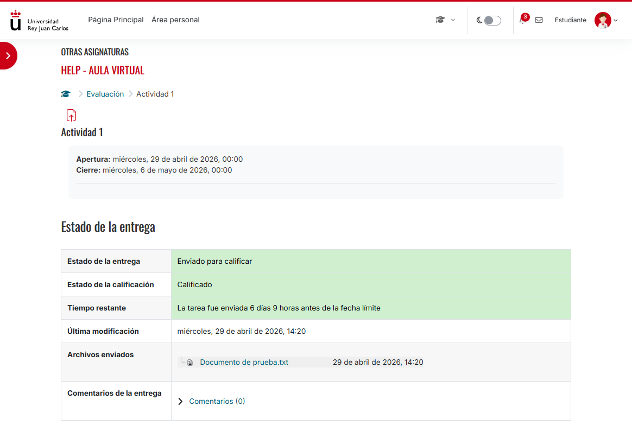
- El estado de entrega: si hemos activado la opción Requiere que los estudiantes pulsen el botón de envío, puedes visualizar si la entrega se queda en estado de borrador al adjuntar el archivo o el texto en línea o si se envía automáticamente para evaluar.

- Comprobar si hay restricciones de acceso (fecha, grupo, usuario, etc.) o si está la actividad oculta para los estudiantes.
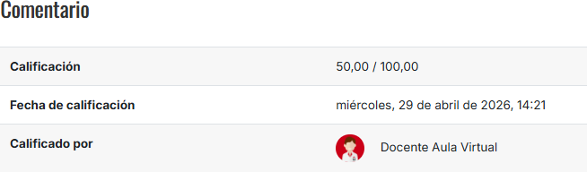
- Calificar la tarea: una vez has entregado la tarea con el rol de estudiante activo, puedes volver a tu rol normal para hacer el proceso completo de calificación y comprobar que la estrategia de calificación que has seleccionado (calificación simple directa, rúbrica o guía de evaluación) es la correcta, sin necesidad de tener que evaluar a un estudiante real.

- Comprobar cómo visualiza el estudiante la calificación de una tarea.
Desactivar rol estudiante en Aula Virtual
Una vez que has navegado por la asignatura para visualizarla como estudiante y hacer las comprobaciones oportunas, puedes desactivar el rol de estudiante y visualizarla con tu rol habitual. Para ello, debes acceder de nuevo al Menú de usuario y buscar la opción Volver a mi rol normal.
Como verás, la denominación Estudiante ha desaparecido, indicándote que ya te encuentras con tu rol normal y que dispones de los permisos y visualizaciones de siempre.

Puedes consultar más información Exámenes seguros en aulas de informática – Área de Tecnologías de la Información – Confluence