
Calcular la nota final de la asignatura asignando un peso a cada actividad evaluable
Caso práctico
Quieres que la nota final de la asignatura sea la media ponderada de las calificaciones de todas las actividades realizadas por los estudiantes. En este caso, no todas las actividades evaluables tienen el mismo peso sobre la nota final de la asignatura.
Para el ejemplo vamos a suponer que los estudiantes tienen que realizar seis actividades evaluables a través de la plataforma: entregar tres tareas y realizar dos exámenes.
De este modo, la ponderación de cada una de las actividades evaluables sobre la calificación final es la siguiente:
| Actividades evaluables | Ponderación de la actividad |
| Tarea -Tema 1 | 15% |
| Tarea – Tema 2 | 15% |
| Foro de debate – Tema 1 | 10% |
| Examen final | 50% |
| Examen de recuperación | 0% |
| Asistencia | 10% |
| Calificación Final | 100% |
Acceso a Aula Virtual
Accede a Aula Virtual con tu usuario URJC. Recuerda que el acceso a Aula Virtual se realiza a través del botón Acceso usuarios URJC. A continuación, pulsa sobre Credenciales y continua con el proceso.

Paso 1: Configura el apartado Calificaciones con la estrategia de “Media ponderada de calificaciones”
Para configurar la tabla de calificaciones para que calcule la nota final mediante la “Media ponderada de calificaciones” tienes que seguir los siguientes pasos.
- Accede al apartado “Calificaciones” disponible en el menú superior.
- En el desplegable selecciona “Configuración de Calificaciones”

- Comprueba que tienes todos los ítems de calificación necesarios para poder establecer la ponderación de cada uno de ellos. Para el ejemplo, debes tener creados los ítems de calificación para evaluar dos tareas, un foro, dos exámenes y la actividad asistencia.
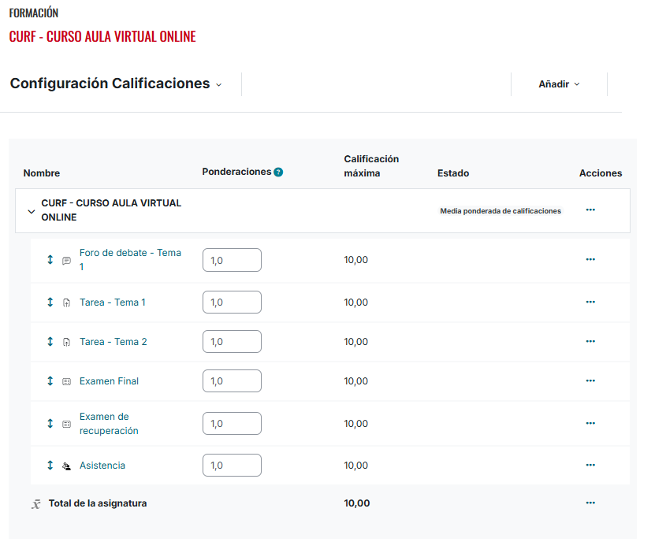
- Como cada actividad evaluable tiene su peso sobre la nota final, tiene que estar seleccionada la estrategia de calificación “Media ponderada de calificaciones”.
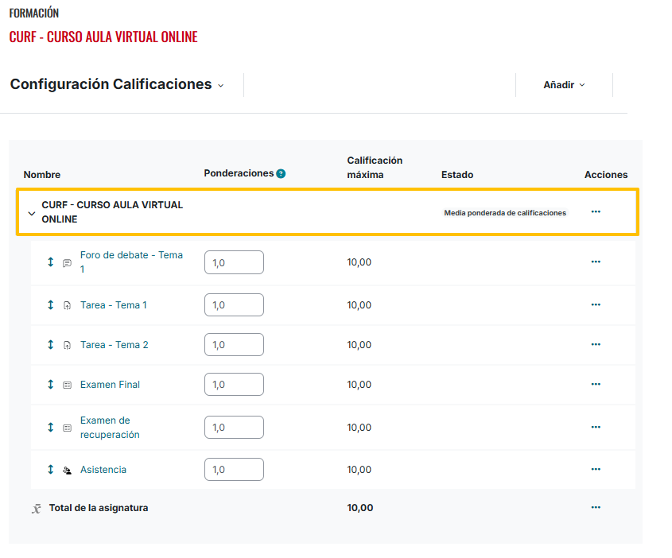
Por defecto está configurada dicha estrategia de calificación, si te aparece otra tienes que cambiarla pulsando en sobre el icono de tres puntos (…) y seleccionar la opción “Editar categoría” que tienes disponible en el menú “Acciones” junto al nombre de la categoría de la asignatura.

Paso 2: Configura los pesos de cada una de las actividades evaluables
Para incluir los pesos de cada actividad, en la casilla “Ponderaciones” debes insertar los porcentajes indicados en la tabla del inicio del caso práctico y guarda los cambios.
De este modo ya se calcula la nota final de cada estudiante en base a los pesos establecidos.
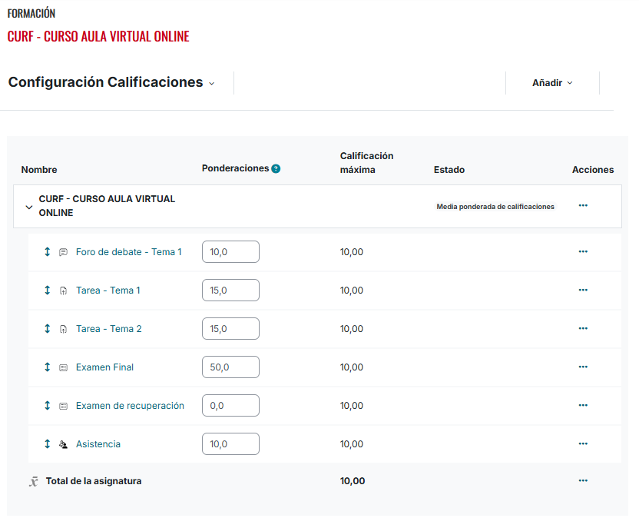
Importante: Para que la tabla de calificaciones calcule adecuadamente las notas de los estudiantes, es necesario que todas las actividades y total del curso estén configuradas sobre la misma base. Por ejemplo, si las calificaciones son sobre 10, puntúa el total del curso sobre 10 o si son sobre 100, el total del curso también sobre 100.
Si el total de la asignatura tiene establecido un base diferente, para cambiarla debes pulsar sobre el icono de tres puntos (…) y seleccionar la opción “Editar categoría” que tienes disponible en el menú “Acciones” junto al nombre de la categoría de la asignatura.

Paso 3: Comprueba que la calificación total es correcta
Accede a la “Vista ->Calificador”. Activa la edición y aparecerán un recuadro por actividad donde debes introducir la puntuación.

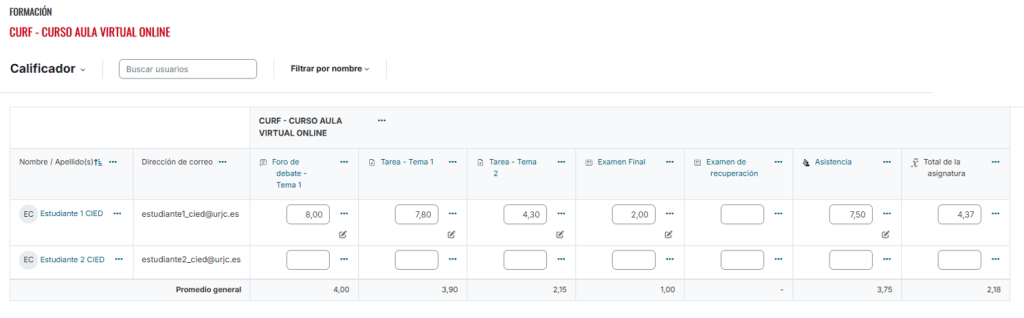
Elige a un estudiante para calificarlo y comprueba que se calcula de manera automática la puntuación total del curso, en función de la estrategia de calificación configurada anteriormente. En este caso vamos a calificar al “Alumno1” con las siguientes puntuaciones:
- Foro de debate – Tema 1: 8
- Tarea – Tema 1: 7,8
- Tarea – Tema 2: 4,3
- Examen final: 2
- Examen de recuperación: Aún no hay puntuación (recuerda que se ha ponderado a 0, por lo que no cuenta para la nota final)
- Asistencia: 7,5
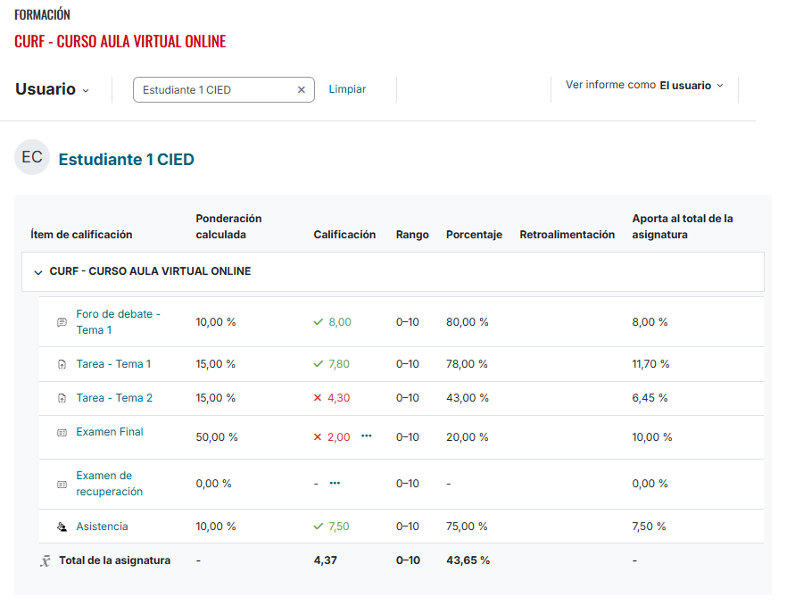
Comprueba que la tabla de calificaciones ha establecido una calificación final para el estudiante en base a los pesos establecidos:
- Calificación Final: 4,37
A continuación, puedes visualizar cómo visualiza el estudiante sus puntuaciones. Para ello, pulsa en el icono de tres puntos (…) que aparece a la derecha del nombre del estudiante y selecciona la opción “Reporte del usuario”.

La vista del estudiante es la siguiente: