Calendario
El Calendario es uno de los bloques más relevantes. Es una herramienta fundamental en Aula Virtual que te permite programar y organizar eventos importantes, como fechas de tareas o exámenes. Además, brinda una visión general clara de los próximos eventos para ayudar al estudiantado a los estudiantes y al profesorado docentes a planificar su tiempo de manera eficiente y no perderse ninguna actividad importante.
Cada vez que se crea una actividad con fecha de entrega o de cierre (exámenes, tareas, etc.) se añade automáticamente un evento en el Calendario.
Es importante que cuando comiencen las clases tengas dadas de alta todas las actividades evaluables en la asignatura para que aparezcan las fechas de entrega marcadas en el Calendario. Además, se recomienda incorporar también, de forma manual, la fecha de comienzo de cada uno de los temas y la fecha de las videoclases síncronas.
El día actual lo ves marcado con un círculo rojo y los que tienen eventos están marcados con un punto.
Cuando desplazas el cursor sobre el Calendario, al pasar sobre un día marcado con un punto, se despliegan unas ventanas informativas con la información de los eventos que contenga ese día.

El icono que aparece al lado del nombre del evento ayuda a identificar de que tipo de actividad es:
Puedes acceder a la página del Calendario de la asignatura pulsando sobre el nombre del mes en el bloque de Calendario y podrás ver el Calendario con mayor detalle de los eventos.

Puedes comprobar que estás en el Calendario de una asignatura concreta si visualizas su nombre en el desplegable de la parte superior izquierda de la Página central.
Calendario de una asignatura
Existen seis tipos de eventos que puedes encontrar en el Calendario. Cada uno de ellos está identificado por un círculo de color.
Tipos de evento por colores
Haciendo clic sobre el ojo que aparece sobre el tipo de evento (Global, Curso, Grupo, Usuario) se pueden ocultar o mostrar los eventos de cada tipo.
Nuevo evento en el calendario
Aparte de los eventos automáticos que se crean en el Calendario de la asignatura, cuando configuras las fechas de entrega o de cierre de una actividad, puedes crear eventos de forma manual. Para crear el evento debes pulsar el botón Nuevo evento en la parte superior derecha de la Página del Calendario de la asignatura.

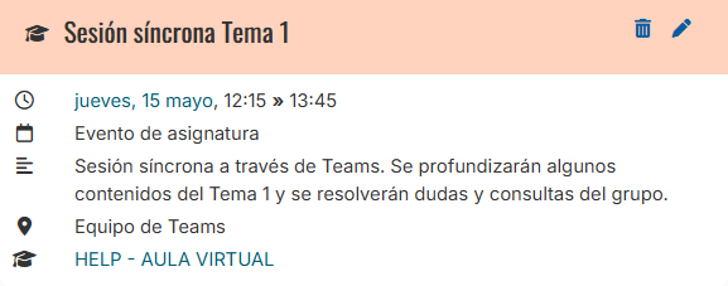
La pantalla emergente de creación de evento es la siguiente:
Configuración de Nuevo evento
Pulsando sobre el icono de edición ✏️ en la esquina superior derecha, puedes entrar en la pantalla de creación del evento donde puedes modificar su configuración. También tienes disponible el icono borrar 🗑️ para eliminar el evento.
En la página del Calendario, si pulsas y arrastras con el ratón un evento de un día a otro, cambiará automáticamente de día, manteniendo la misma hora y resto de configuración.
En la parte inferior del bloque Calendario existen dos enlaces:
Opciones de calendario
Importar calendario
Pulsando este botón puedes incorporar al Calendario de Aula Virtual eventos de un calendario externo. Tienes que elegir que Nombre quieres poner al calendario importado. Puedes hacerlo a través de un archivo .ics o a través de un enlace URL.
En el caso de importar el archivo .ics aparecerá una caja para insertar el archivo y en el caso de elegir URL tendrás que introducir el enlace y el Intervalo de actualización para que Aula Virtual se conecte con el calendario importado y actualice los cambios en los eventos.
Debes seleccionar qué tipo de eventos quieres que sean: Curso, Grupo (si hay grupos creados en la asignatura) o Usuario. En el caso de elegir evento tipo Grupo o Curso, aparecerá un desplegable llamado Asignatura en el que debes seleccionar la asignatura en cuyo Calendario quieres insertar los eventos. Y por último, si has seleccionado el evento tipo Grupo, debes seleccionar a que grupo de la asignatura quieres que vaya dirigido los eventos del este calendario.
Para finalizar pulsas en Importar calendario al final de la página para proceder con la importación y vuelves a la página anterior de gestión de importaciones y exportaciones del Calendario donde te aparecerá un mensaje con los eventos creados y una lista con los calendarios importados donde los puedes eliminar pulsando en Borrar.

Los eventos importados los puedes identificar en el Calendario al pulsar sobre ellos, en la ventana de información del evento aparecerá el origen de este:

Exportar calendario
Pulsando en este botón puedes exportar los eventos de tu Calendario de Aula Virtual para añadirlo a un calendario externo.
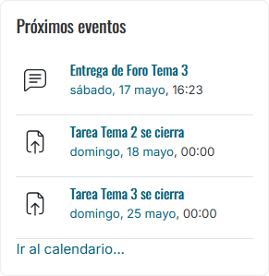
Próximos eventos
El bloque de Próximos eventos está relacionado con el Calendario y recuerda la proximidad de un evento. Por defecto aparecen los diez próximos eventos dentro de un plazo de tres semanas. Si pulsas sobre un evento aparecerá una ventana emergente con su información. Pulsando sobre Ir al calendario…, situado en la parte inferior del bloque, accedes a la página del Calendario de la asignatura en la vista Próximos eventos donde aparecerán los eventos en forma de lista con información ampliada.