


Una encuesta predefinida permite a la docente disponer de una serie de herramientas que puede usarlas para recopilar datos de sus estudiantes que le ayude a aprender tanto sobre su grupo como sobre su propia enseñanza. A diferencia del recurso encuesta, esta actividad tiene un conjunto de preguntas preestablecidas que no son modificables.
Crear una actividad Encuesta predefinida
Para crear una actividad Consulta en Aula Virtual es necesario activar la edición de la asignatura pulsando en el icono de la parte superior derecha de la pantalla:

En la parte inferior de la asignatura hay que pulsar sobre + Añadir una actividad o un recurso como se muestra a continuación:

Configuración de encuesta en Aula Virtual
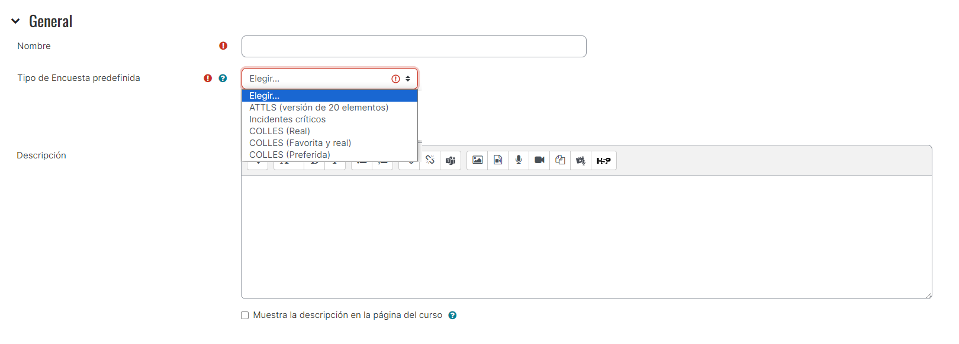
General
En este apartado debes indicar el nombre y la descripción de la actividad. Puedes mostrar la descripción en la página de la asignatura. Es recomendable que, si la información que se va a incluir en este apartado es extensa, no se habilite la opción Muestra la descripción en la página del curso.
Además, puedes seleccionar el tipo de encuentra que quieres generar:
- ATTLS (Attitudes to Thinking and Learning Survey): se trata de una serie de preguntas sobre actitudes hacia el pensamiento y el aprendizaje.
- Incidentes críticos: está diseñada para preguntar a los estudiantes sobre los momentos más destacados de la asignatura. El estudiante debe proporcionar una respuesta desarrollada.
- COLLES (Constructivist On-Line Learning Environment Survey): preguntas constructivistas sobre el entorno de aprendizaje en línea.
Ajustes comunes del módulo
G19.04 Calificación Lección
Se permite volver a tomar la lección
Se permite volver a tomar la lección
Esta opción determina si los estudiantes pueden repetir la lección más de una vez. Si se habilita esta opción, tienes que configurar, además, el apartado Calificación con varios intentos, disponible pulsando en la opción Mostrar más… Debes indicar en este caso, si la nota final de la lección será la media de las calificaciones de todos los intentos o la calificación máxima de todos los intentos.
Calificación > Ver más…
Calificación > Ver más…
Tras pulsar esta opción aparecerán las siguientes opciones, que deberás configurar en caso de habilitar que se permita volver a tomar la lección: Puntuación personalizada: si se habilita esta opción, al crear una página de pregunta te permitirá asignar una puntuación numérica (positiva o negativa) a cada una de las posibles respuestas. Número mínimo de preguntas: Este ajuste determina el número mínimo de preguntas vistas para que se calcule una calificación para la actividad. Si la lección cuenta con una o más páginas de contenido, el número mínimo de preguntas deberá fijarse en cero.
Calificación
Calificación
Esta opción te permite seleccionar el tipo de estrategia que quieres utilizar para puntuar a los estudiantes: ninguna, valor numérico o escala. Puntuación: por defecto Aula Virtual utiliza las calificaciones sobre 100 puntos y te aparecerá por defecto esa nota máxima, aunque puedes modificarla. Escala: por defecto, Aula Virtual utiliza la escala definida, como Apto/No Apto. Cuando selecciones este tipo, podrás definir nuevas escalas en el calificador de la asignatura.
Lección de práctica
Lección de práctica
Esta opción permite configurar si se trata de una lección práctica o de autoevaluación, en cuyo caso no se muestra en la tabla de calificaciones. Si se trata de una lección práctica o de autoevaluación, debes habilitar la opción Se permite volver a tomar la lección.
Categoría de calificaciones
Categoría de calificaciones
Permite indicar la categoría de la tabla de calificaciones donde se ubicarán las calificaciones de esta actividad en la tabla de calificaciones.
Calificación para aprobar
Calificación para aprobar
En este apartado se puede indicar la calificación con la que se considerará que se ha superado la actividad.
Ajustes comunes del módulo
Restricciones de acceso
BR.02 – Restricciones de acceso
Restricciones de acceso
Restricciones de acceso
Esta opción te permite establecer ciertas condiciones o restricciones de acceso para que la actividad solo esté disponible para los estudiantes y las estudiantes que las cumplan. Ten en cuenta que para poder condicionar el acceso a determinados aspectos estos deben de existir en la asignatura. Por ejemplo, si no has creado grupos en la asignatura, Aula Virtual no te permite restringir el acceso a través de grupo. Estas son todas las opciones que ofrece Aula Virtual a través del botón Añadir restricción… para poder restringir el acceso a una actividad o recurso.
Finalización de la actividad
Finalización de la actividad
Condiciona el acceso en función de la finalización o no finalización de otra actividad previa o a la visualización de un recurso concreto.
Perfil de usuario
Perfil de usuario
Limita el acceso a la actividad a estudiantes que cumplan los criterios establecidos en función de los campos del perfil del estudiante: nombre, apellidos, dirección de correo, etc.
Conjunto de restricciones
Conjunto de restricciones
Permite añadir varias restricciones con operadores lógicos and y or anidados.
Fecha
Fecha
Habilita el acceso al recurso solo se pueda realizar desde una fecha concreta, hasta una fecha determinada o dentro de un rango de fechas concreto.
Agrupamiento
Agrupamiento
Condiciona el acceso a recurso a la pertenencia del estudiante o la estudiante a uno de los grupos asociados a un agrupamiento.
Grupo
Grupo
Relaciona el acceso al recurso con la pertenencia a un grupo de estudiantes determinado.
Calificación
Calificación
Limita el acceso a una actividad a la consecución de una calificación. Puede ser una nota igual o mayor a una cifra determinada, menor o estar entre un rango de puntuaciones.
Restricciones de acceso
Condiciones de finalización de actividad
Las Condiciones de finalización de actividad permiten rastrear el grado de finalización de una actividad o recurso de manera manual o automática en función de determinadas condiciones:
BR.03.1-1 – Condiciones de finalización de actividad
Nada
La finalización de actividad está desactivada y no se realiza el seguimiento.
Los estudiantes deben marcar manualmente la actividad como completada
Al lado del nombre de cada actividad o recurso aparece un botón para que los estudiantes o las estudiantes puedan marcar la actividad como realizada manualmente.
Añadir requisitos
Activa el seguimiento automático que permite establecer las condiciones que permiten que Aula Virtual marque una actividad como realizada.
Ver la actividad
La actividad se marcará como finalizada si el estudiante o la estudiante pulsa sobre el recurso para acceder al contenido.
Añadir recordatorio en la Línea del Tiempo
Si habilitas la opción Añadir recordatorio en la Línea del Tiempo, los estudiantes y las estudiantes recibirán una notificación para realizar la actividad en la fecha establecida. Pueden ver esta notificación dentro de la línea del tiempo en su área personal etiquetada como requiere acción.
Condiciones de finalización de actividad
A continuación, se detallan todos los requisitos que se pueden establecer en este recurso o actividad para que automáticamente Aula Virtual lo marque como realizado:
- Ver la actividad: la actividad se marcará como finalizada si el estudiante o la estudiante pulsa sobre el recurso para acceder al contenido.
- Hacer una entrega: es necesario que el estudiante o la estudiante haga una aportación en la actividad. En función del tipo de recurso, esta aportación puede ser enviar un mensaje, una respuesta o un archivo.
Si eliges Los estudiantes deben marcar manualmente la actividad como completa o Añadir requisitos, se habilita la opción Añadir recordatorio en la Línea del Tiempo.
BR.03.2
Añadir recordatorio en la línea de tiempo
Competencias
BR.04 – Competencias
Competencias
Si evalúas por competencias, en este bloque puedes asociar una o varias competencias a esta actividad. En primer lugar, tienes que buscar la competencia en el desplegable y seleccionar la o las que consideres.
En la configuración Al finalizar la actividad indicas que acción realiza Aula Virtual cuando el estudiante finalice la actividad. Es obligatorio activar las Condiciones de finalización de actividad.
Completar la competencia
Aula Virtual evaluará automáticamente si la competencia está adquirida según los criterios establecidos y la marcará como completada cuando el estudiante o la estudiante finalice el curso por completo.
Adjuntar evidencia
Una vez el estudiante haya finalizado la actividad se mostrará como evidencia en la parte inferior de la competencia en cuestión en el plan de aprendizaje del estudiante.
No hacer nada
Puedes tener asignadas las competencias del curso a la actividad, pero no habrá ninguna acción al finalizar la actividad el estudiante.
Enviar para revisión
La actividad se pondrá automáticamente a la espera de revisión en la competencia en cuestión en el plan de aprendizaje del estudiante.
Competencias
Tipos de Encuesta predefinida en Aula Virtual
ATTLS
Esta encuesta te ayudará a conocer el pensamiento y proceso de aprendizaje de la usuaria y del usuario. No es anónima y tampoco hay respuestas correctas o incorrectas. Consta de 20 preguntas con las siguientes opciones de respuesta: “en total desacuerdo”, “un poco en desacuerdo”, “ni de acuerdo ni en desacuerdo”, “un poco de acuerdo” y “totalmente de acuerdo”.

Índices críticos
Consiste en responder a 5 preguntas, donde el estudiante y la estudiante debe responder escribiendo un breve texto, es decir, son preguntas cortas. Todas las preguntas están orientadas a conocer los eventos ocurridos en una clase en concreto.


COLLES
Este tipo de encuesta hace posible el seguimiento de la facilidad de aprendizaje del estudiante y de la estudiante mediante el Aula Virtual. Hay diversos tipos:
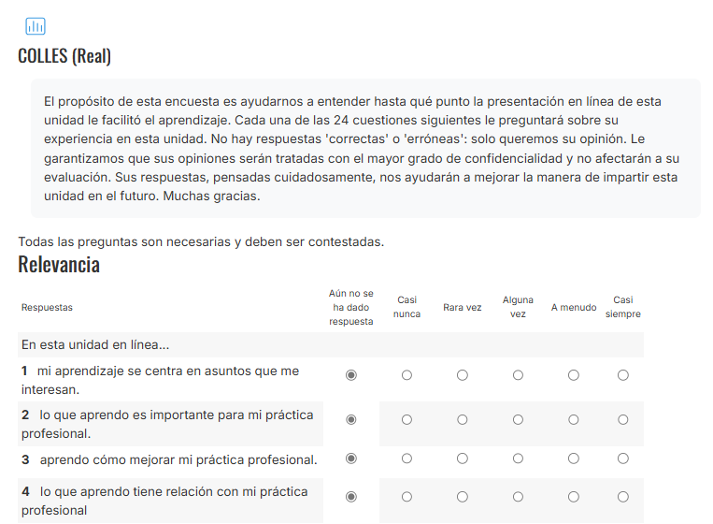
COLLES REAL
Está compuesta por 24 preguntas divididas en varios grupos temáticos, cuyo objetivo es realizar un seguimiento del aprendizaje del alumnado. En todas las preguntas aparecen varias respuestas disponibles: “casi nunca”, “rara vez”, “alguna vez”, “a menudo” y “casi siempre”.
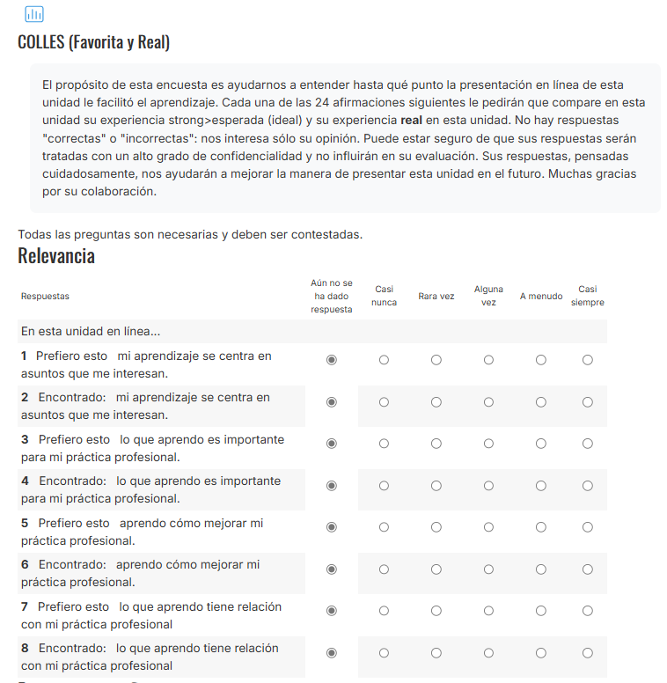
COLLES (Favorita y Real)
Está compuesta por 48 preguntas cuyo objetivo es que el estudiantado compare sus experiencias del día a día con las esperadas durante su proceso de aprendizaje. 48 de ellas puede contestar con: “casi nunca”, “rara vez”, “alguna vez”, “a menudo” y “casi siempre”. Y las dos últimas de selección múltiple y respuesta corta.
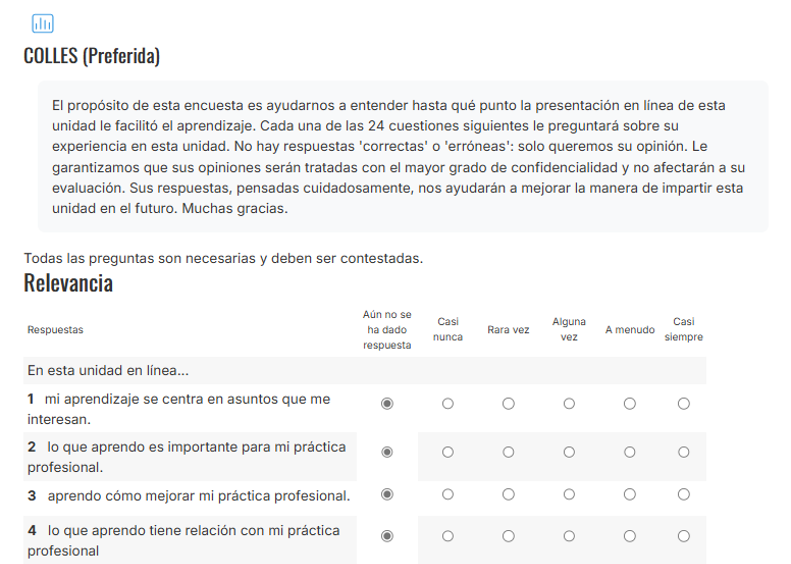
COLLES (Preferida)
Este tipo de encuesta consta de 24 preguntas, donde se pretende conocer como la presentación de un contenido o unidad en línea ha ayudado al estudiante y a la estudiante en su proceso de aprendizaje. Se puede contestar con: “casi nunca”, “rara vez”, “alguna vez”, “a menudo” y “casi siempre”.
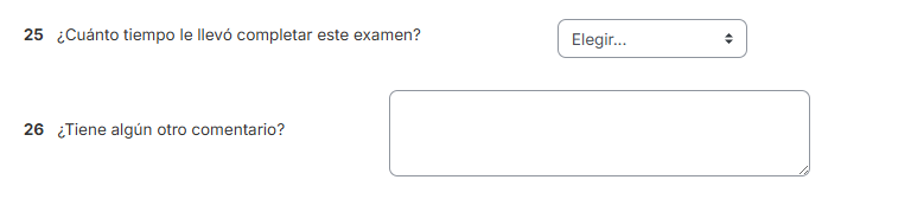
Todas las encuestas terminan con las mismas dos preguntas:
Informes de respuesta
En la cabecera, dentro del Menú superior, dispones de la opción de Informe de respuesta. Este apartado te proporciona un resumen global de las respuestas proporcionadas por las estudiantes.

Puedes ver diferentes tipos de informes en el menú desplegable:
G30.6 Menú desplegable
Resumen
Muestra un gráfico de la situación global de cada grupo de preguntas que se han propuesto a los usuarios.
Preguntas
Muestra una gráfica con cada respuesta para cada pregunta de los distintos bloques. Solo se muestra el número de respuestas, no lo que se ha contestado.
Escalas
Muestra una escala por cada bloque de preguntas que se le ha propuesto al estudiantado.
Docentes y estudiantes
Podrás visualizar qué estudiantes y cuándo han contestado a la encuesta.