
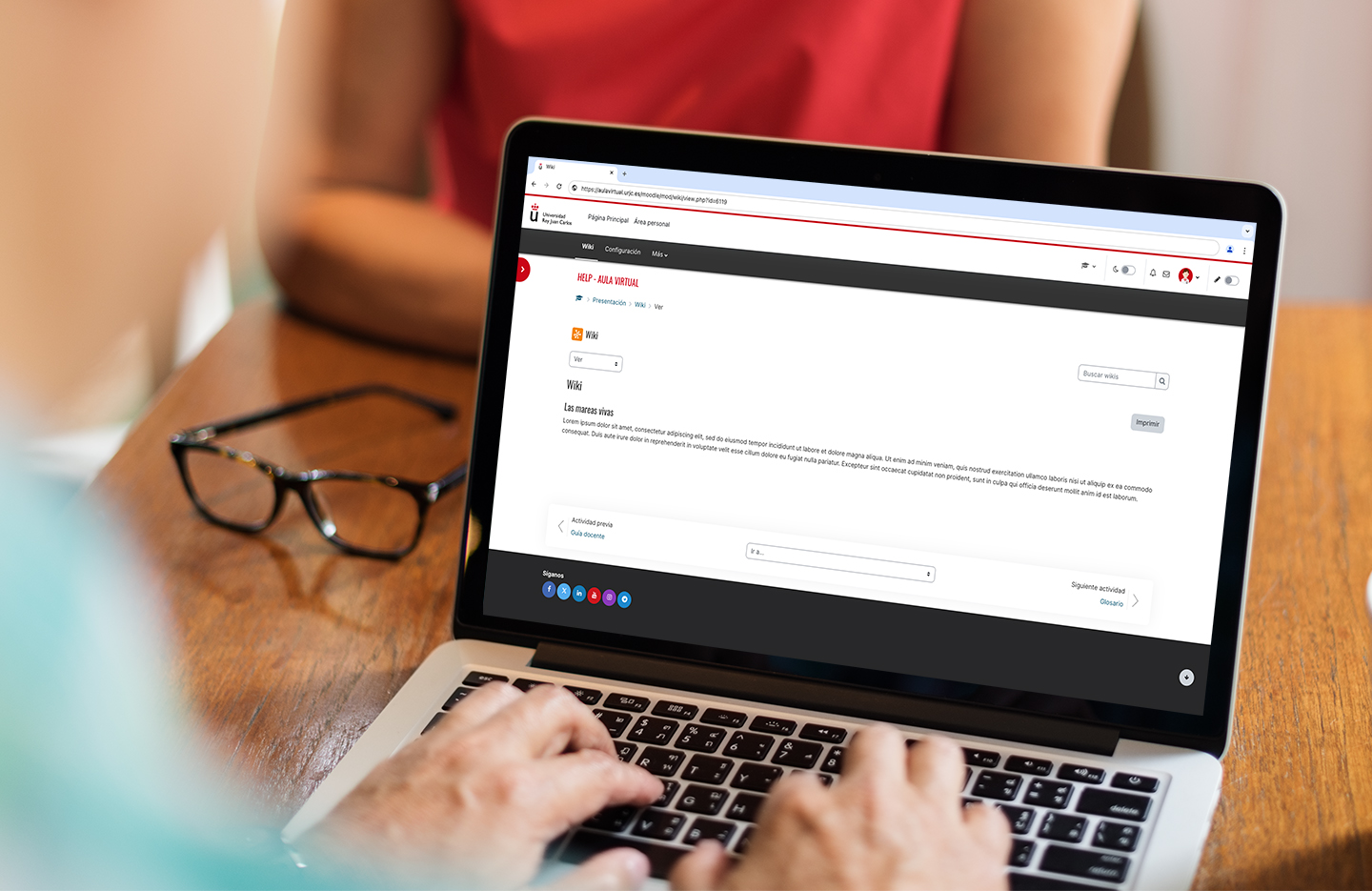

Una actividad Wiki les permite a los estudiantes añadir y editar una colección de páginas web. Un Wiki puede ser colaborativo, donde pueden participar todos, o puede ser individual dónde cada persona tiene su propio Wiki que solamente ella puede editar.
Se conserva un histórico de las versiones previas de cada página del Wiki, permitiendo consultar los cambios hechos por cada participante.
Los Wikis tienen varios usos, como, por ejemplo:
- Para crear apuntes colaborativos para toda la clase.
- Para los docentes que planean una reunión de equipo.
Crear una actividad Wiki
Para crear una actividad Wiki en Aula Virtual es necesario activar la edición de la asignatura pulsando en el icono de la parte superior derecha de la pantalla.

En la parte inferior de la asignatura hay que pulsar sobre + Añadir una actividad o un recurso como se muestra a continuación:

Configuración de Wiki en Aula Virtual
General
G35.02 general Wiki
Wiki
La wiki es una herramienta colaborativa que permite a los usuarios crear y editar páginas de contenido de forma conjunta.
Páginas
Las páginas constituyen el contenido de la wiki y pueden ser creadas, modificadas o eliminadas por los participantes según los permisos.
Historial
Permite consultar los cambios realizados en cada página y las versiones anteriores del contenido.
Editar
Opción que permite modificar el contenido de una página de la wiki.
Comentarios
Espacio para añadir observaciones o aportaciones sobre el contenido sin modificar directamente la página.
Navegación
Facilita el acceso entre las diferentes páginas de la wiki.
Colaboración
Fomenta el trabajo en grupo y la construcción conjunta del conocimiento.
General
Formato
G35.03 formato
Formato
Permite seleccionar el tipo de formato que tendrá la wiki.
HTML
Permite utilizar un editor visual para crear y dar formato al contenido de la wiki.
Creole
Utiliza una sintaxis sencilla para dar formato al contenido, facilitando la edición rápida.
NWiki
Formato propio que permite utilizar etiquetas específicas para estructurar el contenido.
Formato
Ajustes comunes del módulo
G19.04 Calificación Lección
Se permite volver a tomar la lección
Se permite volver a tomar la lección
Esta opción determina si los estudiantes pueden repetir la lección más de una vez. Si se habilita esta opción, tienes que configurar, además, el apartado Calificación con varios intentos, disponible pulsando en la opción Mostrar más… Debes indicar en este caso, si la nota final de la lección será la media de las calificaciones de todos los intentos o la calificación máxima de todos los intentos.
Calificación > Ver más…
Calificación > Ver más…
Tras pulsar esta opción aparecerán las siguientes opciones, que deberás configurar en caso de habilitar que se permita volver a tomar la lección: Puntuación personalizada: si se habilita esta opción, al crear una página de pregunta te permitirá asignar una puntuación numérica (positiva o negativa) a cada una de las posibles respuestas. Número mínimo de preguntas: Este ajuste determina el número mínimo de preguntas vistas para que se calcule una calificación para la actividad. Si la lección cuenta con una o más páginas de contenido, el número mínimo de preguntas deberá fijarse en cero.
Calificación
Calificación
Esta opción te permite seleccionar el tipo de estrategia que quieres utilizar para puntuar a los estudiantes: ninguna, valor numérico o escala. Puntuación: por defecto Aula Virtual utiliza las calificaciones sobre 100 puntos y te aparecerá por defecto esa nota máxima, aunque puedes modificarla. Escala: por defecto, Aula Virtual utiliza la escala definida, como Apto/No Apto. Cuando selecciones este tipo, podrás definir nuevas escalas en el calificador de la asignatura.
Lección de práctica
Lección de práctica
Esta opción permite configurar si se trata de una lección práctica o de autoevaluación, en cuyo caso no se muestra en la tabla de calificaciones. Si se trata de una lección práctica o de autoevaluación, debes habilitar la opción Se permite volver a tomar la lección.
Categoría de calificaciones
Categoría de calificaciones
Permite indicar la categoría de la tabla de calificaciones donde se ubicarán las calificaciones de esta actividad en la tabla de calificaciones.
Calificación para aprobar
Calificación para aprobar
En este apartado se puede indicar la calificación con la que se considerará que se ha superado la actividad.
Ajustes comunes del módulo
Restricciones de acceso
BR.02 – Restricciones de acceso
Restricciones de acceso
Restricciones de acceso
Esta opción te permite establecer ciertas condiciones o restricciones de acceso para que la actividad solo esté disponible para los estudiantes y las estudiantes que las cumplan. Ten en cuenta que para poder condicionar el acceso a determinados aspectos estos deben de existir en la asignatura. Por ejemplo, si no has creado grupos en la asignatura, Aula Virtual no te permite restringir el acceso a través de grupo. Estas son todas las opciones que ofrece Aula Virtual a través del botón Añadir restricción… para poder restringir el acceso a una actividad o recurso.
Finalización de la actividad
Finalización de la actividad
Condiciona el acceso en función de la finalización o no finalización de otra actividad previa o a la visualización de un recurso concreto.
Perfil de usuario
Perfil de usuario
Limita el acceso a la actividad a estudiantes que cumplan los criterios establecidos en función de los campos del perfil del estudiante: nombre, apellidos, dirección de correo, etc.
Conjunto de restricciones
Conjunto de restricciones
Permite añadir varias restricciones con operadores lógicos and y or anidados.
Fecha
Fecha
Habilita el acceso al recurso solo se pueda realizar desde una fecha concreta, hasta una fecha determinada o dentro de un rango de fechas concreto.
Agrupamiento
Agrupamiento
Condiciona el acceso a recurso a la pertenencia del estudiante o la estudiante a uno de los grupos asociados a un agrupamiento.
Grupo
Grupo
Relaciona el acceso al recurso con la pertenencia a un grupo de estudiantes determinado.
Calificación
Calificación
Limita el acceso a una actividad a la consecución de una calificación. Puede ser una nota igual o mayor a una cifra determinada, menor o estar entre un rango de puntuaciones.
Restricciones de acceso
Condiciones de finalización de actividad
Las Condiciones de finalización de actividad permiten rastrear el grado de finalización de una actividad o recurso de manera manual o automática en función de determinadas condiciones:
BR.03.1-1 – Condiciones de finalización de actividad
Nada
La finalización de actividad está desactivada y no se realiza el seguimiento.
Los estudiantes deben marcar manualmente la actividad como completada
Al lado del nombre de cada actividad o recurso aparece un botón para que los estudiantes o las estudiantes puedan marcar la actividad como realizada manualmente.
Añadir requisitos
Activa el seguimiento automático que permite establecer las condiciones que permiten que Aula Virtual marque una actividad como realizada.
Ver la actividad
La actividad se marcará como finalizada si el estudiante o la estudiante pulsa sobre el recurso para acceder al contenido.
Añadir recordatorio en la Línea del Tiempo
Si habilitas la opción Añadir recordatorio en la Línea del Tiempo, los estudiantes y las estudiantes recibirán una notificación para realizar la actividad en la fecha establecida. Pueden ver esta notificación dentro de la línea del tiempo en su área personal etiquetada como requiere acción.
Condiciones de finalización de actividad
A continuación, se detallan todos los requisitos que se pueden establecer en este recurso o actividad para que automáticamente Aula Virtual lo marque como realizado:
- Ver la actividad: la actividad se marcará como finalizada si el estudiante o la estudiante pulsa sobre el recurso para acceder al contenido.
Si eliges Los estudiantes deben marcar manualmente la actividad como completa o Añadir requisitos, se habilita la opción Añadir recordatorio en la Línea del Tiempo.
BR.03.2
Añadir recordatorio en la línea de tiempo
Competencias
BR.04 – Competencias
Competencias
Si evalúas por competencias, en este bloque puedes asociar una o varias competencias a esta actividad. En primer lugar, tienes que buscar la competencia en el desplegable y seleccionar la o las que consideres.
En la configuración Al finalizar la actividad indicas que acción realiza Aula Virtual cuando el estudiante finalice la actividad. Es obligatorio activar las Condiciones de finalización de actividad.
Completar la competencia
Aula Virtual evaluará automáticamente si la competencia está adquirida según los criterios establecidos y la marcará como completada cuando el estudiante o la estudiante finalice el curso por completo.
Adjuntar evidencia
Una vez el estudiante haya finalizado la actividad se mostrará como evidencia en la parte inferior de la competencia en cuestión en el plan de aprendizaje del estudiante.
No hacer nada
Puedes tener asignadas las competencias del curso a la actividad, pero no habrá ninguna acción al finalizar la actividad el estudiante.
Enviar para revisión
La actividad se pondrá automáticamente a la espera de revisión en la competencia en cuestión en el plan de aprendizaje del estudiante.
Competencias
Notificar los cambios al estudiante
BR.05 Notificar cambios
Guardar cambios y regresar al curso
Te permite guardar toda la configuración y acceder de nuevo a la página principal de la asignatura donde se mostrará la actividad o recurso creado.
Cancelar
No guarda ninguna de las configuraciones realizadas y te redirige a la página principal de la asignatura.
Guardar cambios y mostrar
Te permite guardar toda la configuración de la actividad o recurso y acceder a esta una vez ha sido creada.
Notificar al estudiante de los cambios
La opción Notificar los cambios al estudiante te permite enviar notificaciones automáticas al estudiantado cuando se realizan cambios en las actividades o recursos de la asignatura.
Cuando activas esta opción, los estudiantes y las estudiantes que en sus preferencias de notificación tengan configurado el correo electrónico, reciben un mensaje que les informa sobre los cambios realizados en la actividad o recurso que se está modificando.
Notificar los cambios al estudiante
Iniciar la Wiki
Una vez hayas creado la wiki, para que todos los usuarios de la asignatura puedan participar, tú como docente debes crear la primera página. Una vez esta haya sido creada ya se puede empezar a editar la wiki.
Para ello cuando se accede a la actividad aparecerá la primera página con el nombre que has establecido en la configuración, un formulario para elegir el formato de dicha página y el botón para crearla.
Una vez has pulsado en el botón Crear página aparecerá una nueva ventana donde poder introducir los datos de esta primera página de la wiki.
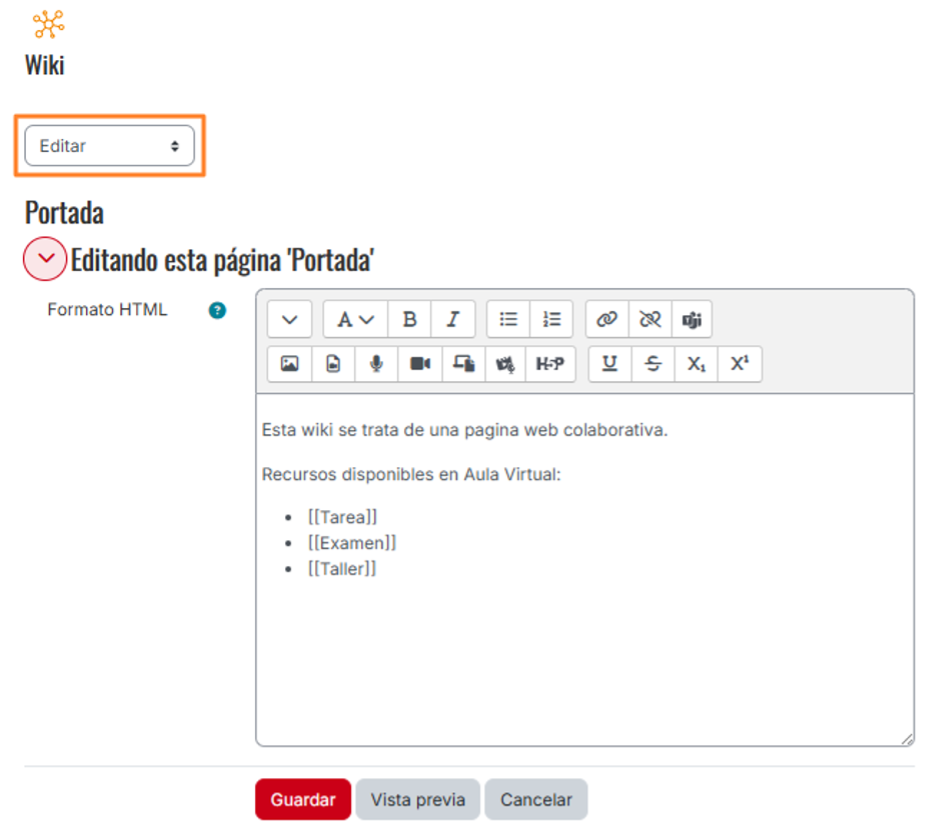
En la pantalla de edición podrás diseñar la página añadiendo la información que consideres necesaria, así como enlaces a otras páginas de la propia wiki. Para poder crear una nueva página en la wiki, solo tienes que especificar el nombre de la página entre dobles corchetes; por ejemplo: [[Tarea]].
Con el botón Vista previa puedes visualizar cómo quedaría la página antes de publicarla.

Una vez has introducido la información, debes pulsar en el botón Guardar para generar la primera página y que los estudiantes puedan empezar a participar en la actividad.
G35.05 wiki pagina nueva
Nueva página
Permite crear una nueva página dentro de la wiki.
Título
Nombre que se asigna a la nueva página de la wiki.
Formato
Selecciona el tipo de formato que se va a utilizar para editar el contenido.
Contenido
Área de edición donde se redacta el contenido de la nueva página utilizando el editor correspondiente.
Crear página
Al pulsar este botón se guarda la página y pasa a formar parte de la estructura de la wiki.
Navegación
Una vez creada, la página se puede localizar y consultar desde el índice o enlaces de la wiki.
Crear nueva página a partir de enlace
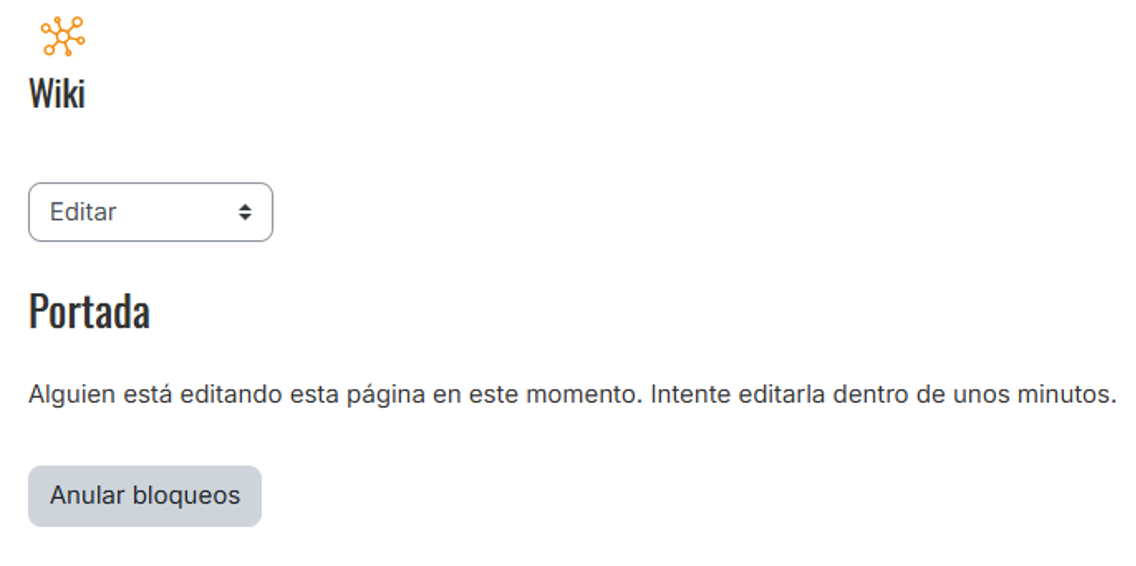
En las páginas del recurso wiki también se pueden añadir índices con sus apartados. Para añadir un elemento al índice se cambia el formato del texto deseado con el botón de formato del editor identificado con una “A”. Cada tipo de encabezado tiene un nivel del índice asociado.

Nota: Cuando edites los formatos de la wiki debes tener especial cuidado con ellos y asegurarte de limpiarlo para evitar problemas. Por ejemplo, si todo el texto de un encabezado (grande) se borra pueden quedar elementos invisibles en dicho formato que provoquen que el texto a continuación aparezca en el índice como título.
En caso de necesitar ver una versión imprimible de la página actual se puede pulsar sobre el botón Imprimir, pero hay que tener en cuenta que los enlaces en esa vista no redirigen a ninguna página al ser pulsados.
Opciones de la Wiki
La wiki dispone de una serie de opciones que se detallan a continuación:
Ver
En esta pestaña podemos ver e interactuar con la wiki. Es la que está seleccionada por defecto cada vez que entramos en la actividad.
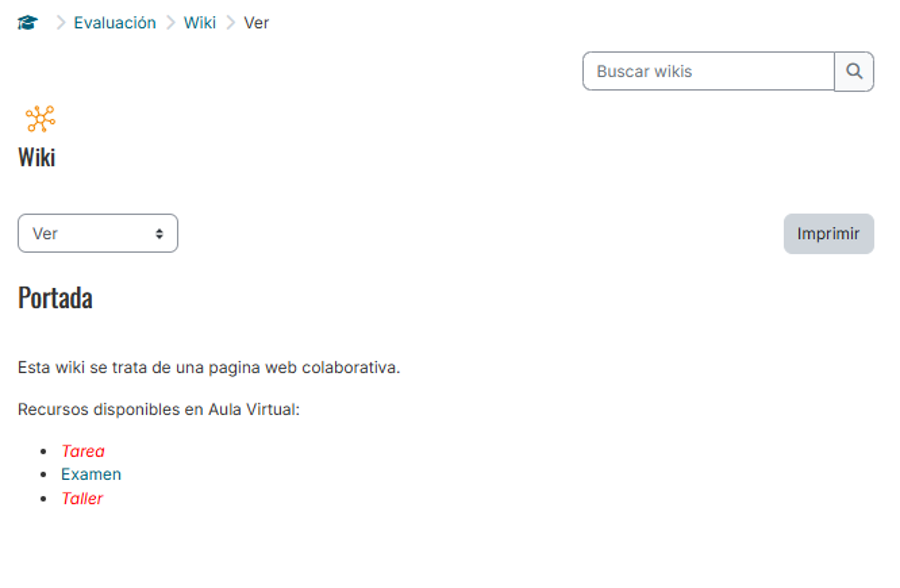
Editar
En dicho apartado puedes introducir, modificar y borrar contenidos dentro de la wiki tales como texto, imágenes, etc.
Comentarios
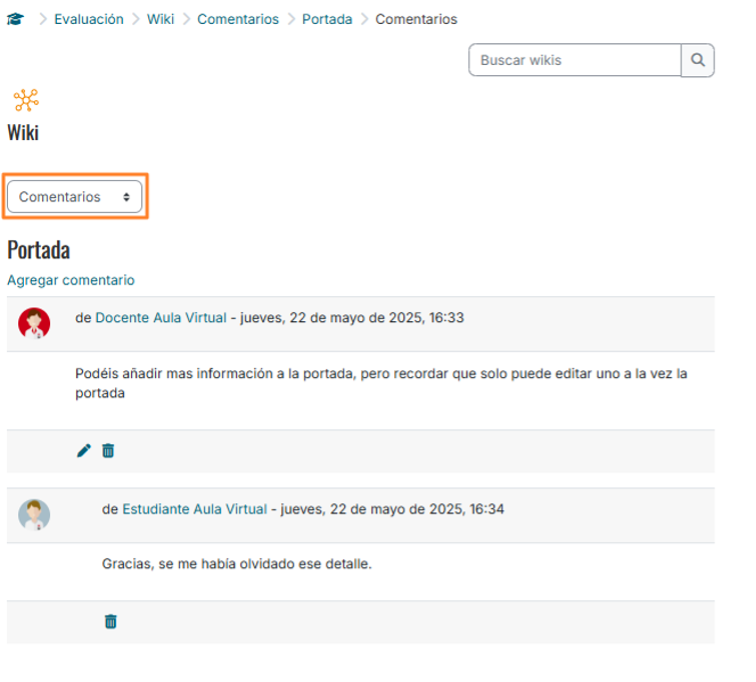
En esta sección se pueden ver/añadir/borrar/editar comentarios en la página de la wiki actual. Tanto el docente como los estudiantes pueden añadir comentarios en las diferentes páginas de la wiki, pero solo pueden borrar o editar sus propios mensajes. Como docente tienes la capacidad para borrar los comentarios de los alumnos.
Historia
Este es el historial de participación de la wiki, tanto del docente como de los estudiantes. En ella aparece la relación de usuario y fecha de modificación.
G35.07 historia
Historial
Permite consultar las distintas versiones de una página de la wiki.
Versiones
Muestra los cambios realizados por los diferentes usuarios a lo largo del tiempo.
Comparar
Opción que permite visualizar las diferencias entre versiones.
Restaurar
Permite volver a una versión anterior de la página si es necesario.
Seguimiento de cambios
Facilita identificar qué usuario ha realizado cada modificación.
Historia
Mapa
Desde la opción Mapa puedes seleccionar qué información quieres ver de la wiki
G35.08 mapa
Mapa
Desde la opción Mapa puedes seleccionar qué información quieres ver de la wiki.
Menú mapa
Contribuciones: desde aquí cada usuario podrá ver las páginas que ha editado.
Enlaces: desde esta opción puedes ver por cada página de la wiki cual es la página de la que proviene y con cual está enlazada posteriormente.
Páginas huérfanas: son las páginas que no están enlazadas a ninguna parte. Ten en cuenta que no se considera huérfana cuando borras la página precedente.
Índice de páginas: muestra un listado con las páginas que se han introducido en la wiki. Las páginas no creadas aún, en rojo, no se incluyen en é.
Lista de páginas: muestra un listado de las páginas del wiki ordenado alfabéticamente.
Páginas actualizadas: muestra un listado por fecha de las páginas que han sido modificadas recientemente.
Mapa
Ficheros
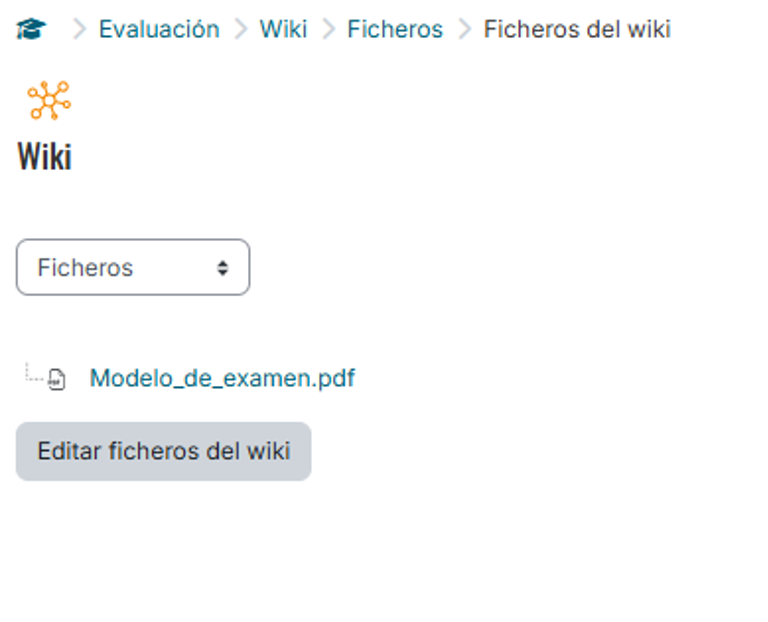
El docente puede poner ficheros a disposición de los alumnos para realizar la actividad, desde aquí es donde puede subir dichos documentos.
Administración
Esta pestaña es solo para el docente y una vez que haya seleccionado una de las páginas de la wiki desde aquí puedes eliminar páginas, paginas huérfanas o eliminar alguna de sus versiones pulsando sobre la papelera. Por defecto esta vista muestra solo las páginas huérfanas, pero puedes mostrar todas las páginas con el botón Mostrar todo.
