


El Foro es una herramienta de comunicación asíncrona que permite la comunicación entre los participantes de una asignatura. Puede utilizarse para actividades de debate y discusión. Cada intervención se registra en el sistema con el nombre del autor y la fecha y la hora de publicación.
Características y tipos de foros
Aula Virtual permite crear distintos tipos de foros con las siguientes características:
Características y tipos de foro
¿Cómo se crea y configura un foro?
En este aparatado vamos a ver como añadir un foro a la asignatura y sus opciones de configuración. Recuerda que las opciones de configuración son genéricas para todos los tipos de foros vistos en la tabla anterior.
¿Quieres saber más?
Consulta el material sobre Opciones de configuración de un Foro
Página del foro
Una vez que has creado un foro y lo has configurado, ya estaría disponible en Aula Virtual para que tanto los docentes como los estudiantes puedan hacer uso de él.
A continuación se explican todos los ítems que encuentras cuando accedes a la página del foro.
Menú superior del foro
Cuando entras en el foro, el menú superior cambia para mostrar distintas opciones relativas a este.

Foro
En este apartado encontramos la página del foro en la que visualizamos la lista de debates que se han creado y desde donde podrás participar en el foro.

Configuración
Entras en la página de configuración del foro. Desde esta página, si lo necesitas, puedes cambiar las opciones de configuración establecidas al crear el foro.
Calificación avanzada
Como se ha visto en la configuración del foro, este se puede configurar para que sea evaluable. En esta pantalla puedes cambiar el método de calificación, igual que puedes hacerlo en el apartado Evaluación del foro completo de la pantalla de Configuración. Sin embargo, en esta pantalla puedes definir los formularios para utilizar los sistemas de evaluación de Guía de evaluación o Rúbrica. Mientras estos no sean definidos, el método que se emplea es el de Calificación simple directa.

Suscripciones
Al acceder a esta pantalla puedes ver una lista de los usuarios suscritos al foro.

Al igual que en la pantalla de Configuración del foro, puedes cambiar la Modalidad de suscripción.
Para administrar los usuarios suscritos, en el desplegable en la parte superior izquierda de esta pantalla elige Administrar suscriptores.
Tendrás un cuadro a la izquierda con los usuarios suscritos y otro a la derecha con los no suscritos. Seleccionando un usuario y utilizando los botones del centro Añadir y Quitar puedes suscribir o anular la suscripción de los usuarios.

Puedes ver más información sobre las suscripciones al foro en el apartado Suscripción a los foros.
Informes
En esta página verás un informe sobre el foro en el que estás, pudiendo cambiar de foro en el desplegable Foro seleccionado de la parte superior.
Este informe muestra una lista de todos los usuarios matriculados en la asignatura con información de su participación en el foro, dividida en columnas.
G22.03 Informes
Fechas
Este informe muestra una lista de todos los usuarios matriculados en la asignatura con información de su participación en el foro, dividida en columnas. Esta información se puede filtrar por fecha pulsando en el botón Fechas.
Número de discusiones publicadas
Es el número de debates que ha abierto el usuario.
Número de respuestas publicadas
Número de mensajes enviados al foro sin contar con los que abre un debate.
Cantidad de archivos adjuntos
Los archivos que el usuario ha adjuntado en los mensajes enviados al foro.
Número de visitas
Las veces que un usuario accede a la página del foro.
Recuento de palabras
Número de palabras escritas en los mensajes aportados al foro.
Recuento de caracteres
Número de caracteres escritos en los mensajes aportados al foro.
Primer mensaje
Fecha y hora del primer mensaje enviado al foro.
El mensaje más reciente
Fecha y hora del último mensaje enviado al foro.
Exportar mensaje
Aparece el botón Exportar en los usuarios que tienen actividad en el foro. Pulsando en él accedes a una página con opciones para exportar a un archivo los mensajes de ese usuario. Ver el apartado Exportar para más información.
Informes
Más
El siguiente apartado Más es un desplegable que contiene los siguientes subapartados:
G22.04 más
Filtros
Es esta página podrás activar o desactivar distinto tipo de contenido en los mensajes de los foros. Se aconseja dejar la configuración por defecto.
Copia de seguridad
Accedes a la página de copias de seguridad para hacer una copia del foro. Recuerda que las copias de seguridad de Aula Virtual no incluyen ningún tipo de información sobre los estudiantes, ni de sus aportaciones a la asignatura.
Restaurar
Accedes a la página de restauración de copias de seguridad.
Permisos
Puedes añadir y quitar permisos a los estudiantes en distintas acciones relacionadas con el foro. Se recomienda no hacer cambios en esta opción de configuración.
Exportar
En esta página podemos exportar a un archivo los mensajes que los usuarios han aportado al foro en el que estamos situados. En la pantalla de exportación, tienes una serie de criterios que puedes complementar para concretar la información exportada.
Más
Dentro del apartado Más en la opción de Exportar, tienes una serie de criterios que puedes complementar para concretar la información exportada:
G22.04 exportación
Exportar
En esta página podemos exportar a un archivo los mensajes que los usuarios han aportado al foro en el que estamos situados.
Criterios de exportación
En la pantalla de exportación, tienes una serie de criterios que puedes complementar para concretar la información exportada.
Exportar
Debates del foro
Además del menú superior, en la Página del foro se encuentra la lista de debates junto con varias opciones que se explican a continuación.
G22.05 debates foro
Añadir un nuevo tema de debate
Con este botón iniciaremos la redacción de un nuevo debate en el foro.
Suscribir
Estos botones deslizantes indican si estás suscrito o no a cada uno de los debates.
Comenzado por
Debates del foro
Añadir un nuevo tema de debate
Para añadir un nuevo tema de debate al foro debes pulsar el botón Añadir nuevo tema de debate. Al hacerlo verás que se despliega debajo la caja de texto para introducir el título del debate (Asunto) y una caja de edición de texto para introducir el cuerpo del mensaje. Estos son requeridos para poder crear el debate. Debajo de ellos tienes el botón Enviar al foro para crearlo y Cancelar si decides no crearlo.

Esta es una forma rápida y fácil de hacer una aportación al foro, sin embargo, puedes acceder a un modo avanzado de creación de debate pulsando en el botón Avanzada que te permite controlar distintos aspectos sobre el nuevo debate.
G22.06 nuevo tema debate
Asunto
Título del debate que queremos crear.
Mensaje
En este campo redactaremos el contenido del mensaje inicial del debate.
Formato
Permite elegir el formato del texto del mensaje.
Suscripción
Permite elegir si queremos suscribirnos al debate para recibir notificaciones cuando haya nuevas intervenciones.
Adjuntos
Permite adjuntar archivos al mensaje inicial del debate.
Enviar al foro
Al pulsar este botón se publicará el nuevo tema de debate en el foro.
Nuevo tema de debate
Los mensajes publicados en el foro tienen un tiempo de 15 minutos para poder ser editados. Como se ha apuntado antes, las notificaciones a los usuarios suscritos no se envían hasta pasado este tiempo. En el caso de los estudiantes, fuera de esos 15 minutos no podrán ni borrar ni editar el mensaje. Para los usuarios con rol de profesor no podrán editar sus mensajes, pero sí tienen la posibilidad de borrar cualquier mensaje del foro, los propios y los de los demás usuarios.
Responder a los mensajes
Una vez que has creado un debate, los usuarios tienen acceso a leerlo y a responder cualquiera de los mensajes enviados a este.
A continuación, se explican las opciones que tienes disponibles al acceder a la página de un debate.
G22.07 responder mensajes
Responder
Permite responder a un mensaje concreto dentro del debate.
Mensaje
En este campo redactaremos el contenido de la respuesta.
Formato
Permite elegir el formato del texto del mensaje.
Adjuntos
Permite adjuntar archivos al mensaje.
Enviar al foro
Al pulsar este botón se publicará la respuesta en el debate.
Responder a los mensajes
Las siguientes opciones las encontramos en los mensajes del debate.
G22.08 opciones mensajes
Editar
Permite modificar el contenido del mensaje publicado.
Borrar
Permite eliminar el mensaje del foro.
Responder
Permite responder directamente a este mensaje dentro del debate.
Destacar
Permite resaltar el mensaje dentro del debate.
Enlace permanente
Permite obtener un enlace directo al mensaje concreto.
Opciones
Estas opciones se muestran a través de un menú contextual que aparece al interactuar con el mensaje.
Opciones en los mensajes de debate
Suscripción a los foros
La suscripción a un foro permite que los usuarios que estén suscritos reciban por correo electrónico una copia de los mensajes que se envían en el mismo.
Generalmente, cada persona puede decidir si desea o no suscribirse a cada uno de los foros, siempre que el docente lo permita mediante la modalidad de suscripción establecida en la configuración del foro. Si se fuerza la suscripción a un foro concreto, esta posibilidad de elección queda anulada y todos recibirán copias por correo de los mensajes de ese foro.
Existen varias formas de configurar la suscripción a los foros y todas están relacionadas.
- El profesor debe configurar la modalidad de suscripción cuando crea el foro.
- Cada usuario (docente y estudiante) configura sus preferencias en el apartado Configuración del foro en Preferencias dentro del Menú de usuario. Siempre que la modalidad de suscripción del foro no sea forzosa.
- Cada usuario configura la suscripción a un debate individual. Siempre que la modalidad de suscripción del foro no sea forzosa.
A continuación, se puede ver cómo configurar las distintas opciones de suscripción indicadas anteriormente.
Modalidades de suscripción
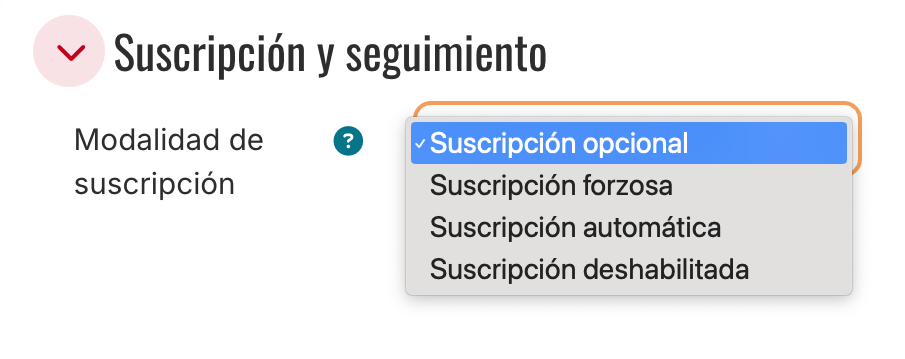
Cuando creas un foro dispones de las siguientes modalidades de suscripción:
G22.09 modalidades suscripción
Suscripción forzosa
En este caso tanto los estudiantes como el profesor y la profesora están suscritos por defecto y NO pueden eliminar la suscripción.
Suscripción opcional
Los estudiantes y el docente pueden suscribirse manualmente al foro. Por defecto no están suscritos.
Suscripción automática
Los estudiantes y el docente están suscritos inicialmente, pero pueden darse de baja en cualquier momento.
Modalidad de suscripción
Entre la opción de suscripción opcional y automática, se recomienda utilizar la opción de suscripción automática para que los estudiantes, por defecto, reciban copias de los mensajes en su cuenta de correo pero que puedan darse de baja cuando lo deseen.
Suscripción deshabilitada
Modalidades de suscripción
Preferencias generales de suscripción y rastreo del foro
Los usuarios pueden configurar sus preferencias a través de la opción Configuración del foro desde el Menú de usuario. Para ello, accede al apartado Preferencias del Menú de usuario. Pulsa en el enlace Configuración del foro disponible en el apartado Cuenta de usuario.
En la siguiente animación están explicadas las distintas opciones de configuración y rastreo del foro, que se aplicarán de forma genérica en todos los foros de todas las asignaturas.
G22.10 opciones rastreo y configuración foro
Rastreo del foro
Al elegir Sí, Aula Virtual te va a resaltar el número de mensajes nuevos en cada foro. Verás una insignia roja con el número en el junto al icono de la actividad Foro y cuando accedes al foro en el hilo donde se encuentren nuevos mensajes.
Suscripción automática al foro
Desde esta opción puedes indicar a la plataforma que te suscriba automáticamente a un foro una vez hagas una aportación en el mismo. Si eliges la opción No, debes suscribirte manualmente.
Usar la vista de debate anidada experimental
Con esta opción cambias el formato con el que visualizas los hilos de los foros.
Al recibir notificaciones en el correo con la suscripción del foro
Con esta opción puedes configurar si quieres que Aula Virtual desactive el rastreo del foro y marque el hilo como leído si has recibido una notificación en tu correo electrónico (Marcar el hilo como leído). O por si por el contrario quieres que el rastreo del foro sea independiente de si recibes o no las notificaciones en tu cuenta de correo (No marcar el hilo como leído). Es recomendable configurarlo como No marcar el hilo como leído para poder visualizar los mensajes nuevos en Aula Virtual, aunque recibamos una notificación por email.
Tipo de resumen de correo
En este desplegable puedes elegir la manera en la que quieres que te llegue a tu cuenta de correo electrónico institucional las notificaciones de los foros de tus asignaturas.
Puedes recibir un mensaje por cada una de las aportaciones que se hagan a los foros suscritos un correo con toda la información (Sin resumen), puedes recibir un email diario con toda la información de los mensajes nuevos (Completo) o si quieres puedes recibir un email diario solo con los nombres de los temas nuevos y para ver su contenido tendrás que acceder a Aula Virtual (Por temas).
Opciones de rastreo y configuración del foro
Suscripción a un debate concreto

Un usuario, si la configuración del foro lo permite, puede no estar suscrito a un foro o anular la suscripción y elegir un debate al que quiere estar suscrito dentro de ese foro. De esta forma solo recibiría notificación de uno o varios debates concretos y no del foro entero.

Para eliminar la suscripción o para suscribirte a un debate, tienes que pulsar en el botón deslizante de ese debate, que aparece en la columna Suscribir en la lista de debates cuando accedes al foro. Será de color verde si estás suscrito al debate y en gris si no lo estás.
Configuraciones de los debates
Cuando en un foro empieza a haber distintas aportaciones puede ser importante poder ordenar el contenido relevante. Para ello tienes la posibilidad de gestionar estos debates poniéndolos como favoritos, fijándolos o cerrando el debate. Si hay aportaciones nuevas, tienes la posibilidad de marcar el debate como leído sin entrar a verlo. Puedes realizar estas acciones accediendo al Menú editar situado en la parte derecha de la misma línea del debate.
G22.14 Configuraciones debates
Configuraciones de los debates
En este apartado puedes realizar diferentes acciones relacionadas con los debates del foro.
Editar
Permite modificar la configuración o el contenido del debate.
Borrar
Permite eliminar el debate del foro.
Fijar
Permite mantener un debate en la parte superior de la lista de debates.
Marcar como favorito
Permite destacar el debate para localizarlo fácilmente.
Configuraciones de los debates
Foro por grupos
Los foros se pueden configurar para que los alumnos dispongan de foros grupales para realizar trabajos colaborativos. Así los foros en modo de grupo se comportan de la siguiente manera:
Foros por grupos
A continuación puedes comprobar qué ve el alumno con las distintas configuraciones de grupo:
Foro sin grupos

Foro grupos visibles

Foro grupos separados
