
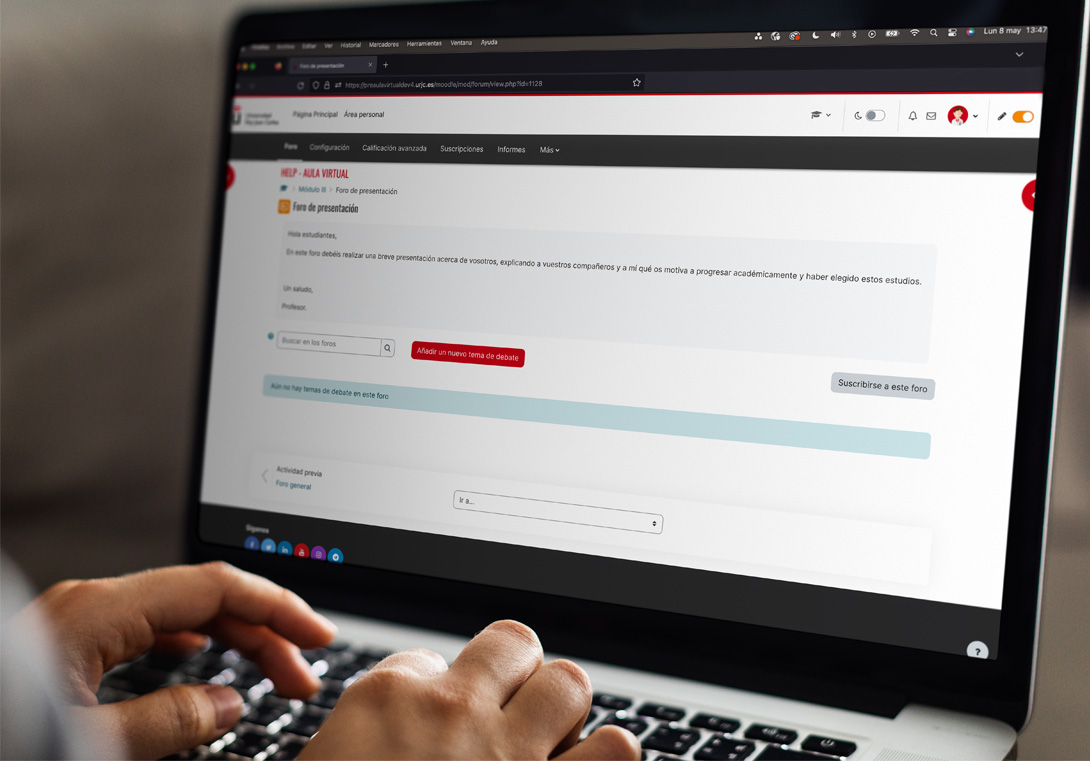

Opciones de configuración de un Foro
Para crear un foro debes activar la edición de la asignatura en la esquina superior derecha de la pantalla y seleccionar la pestaña que quieres que contenga la actividad. Pulsa en el recuadro Añadir una actividad o un recurso que se encuentra en la parte inferior de la página y selecciona Foro en la pantalla de selección de actividad o recurso. Tras seleccionarlo entrarás en la pantalla de configuración del foro. Si quieres editar un foro que se ha creado con anterioridad debes pulsar sobre los tres puntos verticales a la derecha del nombre del foro y pulsar de nuevo en ⚙️ Editar ajustes:

Aparecerán las siguientes opciones:
General
G03.2 Ajustes generales foro
Nombre y descripción
Permite definir el título del foro y añadir una descripción para explicar a los estudiantes el objetivo y funcionamiento del mismo.
Tipo de foro
Se puede elegir entre diferentes tipos de foro (debate sencillo, foro estándar, preguntas y respuestas, etc.), según la dinámica de participación deseada.
Disponibilidad
Se puede establecer un periodo de tiempo en el que el foro estará activo y disponible para la participación.
Suscripción y seguimiento
Permite configurar si los estudiantes reciben notificaciones de las intervenciones en el foro y si el seguimiento es automático.
Adjuntos y recuento de palabras
Se pueden configurar opciones relacionadas con los archivos adjuntos en las publicaciones y activar el recuento de palabras en las intervenciones.
General
Se pueden crear cinco tipos de foros con distintas opciones y usos didácticos:
Tipos de foro
Disponibilidad
Esta opción te permite limitar la disponibilidad del foro para el estudiantado:
G03.9 Disponibilidad de foro
Fecha de apertura
Es la fecha a partir de la cual los estudiantes y las estudiantes tienen que crear hilos, escribir mensajes y participar en el foro. Es una fecha orientativa, porque se puede escribir antes de esa fecha. Esta fecha genera un evento en el calendario de la asignatura y es visible en la página del curso.
Fecha de cierre
Es la fecha límite a partir de la cual no se puede participar en el foro. Los mensajes serán visibles, pero no se pueden contestar. Tampoco se pueden generar nuevos hilos. Esta fecha no crea ningún evento en el calendario ni añade información al evento que se genera en el calendario con la fecha de apertura del foro, pero los estudiantes que accedan al foro verán un mensaje informativo sobre su cierre.
Disponibilidad
Adjuntos y recuento de palabras
Los estudiantes pueden adjuntar archivos cuando envían un mensaje en un foro.
G03.4 Adjuntos y recuento palabras
Adjuntos y recuento de palabras
Los estudiantes pueden adjuntar archivos cuando envían un mensaje en un foro. En este bloque puedes configurar distintos aspectos del uso de archivos en las publicaciones.
Tamaño máximo del archivo adjunto
Es el límite de tamaño que puede ocupar cada archivo que se suba al foro. Si no quieres permitir archivos, debes seleccionar la opción correspondiente para no permitir su subida.
Número máximo de archivos adjuntos
Define cuántos archivos se pueden incluir en cada mensaje. Si estableces 0, no se permitirá adjuntar archivos.
Mostrar número de palabras
Permite que la persona que escribe el mensaje vea cuántas palabras tiene antes de enviarlo. Es una función informativa y no bloquea el envío.
Adjunto y recuento de palabras
Suscripción y seguimiento
G03.5 Suscripción y seguimiento
Suscripción al foro
Permite definir si los estudiantes reciben notificaciones por correo electrónico cuando hay nuevas intervenciones en el foro.
Modo de suscripción
Se puede configurar como opcional, obligatoria, automática o deshabilitada según las necesidades de participación y seguimiento.
Seguimiento de mensajes
Permite resaltar los mensajes no leídos para facilitar el seguimiento de las intervenciones dentro del foro.
Control de participación
Estas opciones ayudan a que el estudiante no pierda información relevante y pueda gestionar mejor su participación en el foro.
Suscripción y seguimiento
Bloqueo de debate
Puedes bloquear un hilo del foro por inactividad, de tal manera que el estudiantado no pueda participando. Para configurar el tiempo de inactividad tienes que seleccionar una de las opciones del desplegable. Para desbloquear un hilo puedes escribir en él con tu usuario docente. No es necesario modificar el tiempo establecido para el bloqueo del debate.

Umbral de mensajes para bloqueo
G03.6 Umbral de mensajes
Control de publicaciones
Permite establecer límites en el número de mensajes que los estudiantes pueden enviar en un periodo determinado.
Umbral de aviso
Se puede definir un número de mensajes a partir del cual el sistema avisa al estudiante de que está participando con mucha frecuencia.
Umbral de bloqueo
Permite fijar un máximo de mensajes que un estudiante puede publicar en un intervalo de tiempo, evitando así la sobreparticipación.
Intervalo de tiempo
Estos límites se aplican dentro de un periodo concreto (por ejemplo, un día), configurado por el docente según las necesidades de la actividad.
Umbral de mensajes para bloqueo
Evaluación del foro completo
G03.7 Evaluación foro
Evaluación de las intervenciones
Permite calificar las aportaciones de los estudiantes en el foro según los criterios definidos por el docente.
Tipo de calificación
Se puede seleccionar el método de evaluación (escala, puntuación, etc.) para valorar la participación en el foro.
Agregación de calificaciones
Define cómo se calcula la nota final a partir de las diferentes intervenciones (promedio, suma, máxima, mínima, etc.).
Periodo de evaluación
Permite limitar las intervenciones que se tienen en cuenta para la calificación a un intervalo de tiempo determinado.
Visibilidad de las calificaciones
Se puede configurar cuándo y cómo los estudiantes visualizan sus calificaciones dentro del foro y en el libro de calificaciones.
Evaluación del foro completo
Calificaciones
Te permite evaluar de manera independiente cada una de las aportaciones realizadas por el estudiante o la estudiante a los distintos hilos del foro. En primer lugar, el campo Roles con permiso para calificar te informará de qué roles de usuarios pueden calificar las intervenciones de los foros. En el desplegable Tipo de consolidación vas a elegir la estrategia de calificación de los mensajes que se han publicado:
G03.8 Calificaciones
Configuración de calificaciones
Permite definir cómo se registran y muestran las calificaciones de la actividad en el libro de calificaciones del curso.
Categoría de calificación
Se puede indicar en qué categoría del libro de calificaciones se incluirá la actividad.
Puntuación máxima
Permite establecer la puntuación máxima que se puede alcanzar en la actividad.
Método de agregación
Define cómo se integran las calificaciones dentro de la categoría (media, suma, máxima, etc.).
Visibilidad de la calificación
Se puede configurar si la calificación es visible para los estudiantes y en qué momento.
Evaluación del foro completo
Ajustes comunes del módulo
G19.04 Calificación Lección
Se permite volver a tomar la lección
Se permite volver a tomar la lección
Esta opción determina si los estudiantes pueden repetir la lección más de una vez. Si se habilita esta opción, tienes que configurar, además, el apartado Calificación con varios intentos, disponible pulsando en la opción Mostrar más… Debes indicar en este caso, si la nota final de la lección será la media de las calificaciones de todos los intentos o la calificación máxima de todos los intentos.
Calificación > Ver más…
Calificación > Ver más…
Tras pulsar esta opción aparecerán las siguientes opciones, que deberás configurar en caso de habilitar que se permita volver a tomar la lección: Puntuación personalizada: si se habilita esta opción, al crear una página de pregunta te permitirá asignar una puntuación numérica (positiva o negativa) a cada una de las posibles respuestas. Número mínimo de preguntas: Este ajuste determina el número mínimo de preguntas vistas para que se calcule una calificación para la actividad. Si la lección cuenta con una o más páginas de contenido, el número mínimo de preguntas deberá fijarse en cero.
Calificación
Calificación
Esta opción te permite seleccionar el tipo de estrategia que quieres utilizar para puntuar a los estudiantes: ninguna, valor numérico o escala. Puntuación: por defecto Aula Virtual utiliza las calificaciones sobre 100 puntos y te aparecerá por defecto esa nota máxima, aunque puedes modificarla. Escala: por defecto, Aula Virtual utiliza la escala definida, como Apto/No Apto. Cuando selecciones este tipo, podrás definir nuevas escalas en el calificador de la asignatura.
Lección de práctica
Lección de práctica
Esta opción permite configurar si se trata de una lección práctica o de autoevaluación, en cuyo caso no se muestra en la tabla de calificaciones. Si se trata de una lección práctica o de autoevaluación, debes habilitar la opción Se permite volver a tomar la lección.
Categoría de calificaciones
Categoría de calificaciones
Permite indicar la categoría de la tabla de calificaciones donde se ubicarán las calificaciones de esta actividad en la tabla de calificaciones.
Calificación para aprobar
Calificación para aprobar
En este apartado se puede indicar la calificación con la que se considerará que se ha superado la actividad.
Ajustes comunes del módulo
Restricciones de acceso
BR.02 – Restricciones de acceso
Restricciones de acceso
Restricciones de acceso
Esta opción te permite establecer ciertas condiciones o restricciones de acceso para que la actividad solo esté disponible para los estudiantes y las estudiantes que las cumplan. Ten en cuenta que para poder condicionar el acceso a determinados aspectos estos deben de existir en la asignatura. Por ejemplo, si no has creado grupos en la asignatura, Aula Virtual no te permite restringir el acceso a través de grupo. Estas son todas las opciones que ofrece Aula Virtual a través del botón Añadir restricción… para poder restringir el acceso a una actividad o recurso.
Finalización de la actividad
Finalización de la actividad
Condiciona el acceso en función de la finalización o no finalización de otra actividad previa o a la visualización de un recurso concreto.
Perfil de usuario
Perfil de usuario
Limita el acceso a la actividad a estudiantes que cumplan los criterios establecidos en función de los campos del perfil del estudiante: nombre, apellidos, dirección de correo, etc.
Conjunto de restricciones
Conjunto de restricciones
Permite añadir varias restricciones con operadores lógicos and y or anidados.
Fecha
Fecha
Habilita el acceso al recurso solo se pueda realizar desde una fecha concreta, hasta una fecha determinada o dentro de un rango de fechas concreto.
Agrupamiento
Agrupamiento
Condiciona el acceso a recurso a la pertenencia del estudiante o la estudiante a uno de los grupos asociados a un agrupamiento.
Grupo
Grupo
Relaciona el acceso al recurso con la pertenencia a un grupo de estudiantes determinado.
Calificación
Calificación
Limita el acceso a una actividad a la consecución de una calificación. Puede ser una nota igual o mayor a una cifra determinada, menor o estar entre un rango de puntuaciones.
Restricciones de acceso
Condiciones de finalización de actividad
Las Condiciones de finalización de actividad permiten rastrear el grado de finalización de una actividad o recurso de manera manual o automática en función de determinadas condiciones:
BR.03.1-2 – Condiciones de finalización de actividad
Condiciones de finalización de actividad
Detector de plagio Turnitin

Turnitin es la herramienta antiplagio que la URJC pone a disposición del profesorado. Muestra un informe con el porcentaje de similitud de las aportaciones de los estudiantes y las estudiantes a la actividad respecto a la base de datos de Turnitin.
Puedes Excluir de los Informes de Similitud tanto el texto que corresponde a la Bibliografía como a las Citas.
Si activas Añadir trabajos a la Base de Datos Institucional, las aportaciones que hagan los estudiantes y las estudiantes pasarán a formar parte de la Base de Datos Institucional para que, en posteriores informes, Turnitin compruebe el grado de similitud con esas aportaciones. Si quieres que los estudiantes tengan acceso a su propio informe de Turnitin puedes activar la opción Mostrar Informes de Similitud a los estudiantes.
Para obtener más información sobre la configuración de Turnitin puedes pulsar sobre el enlace Saber más sobre la configuración de Turnitin
Competencias
BR.04 – Competencias
Competencias
Si evalúas por competencias, en este bloque puedes asociar una o varias competencias a esta actividad. En primer lugar, tienes que buscar la competencia en el desplegable y seleccionar la o las que consideres.
En la configuración Al finalizar la actividad indicas que acción realiza Aula Virtual cuando el estudiante finalice la actividad. Es obligatorio activar las Condiciones de finalización de actividad.
Completar la competencia
Aula Virtual evaluará automáticamente si la competencia está adquirida según los criterios establecidos y la marcará como completada cuando el estudiante o la estudiante finalice el curso por completo.
Adjuntar evidencia
Una vez el estudiante haya finalizado la actividad se mostrará como evidencia en la parte inferior de la competencia en cuestión en el plan de aprendizaje del estudiante.
No hacer nada
Puedes tener asignadas las competencias del curso a la actividad, pero no habrá ninguna acción al finalizar la actividad el estudiante.
Enviar para revisión
La actividad se pondrá automáticamente a la espera de revisión en la competencia en cuestión en el plan de aprendizaje del estudiante.
Competencias
Notificar los cambios al estudiante
BR.05 Notificar cambios
Guardar cambios y regresar al curso
Te permite guardar toda la configuración y acceder de nuevo a la página principal de la asignatura donde se mostrará la actividad o recurso creado.
Cancelar
No guarda ninguna de las configuraciones realizadas y te redirige a la página principal de la asignatura.
Guardar cambios y mostrar
Te permite guardar toda la configuración de la actividad o recurso y acceder a esta una vez ha sido creada.
Notificar al estudiante de los cambios
La opción Notificar los cambios al estudiante te permite enviar notificaciones automáticas al estudiantado cuando se realizan cambios en las actividades o recursos de la asignatura.
Cuando activas esta opción, los estudiantes y las estudiantes que en sus preferencias de notificación tengan configurado el correo electrónico, reciben un mensaje que les informa sobre los cambios realizados en la actividad o recurso que se está modificando.
Notificar los cambios al estudiante