La actividad Taller te ofrece la posibilidad como docente de establecer una evaluación formativa dentro de tu asignatura de Aula Virtual a través de la evaluación por pares o la autoevaluación. Este tipo de evaluación fomenta el desarrollo de competencias muy significativas para los estudiantes, tales como el aprendizaje autónomo, la capacidad de análisis, razonamiento crítico e independiente, entre otros.
Este tipo de actividad implica al estudiantado y profesorado en un proceso de trabajo que consta de varias fases, lo que hace que se prologue en el tiempo, y en el que cada participante tiene un papel más activo dependiendo en la fase del taller en la que se encuentre.
Los pasos para llevar a cabo un taller son:
G11.1
1.
Crear y configurar un taller
2.
Incluir el formato de evaluación
3.
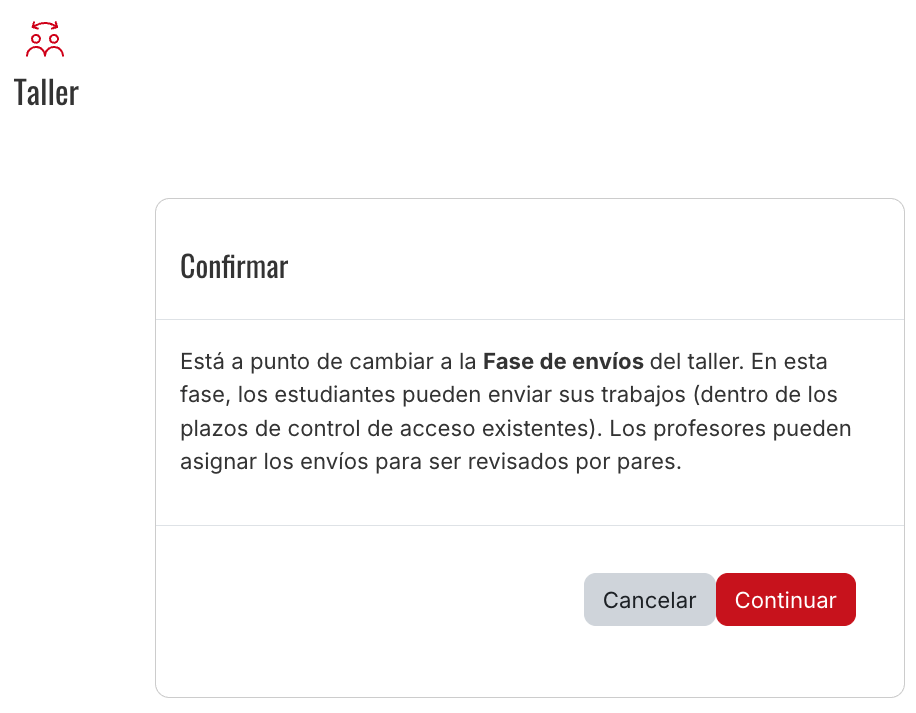
Cambiar de fases
4.
Cerrar taller
Pasos para llevar a cabo un taller
Crear y configurar un taller
En primer lugar, tras acceder a la asignatura donde quieres crear el taller, situado en la pestaña correspondiente, y una vez activado el modo de edición, haz clic en el botón Añadir una actividad o recurso.

Tras seleccionar la actividad, aparecen todas las opciones de configuración del taller agrupadas en los siguientes apartados:
General
En este apartado debes indicar el nombre y descripción de la actividad. Además, puedes indicar también si quieres que se muestre la descripción en la página de la asignatura o que solo visualicen esta información al acceder a la actividad. Es recomendable que, si la información que se va a incluir en este apartado es extensa, no se habilite la opción Muestra la descripción en la página del curso.

Ajustes de calificación
La actividad taller dispone de cuatro estrategias de calificación diferentes, en este apartado puedes seleccionar que estrategia quieres utilizar y la puntuación que quieres asignarle a cada parte del taller.
G11.02
Estrategia de calificación
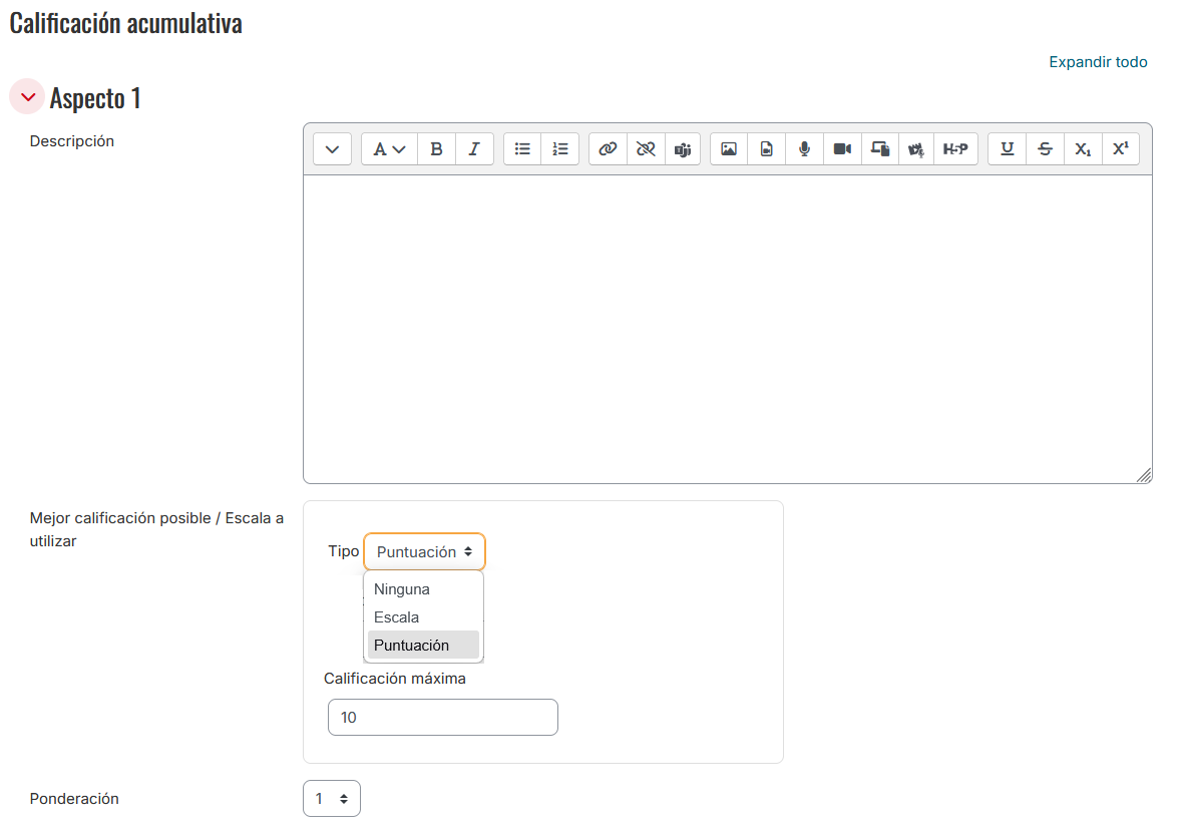
Calificación acumulativa: el revisor debe proporcionar una calificación (ya sea puntuación numérica o a través de escalas) a cada uno de los aspectos indicados por el docente. Además, como docente puedes definir puntuaciones o escalas diferentes por cada aspecto definido.
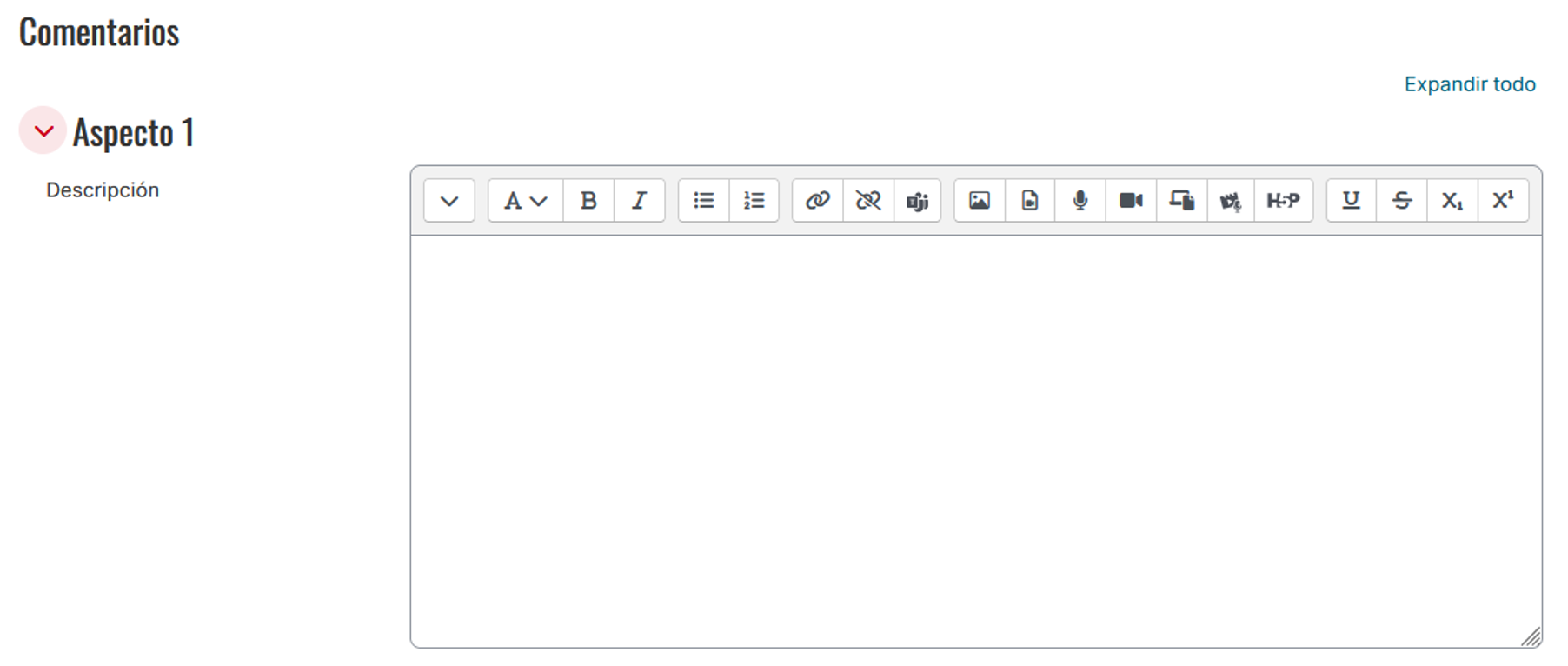
Comentarios: el revisor debe proporcionar comentarios de retroalimentación por cada uno de los aspectos indicados por el docente. En este tipo de estrategia no se proporciona ninguna puntuación, sino que se trata de una evaluación cualitativa.
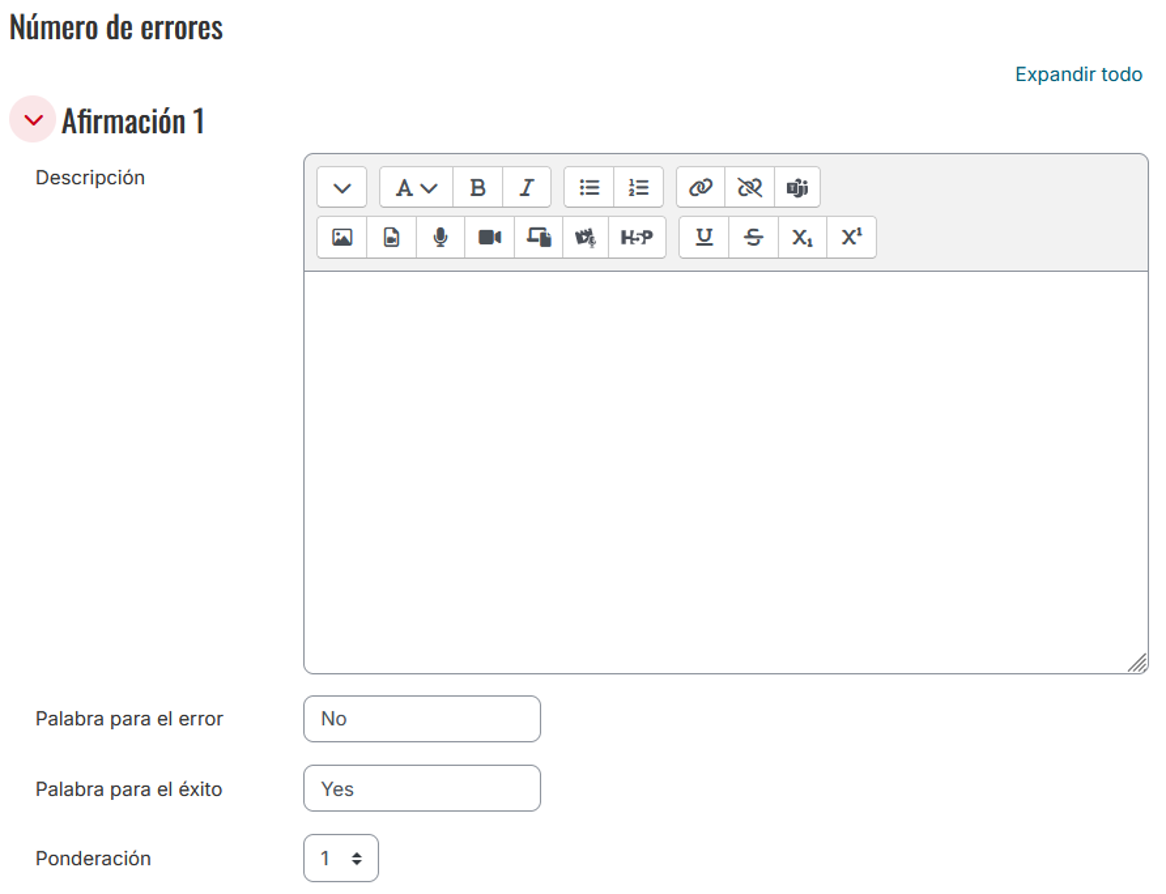
Número de errores: el revisor debe evaluar la actividad con un sistema tipo sí/no por cada uno de los aspectos indicados por el docente. En este caso, la calificación otorgada al estudiante se calcula a partir del recuento de respuestas evaluadas como negativas. Puedes establecer otros criterios como Presente/Falta, Bueno/Deficiente, etc., siempre indicando un aspecto negativo y uno positivo.
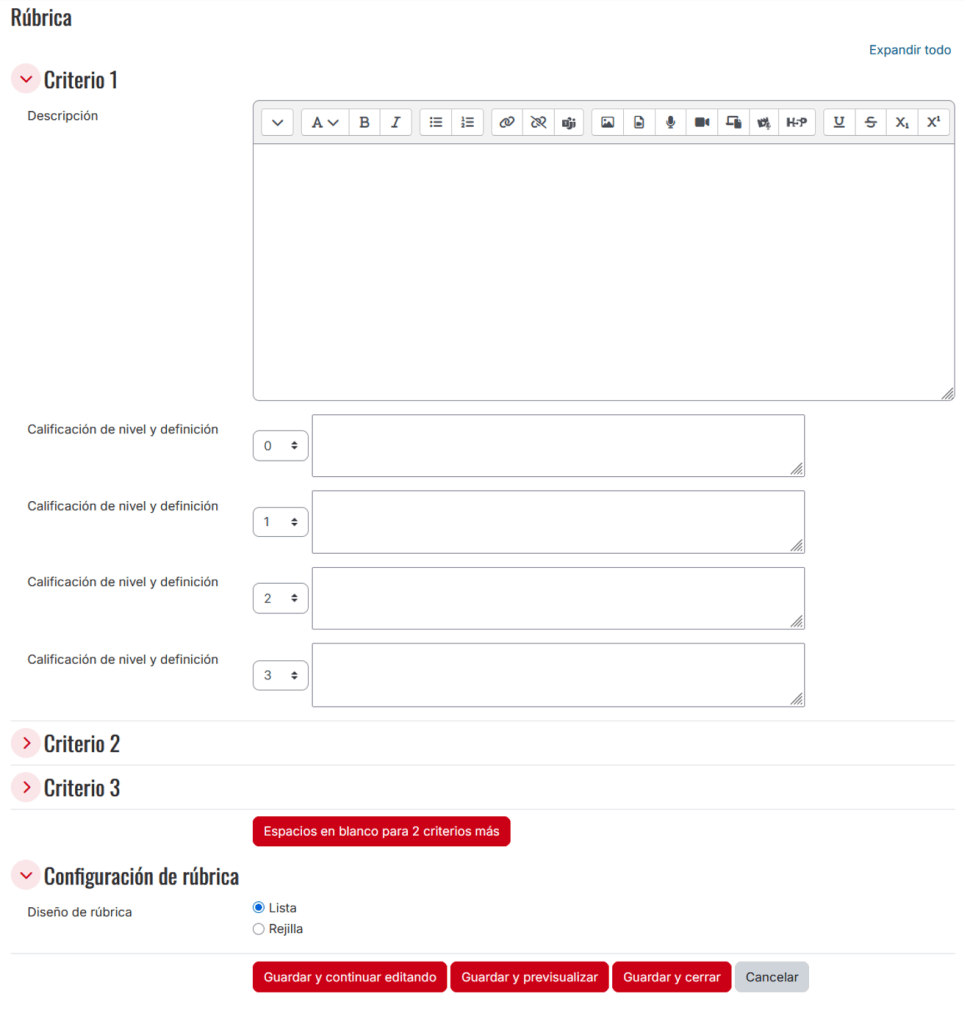
Rúbrica: el revisor debe evaluar la actividad a través de un sistema de rúbrica indicando, en cada aspecto indicado por el docente, qué afirmación describe mejor la tarea entregada. Puedes establecer un conjunto de criterios con distintos niveles descriptivos de evaluación ordenados por peso o puntuación.
Decimales en las calificaciones
Puedes indicar al sistema cuántos decimales quieres que utilice en la calificación. Si utilizas menos decimales el sistema hará el redondeo automáticamente.
Calificaciones de la actividad
Los estudiantes que participen en esta actividad van a recibir dos calificaciones diferentes por su participación, una por la calidad del envío realizado, y otra por la calidad de la evaluación realizada:
En cada una de ellas se puede establecer una puntuación mínima para aprobar y máxima que van a recibir en dicha participación. Por defecto Moodle otorga 80 puntos para el envío y 20 para la evaluación, no obstante, puedes ajustar dicha puntuación a la que consideres más oportuna, pues en la tabla de calificaciones aparecerán dos ítems de evaluación independientes.
Ajustes de calificación
Parámetros de los envíos
En este apartado debes configurar los aspectos relativos a la fase del taller donde los estudiantes y las estudiantes deben realizar la entrega de su tarea.
G11.03
Instrucciones para el envío
Debes facilitar la información detallada de lo que se espera del estudiantado en esta fase del taller, es decir, proporcionar las indicaciones precisas que deben realizar en sus tareas entregables.
Tipos de envío
Puedes indicar cómo quieres que los estudiantes envíen sus trabajos, si introduciendo la información a través del cuadro de texto (texto en línea) o a través de un archivo adjunto, y si alguno de ellos es obligatorio.
Se permite la entrega de los siguientes tipos de archivos
En este apartado puedes limitar el tipo de formato que debe entregar el estudiante.
Número máximo de archivos adjuntos por envío
Puedes indicar el máximo de adjuntos que pueden incluir los estudiantes en sus entregas, hasta un máximo de 7 archivos.
Tamaño máximo del archivo de entrega
Por defecto Aula Virtual permite un límite máximo de 2GB, no obstante puedes modificar y disminuir el peso del archivo que los estudiantes deben entregar.
Envíos de última hora
Al activar esta opción los estudiantes pueden enviar sus archivos fuera del plazo establecido en el apartado Disponibilidad, incluso ya habiendo pasado a la fase de evaluación.
Debes tener en cuenta que, si se da esta opción y el taller ya se encuentra en la fase de evaluación con la asignación de evaluadores ya realizada, los envíos realizados fuera de plazo no se les asignará ningún revisor y debes realizar la asignación de nuevo manualmente para incluir estos archivos.
Parámetros para los envíos
Configuración de la evaluación
En este apartado debes que configurar los aspectos relativos a la fase del taller donde los estudiantes deben evaluar los archivos asignados.
G11.04 Configuracion evaluacion
Instrucciones para la evaluación
Debes facilitar la información detallada de lo que se espera del estudiante en esta fase del taller, es decir, proporcionar las indicaciones precisas que deben realizar en la evaluación con los archivos asignados.
Usar auto-evaluación
Configuración de la evaluación
Comentario
En este apartado debes que configurar si el estudiantado, a la hora de realizar la evaluación de los trabajos asignados, tienen que proporcionar un comentario de retroalimentación general de la tarea.
G11.05 Comentario
Comentario general
Permite que los revisores añadan un comentario general sobre el trabajo evaluado.
Comentarios por aspecto
El revisor puede añadir comentarios específicos para cada uno de los aspectos evaluados definidos en la estrategia de calificación.
Comentarios del estudiante
Permite que el estudiante incluya comentarios adicionales junto con su entrega.
Comentarios tras la evaluación
Permite mostrar al estudiante los comentarios realizados por los evaluadores una vez finalizada la evaluación.
Comentario
Envíos de ejemplo
G11.06 envio ejemplo
Envío de ejemplo
Permite añadir un ejemplo de envío para que los estudiantes puedan comprender mejor el tipo de tarea que deben realizar.
Evaluación del ejemplo
Los estudiantes pueden practicar la evaluación utilizando un ejemplo antes de evaluar a sus compañeros.
Comparación con la evaluación del profesor
Permite comparar la evaluación realizada por el estudiante con la evaluación del profesor para mejorar la comprensión de los criterios.
Envíos de ejemplo
Disponibilidad
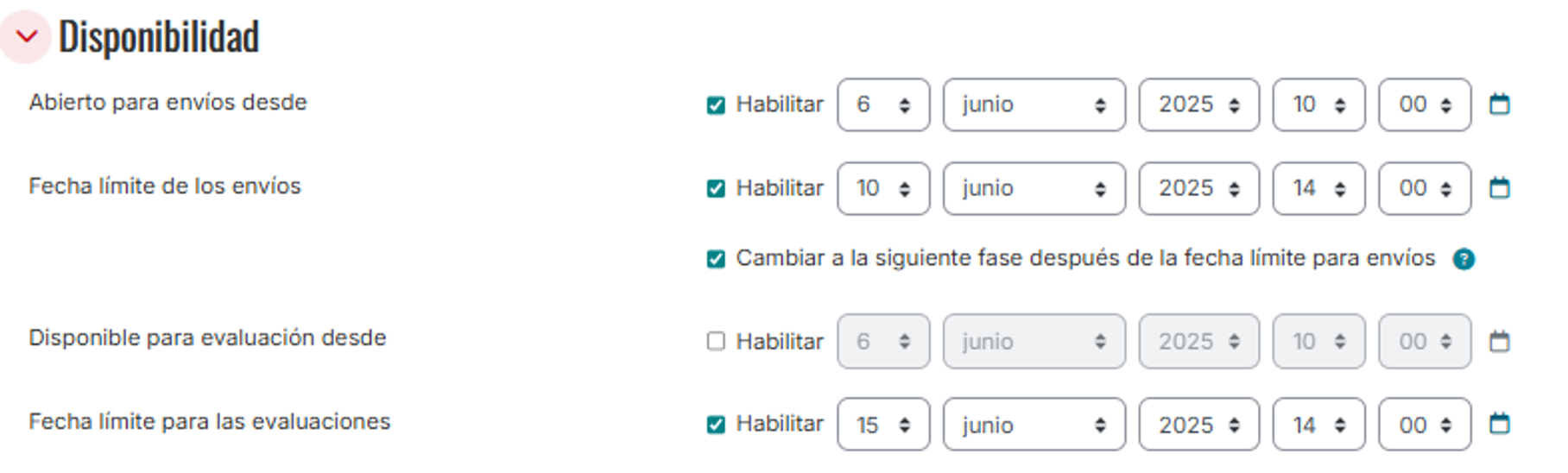
En este apartado puedes establecer una temporalización para cada una de las fases del taller donde se requiere participación de los estudiantes, para ello en cada una de las opciones se debe pulsar el botón Habilitar. Si se deja deshabilitado es el profesorado quien manualmente, al cambiar de fase, establece la disponibilidad.

En el calendario aparecen dos fechas: la fecha límite de envíos y la fecha límite para las evaluaciones.
Además, puedes vincular la fecha de cierre de la fase de envío para que automáticamente cuando llegue a su fin comience la siguiente fase (fase de evaluación). Esta opción está vinculada con uno de los tipos de asignación de envíos del taller, Asignación programada, que verás más adelante.
Ajustes comunes del módulo
En este apartado puedes indicar si quieres que el taller esté configurado por grupos de trabajo.
G11.07 ajustes comunes
Disponibilidad
Permite definir las fechas de inicio y fin de la actividad, controlando cuándo está disponible para los estudiantes.
Restricciones de acceso
Se pueden establecer condiciones para que los estudiantes accedan a la actividad (por fecha, calificación, finalización de otras actividades, etc.).
Finalización de la actividad
Permite configurar cuándo se considera completada la actividad, ya sea automáticamente o de forma manual.
Calificación
Opciones generales relacionadas con la calificación en el libro de calificaciones del curso.
Ajustes comunes del módulo
Detector de plagio Turnitin
BR06 Turnitin
Integración con Turnitin
Permite comprobar la originalidad de los trabajos entregados por los estudiantes mediante la comparación con bases de datos académicas y fuentes en línea.
Informe de similitud
Genera un informe que muestra el porcentaje de coincidencias y las fuentes similares encontradas en el documento.
Retroalimentación y revisión
El profesor puede revisar los informes, añadir comentarios y orientar al estudiante para mejorar la calidad y originalidad de sus trabajos.
Prevención del plagio
Facilita la detección de posibles casos de plagio y fomenta buenas prácticas en la elaboración de contenidos académicos.
Detector de plagio Turnitin
Fases del taller
Esta actividad implica a los estudiantes y las estudiantes, sus compañeros y al profesorado en un proceso de trabajo que consta de cinco fases y que se desarrolla mediante un esquema evolutivo. Dependiendo de la fase en la que se encuentre el taller, las acciones del estudiantado y profesorado irán variando, pasando de un rol más activo a uno más pasivo.
Además, dependiendo en la fase en la que se encuentra el taller la información que muestra la actividad a los docentes y a los estudiantes también irá variando.
Fase de configuración
En esta fase, como profesorado, tienes un rol activo, pues puedes incluir información sobre la descripción de la actividad o proporcionar instrucciones para el envío, si no se había realizado a la hora de crear el taller, y además definir los aspectos tendrán que valorar en la fase de evaluación. Para esta última opción debemos pulsar sobre la opción Incluir formato de evaluación.
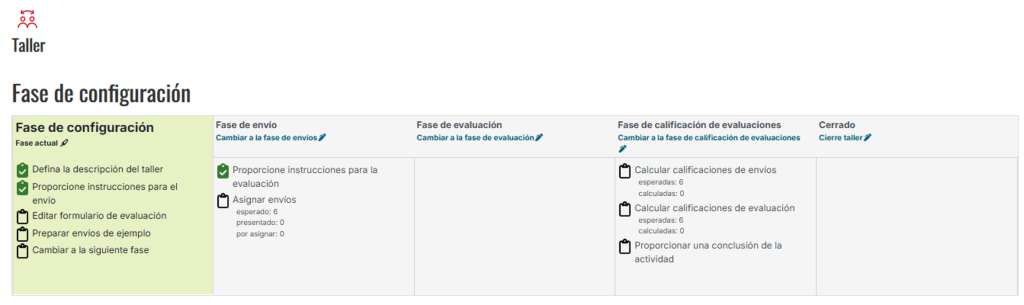
Incluir formato de evaluación
En este apartado debes definir cuáles son los aspectos que deben evaluar los estudiantes y las estudiantes como evaluadores de las entregas realizadas por sus compañeros. Dependiendo de la estrategia de calificación seleccionada en la configuración del taller se tendrá que configurar una información u otra.
- Calificación acumulativa:
- Comentarios:
- Número de errores:
- Rúbrica:
Incluir envíos de ejemplo
Si se ha activado esta opción en la configuración de la actividad, es en esta fase es donde debes subir tu archivo de ejemplo para que lo puedan visualizar el estudiantado según las características configuradas.
Al pulsar sobre el botón Agregar envío de ejemplo se abre una nueva ventana donde debes incluir el archivo y la información de este para los estudiantes y las estudiantes. Una vez incluido el archivo de ejemplo, guarda los cambios y confirma el mensaje de advertencia en el que se te indica que debes proporcionar una evaluación de referencia.

Una vez has pulsado en Confirmar, te aparece el formato de evaluación seleccionado y configurado en el taller para poder proporcionar una evaluación de referencia:

Para poder finalizar, pulsa sobre el botón Guardar y cerrar.
Visualización del estudiante
En esta fase el estudiantado solo visualiza la información proporcionada en el apartado Descripción del taller, y ve un mensaje de aviso que le indica que el taller aún no está disponible pues está siendo configurado.

Una vez definida la configuración del taller, tendremos que cambiar a la siguiente fase de la actividad.

Fase de envío
En esta fase inicialmente, como profesorado, tienes un rol pasivo, pues son los estudiantes y las estudiantes los que tienen que realizar la tarea propuesta y subirla a la actividad, por lo que el estudiantado hará la acción principal.
En la parte inferior, puedes visualizar el listado completo de estudiantes y las entregas que van realizando en la actividad:

Visualización del estudiante
El estudiante visualiza la información introducida en el apartado Instrucciones para el envío, el plazo para realizar la entrega y puede subir su archivo pulsando el botón Adicionar envío:

Asignar envíos
Una vez acabado el plazo de entrega de los documentos, y antes de pasar a la siguiente fase, debes indicar a la actividad cómo quieres que se realice la asignación de dichas entregas entre los revisores para que estos puedan realizar la evaluación de los documentos.

Dispones de los siguientes:
- Manualmente: debes indicar que usuarios quieres establecer para la revisión de los documentos. Tienes que ir asignado uno a uno los revisores por cada uno de los archivos entregados en la actividad:

- Aleatorio: la actividad automáticamente asigna los envíos a los revisores en base a las opciones que configures:
G11.14 asignación aleatoria
Asignación aleatoria de envíos
Permite asignar automáticamente los trabajos de los estudiantes para que sean evaluados por otros compañeros de forma aleatoria.
Número de evaluaciones
Puedes definir cuántas evaluaciones debe realizar cada estudiante sobre los trabajos de sus compañeros.
Equilibrio en la distribución
El sistema intenta repartir de manera equilibrada los envíos entre los participantes para asegurar que todos reciban un número similar de evaluaciones.
Evitar autoevaluaciones
Se puede configurar para evitar que los estudiantes evalúen su propio trabajo, salvo que se active la opción de autoevaluación.
Reasignación
Si es necesario, puedes volver a ejecutar la asignación aleatoria para redistribuir los envíos de evaluación.
Asignación aleatoria
- Programado: esta opción es la que debes utilizar si activas en la configuración de la actividad la opción Fecha límite para envíos. Esto hace que el taller cambie automáticamente de la fase de envío a la fase de evaluación cuando se cumpla el plazo que has establecido, en el apartado de Disponibilidad y una vez que se cumpla el plazo se realice automáticamente la asignación de evaluadores. Para ello debes habilitar la asignación programada, y configurar el resto de las opciones:
G11.15 asignación programada
Asignación programada de evaluaciones
Permite automatizar la asignación de envíos a evaluar en un momento determinado, sin necesidad de intervención manual del docente.
Momento de ejecución
Se puede definir una fecha específica en la que el sistema realizará automáticamente la asignación de evaluadores a los trabajos entregados.
Configuración previa
Es necesario configurar previamente los criterios de asignación (número de evaluaciones por estudiante, distribución equilibrada, etc.) para que el proceso automático funcione correctamente.
Automatización del proceso
Facilita la gestión del taller, especialmente en grupos numerosos, asegurando que la asignación se realice sin intervención manual y en el momento deseado.
Revisión posterior
Tras la asignación automática, el docente puede revisar y ajustar manualmente si lo considera necesario.
Asignación programada
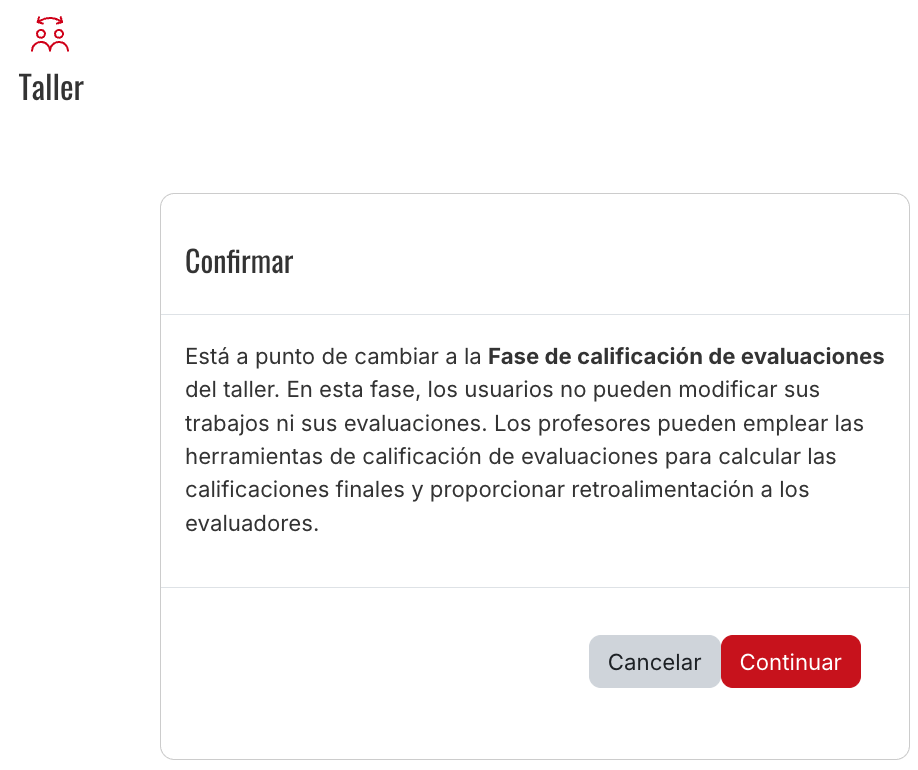
Una vez acabado el plazo de entrega, y realizada la asignación de los revisores, debes cambiar a la siguiente fase de del taller.
Fase de evaluación
Como ocurre en la fase anterior, inicialmente tienes un rol pasivo pues es el estudiantado el que realiza la evaluación de los trabajos asignados, por lo que ellos son los que tendrán la participación más activa.
En la parte inferior, puedes visualizar el listado completo de estudiantes y las evaluaciones que van realizando en la actividad.
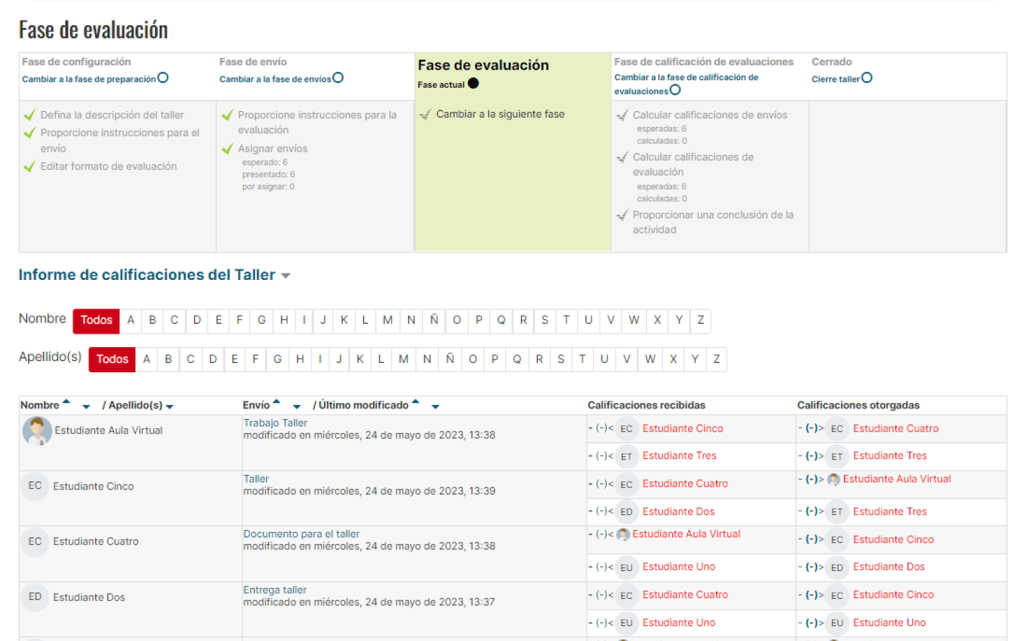
Visualización del estudiante
El estudiante cuando accede a esta fase, le aparece la información que se ha insertado en el apartado Instrucciones para la evaluación y a continuación los archivos que tiene que evaluar. Para poder evaluar estos, tiene que pulsar en el botón Evaluar que aparece junto a cada entrega.
Por defecto, puede visualizar los datos del nombre del archivo, así como el nombre del autor de dicho documento, pero puedes configurar para que el nombre del autor no se muestre.
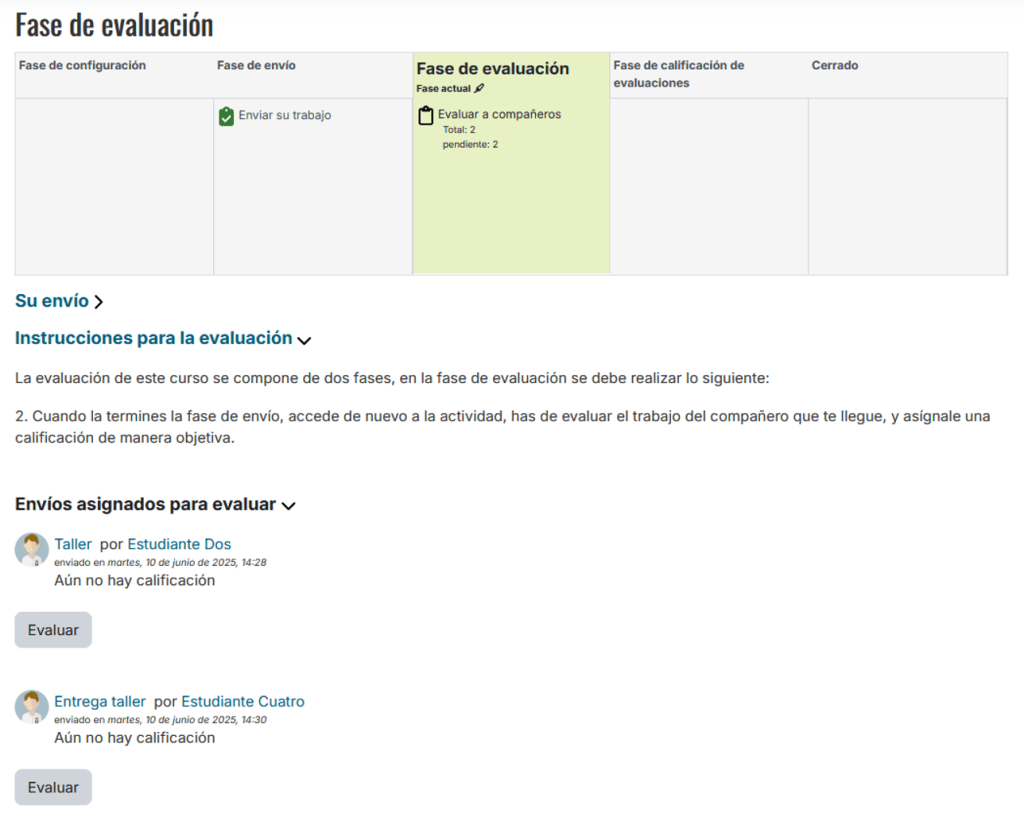
Evaluación por pares ciegos
Si quieres que la evaluación se realice por pares ciegos, es decir que el revisor no conozca el nombre del autor del documento que está valorando, debes realizar una modificación en los permisos del taller. Para ello, pulsa en la barra de configuración del Menú superior en la opción Más y selecciona la opción Permisos:
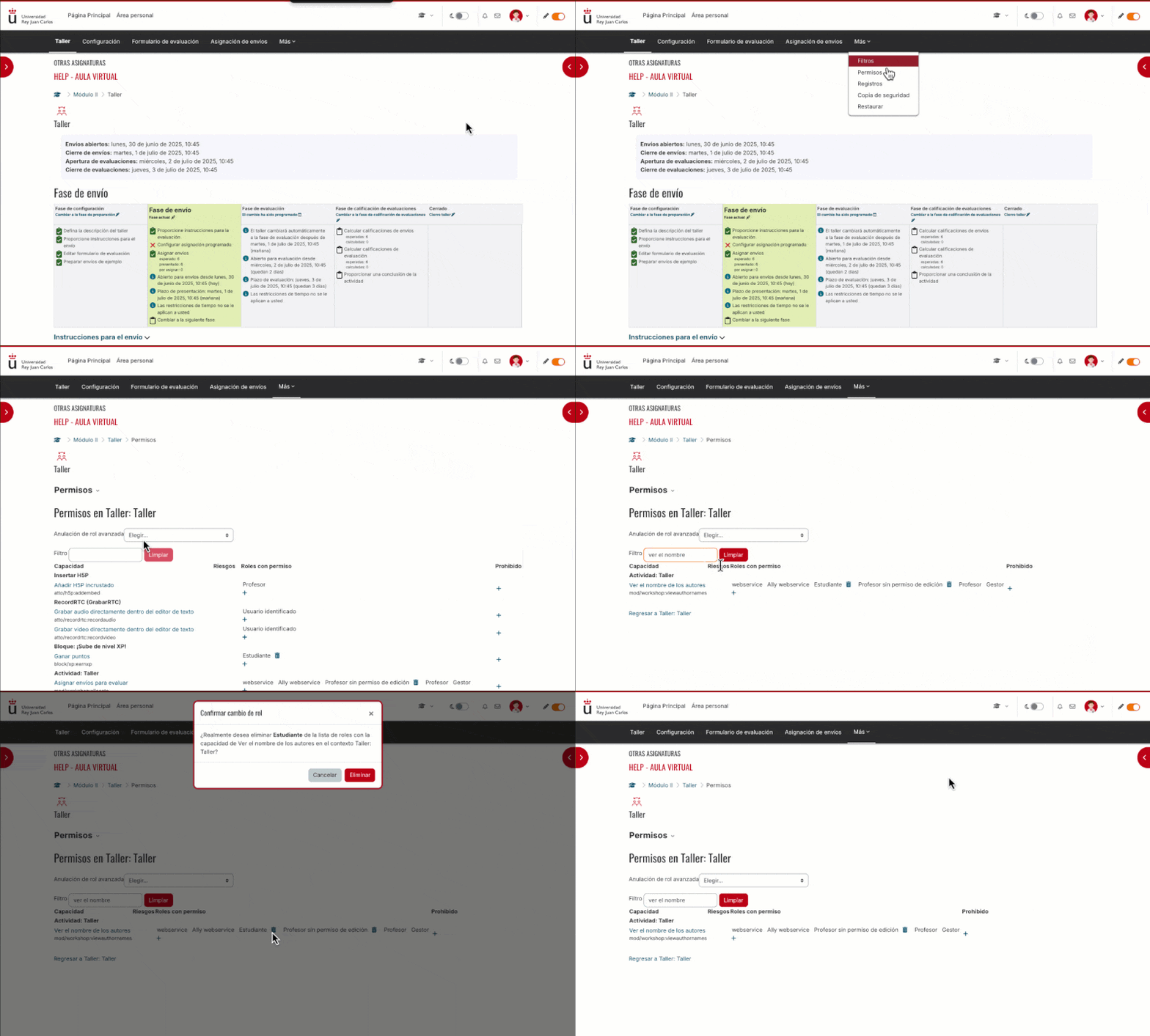
De este modo, los estudiantes y las estudiantes ya no podrán conocer quién es el autor del archivo:
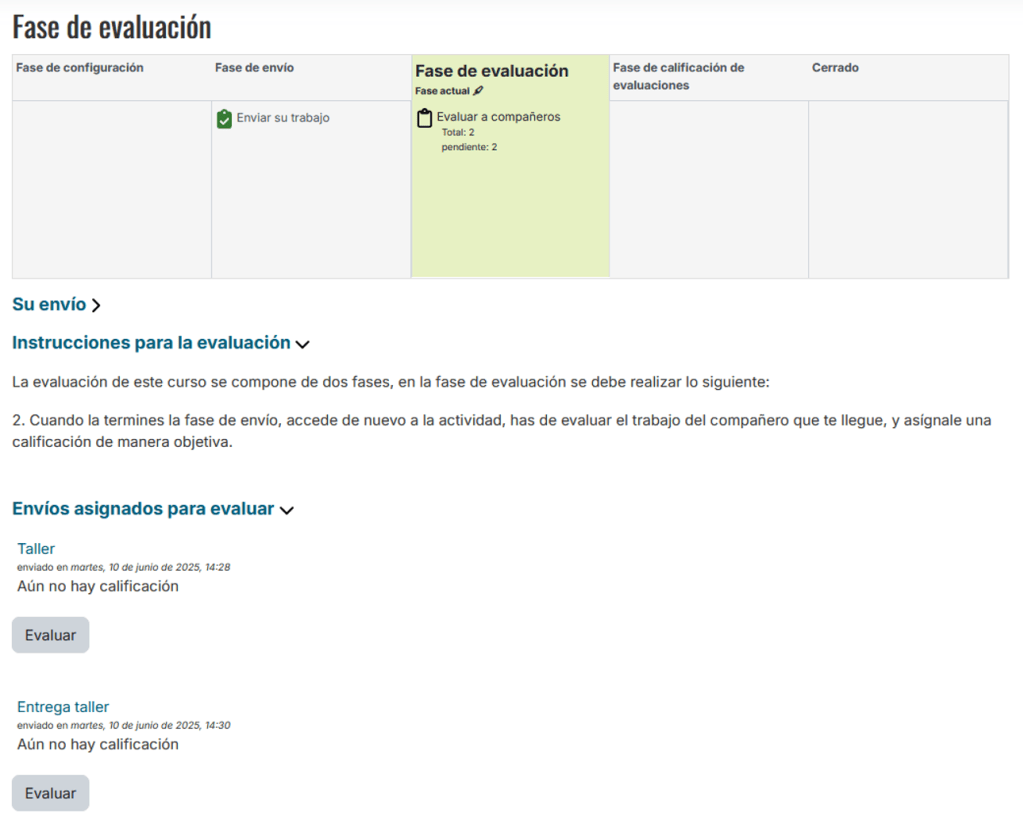
Una vez acabado el plazo de evaluación debes cambiar a la siguiente fase de la actividad.

Fase de calificación de evaluaciones
En esta fase, como profesorado, tienes un rol activo, pues debes seleccionar el método de comparación de evaluaciones que quieres aplicar para que el sistema calcule automáticamente la nota de cada evaluador.
Para ello dispones de un desplegable donde seleccionar las siguientes opciones que especifican cuán estricta debe ser la comparación de la evaluación:

Mientras más estricta sea la comparación, más similares necesitan ser las evaluaciones para obtener una mayor puntuación.
Para que el taller calcule ambas notas y las muestre en la tabla resumen, que se encuentra al final de la página, una vez seleccionado el método de comparación de las evaluaciones, debes pulsar en el botón Recalcular las calificaciones:

El estudiantado que participen en esta actividad va a recibir dos calificaciones diferentes por su participación en el taller, una por la calidad del envío entregado, y otra por la calidad de las evaluaciones realizadas.
Calificación por envío
La calificación final de cada envío se calcula como media ponderada entre las calificaciones de evaluación dadas por todos los evaluadores que han calificado esta tarea. El valor se redondea al número de decimales que se haya ajustado en la configuración del taller.
Como puedes visualizar, dispones de las notas que los evaluadores han proporcionado al estudiante y la nota total que ha obtenido dicho estudiante tras realizar la media de todas las calificaciones obtenidas:

Calificación por evaluación realizada
La calificación por la evaluación realizada intenta estimar la calidad de las evaluaciones que un participante ha dado a sus pares. Esta calificación se calcula mediante un sistema de inteligencia artificial que trabaja internamente intentando simular el trabajo típico del docente.
El método que utiliza es Comparación con la mejor evaluación y, por tanto, el taller escoge una de las evaluaciones como la mejor, la que está más cerca de la media de todas las evaluaciones, y a dicho estudiante le proporciona la nota máxima de la calificación. Entonces mide la “distancia” del resto de evaluaciones con la que considera mejor y les da una calificación más baja conforme estén más alejadas (teniendo en cuenta que la mejor representa un consenso de la mayoría de los evaluadores).
Como puedes visualizar, en dicha columna por un lado tienes disponibles las notas que ha proporcionado dicho estudiante como evaluador en las tareas asignadas de sus compañeros, y la nota total que ha obtenido éste como evaluador.

Cuando hay solo dos evaluadores la actividad no puede comparar cual es la mejor, por tanto, selecciona a ambos como la mejor evaluación y les proporcionará la máxima calificación a ambos evaluadores. En este caso, puedes:
- Ajustar las calificaciones dando más peso a la evaluación de un evaluador que a otro (ver “Dar mayor peso a una evaluación sobre otra”),
- Cambiar la nota del evaluador (ver “Cambiar la nota de una evaluación”)
- Incluir tu propia evaluación como evaluador (ver “Evaluar un envío”) para que haya una evaluación extra y la actividad pueda calcular la nota correctamente.
Ver envío y evaluaciones
En esta fase, puedes visualizar todos los envíos realizados en el taller y cuáles han sido las evaluaciones realizadas por cada envío, así dispones de una visión global de cómo se ha desarrollado la actividad.
Para acceder a dicha información, puedes pulsar sobre el nombre del documento enviado por el estudiante.
Al pulsar sobre el nombre del archivo, se abre una ventana nueva con la información del documento enviado, junto con las evaluaciones realizadas por los revisores.

Evaluar un envío
Como docente, puedes incluir tu evaluación en cualquiera de los envíos realizados en el taller como si fuese un evaluador más dentro de la actividad.
Para poder incluir tu evaluación, debes pulsar sobre el nombre del archivo en que quieres incluir tu valoración.
Una vez seleccionado el archivo, se abre una ventana nueva con la información del documento enviado, junto con las evaluaciones realizadas por los revisores, además del botón “Evaluar” el cual debes pulsar para poder incluir tu evaluación.
Una vez seleccionado el archivo, se abre una ventana nueva con la información del documento enviado, junto con las evaluaciones realizadas por los revisores, además del botón “Evaluar” el cual debes pulsar para poder incluir tu evaluación.

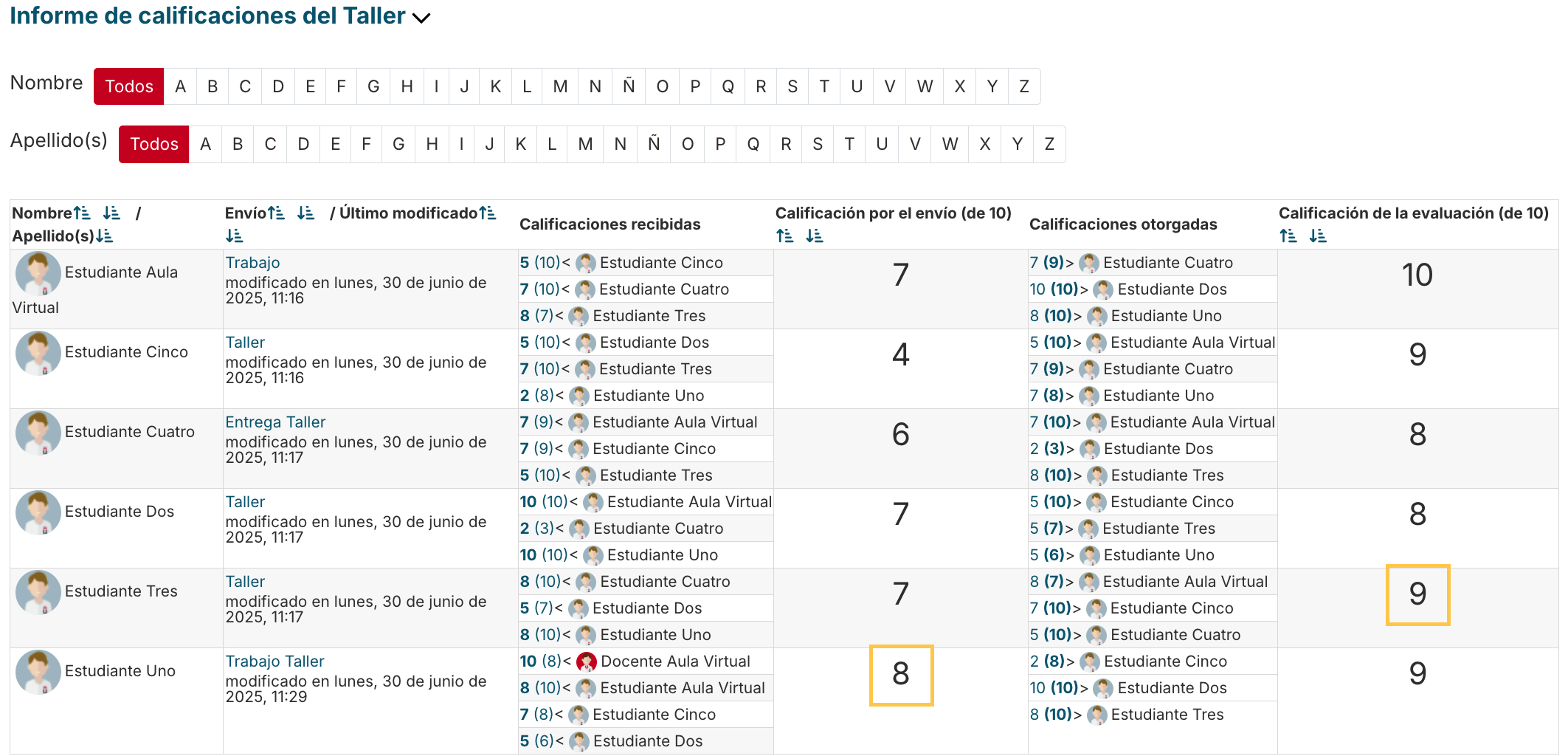
Para que el cambio se vea reflejado se vea reflejado en las calificaciones, debes pulsar de nuevo en el botón Recalcular las calificaciones.
Este cambio repercutirá en la nota del envío para el estudiante como en el resto de las calificaciones de los evaluadores, pues al incluir un evaluador más en la tarea con el que comparar puede que algunas puntuaciones se vean afectadas:
Cambiar la nota de un envío
En esta fase también puedes cambiar la nota que el sistema calcula para el estudiante por la calidad de su envío sin necesidad de tener que incluir una revisión extra por tu parte, sino directamente anular la nota que establece la actividad y puntuar el trabajo con la nota que consideres más oportuna. Para ello, tienes que pulsar sobre el nombre del archivo en el que quieres realizar dicha modificación.
Una vez seleccionado el archivo, se abre una ventana nueva con la información del documento enviado, junto con las evaluaciones realizadas por los revisores, además en la parte inferior encuentras un apartado denominado Retroalimentación para el autor.
Dicho apartado proporciona la información sobre la nota que la actividad ha calculado automáticamente para este envío y te permite anular la calificación automática establecida y elegir, del desplegable, una nota (sin decimales) por la que sustituirla. Además, de poder proporcionar un comentario de retroalimentación al autor:

Una vez guardas los cambios, ves que automáticamente anula la nota proporcionada por la actividad y califica con la que has seleccionado:

Este cambio no repercutirá en el resto de las calificaciones del taller.
Cambiar la nota de una evaluación
También puedes intervenir en las calificaciones que el taller establece por cada una de las evaluaciones realizadas por el revisor pues consideras que no es adecuada. Para poder influir en dicha calificación debes pulsar sobre la nota que quieres modificar.
Al pulsar sobre dicha nota, se abre una ventana nueva con la información del documento enviado, junto con la evaluación realizada por dicho revisor, además en la parte inferior encuentras el apartado Configuración de la evaluación.
Dicho apartado te proporciona la información sobre la nota que la actividad ha calculado automáticamente para esta evaluación y te permite anular la calificación automática establecida y elegir, del desplegable, una nota (sin decimales) por la que sustituirla. Además, de poder proporcionar un comentario de retroalimentación para el revisor.
Una vez guardas los cambios, ves que automáticamente anula la nota proporcionada por la actividad y califica con la que has seleccionado.

Dar mayor peso a una evaluación sobre otra
Desde esta fase también puedes influir en las calificaciones del taller dando mayor importancia a unas evaluaciones sobre otras, para que así el sistema pueda realizar el cálculo más preciso. Para ello, debes pulsar sobre la nota que quieres modificar.
Tras pulsar en dicha nota, se abre una ventana nueva con la información del documento enviado, junto con la evaluación realizada por dicho revisor, además en la parte inferior encuentras el apartado Configuración de la evaluación.
En dicho apartado dispones de la opción Ponderación de la evaluación, que te permite establecer una mayor ponderación a esta evaluación.
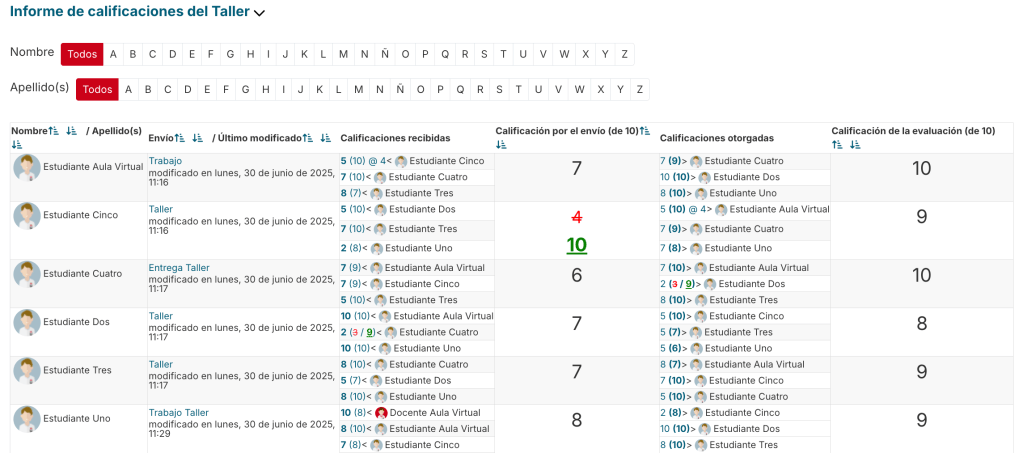
Una vez modificada la ponderación y guardados los cambios, ves que automáticamente le asigna el peso que has establecido:

No obstante, las notas no se verán afectadas hasta que no pulses en el botón Recalcular las calificaciones.
Hacer público un envío
Una vez revisados todos los archivos que han sido enviados y evaluados en el taller, puedes seleccionar aquellos que quieras que todo el estudiantado visualice, a modo ejemplo, en la última fase del taller (Fase Cerrado).
Para ello, se debe acceder al documento pulsando sobre el nombre de este. En la parte inferior, en el apartado Retroalimentación para el autor puedes habilitar la opción Publicar envío. Una vez guardes los cambios, el envío publicado se muestra en otro color.

Una vez acabado el plazo para la revisión de las evaluaciones, y tras realizar los cambios que consideremos oportunos, debes que cambiar a la siguiente fase de la actividad.
Cerrado
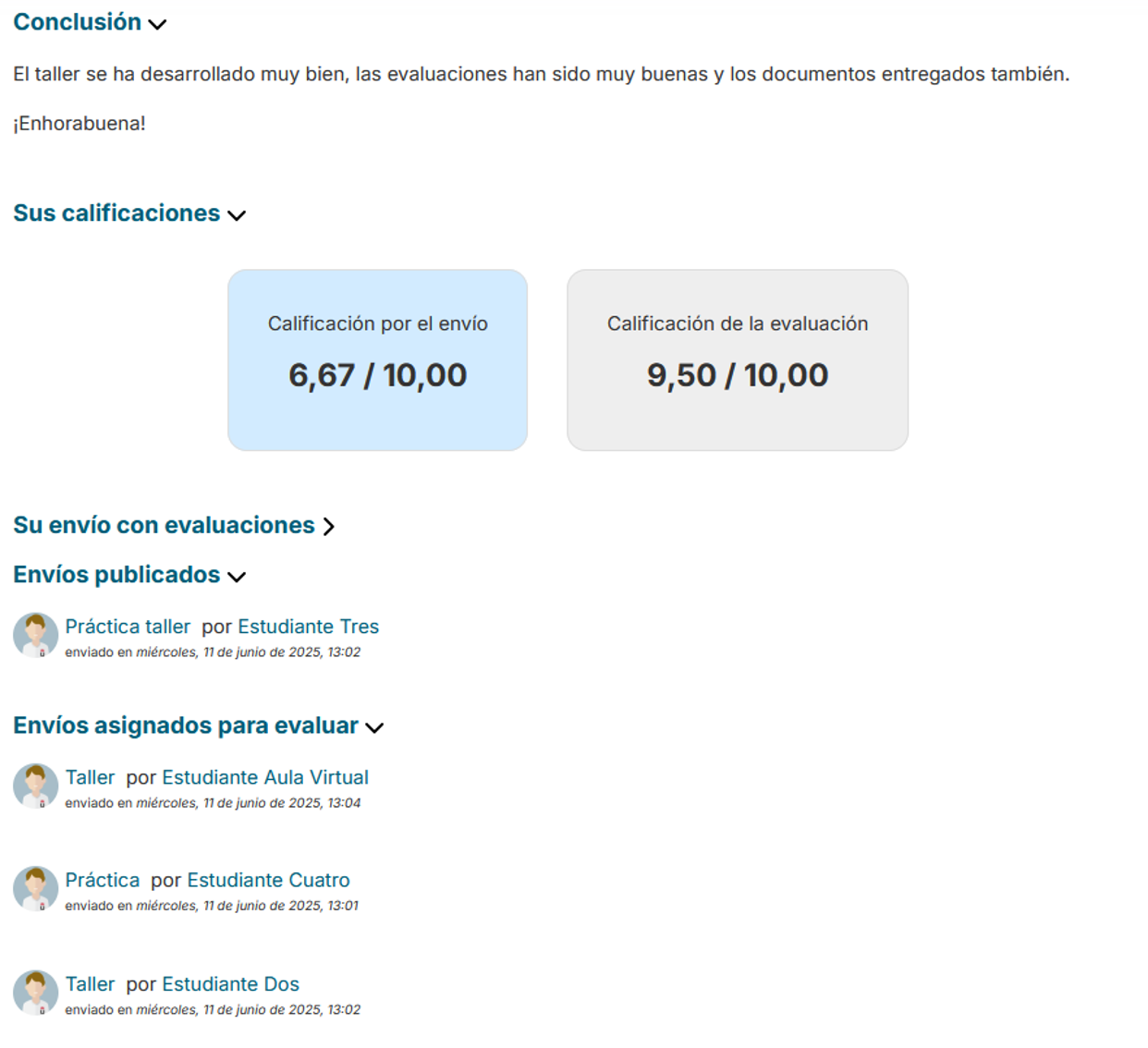
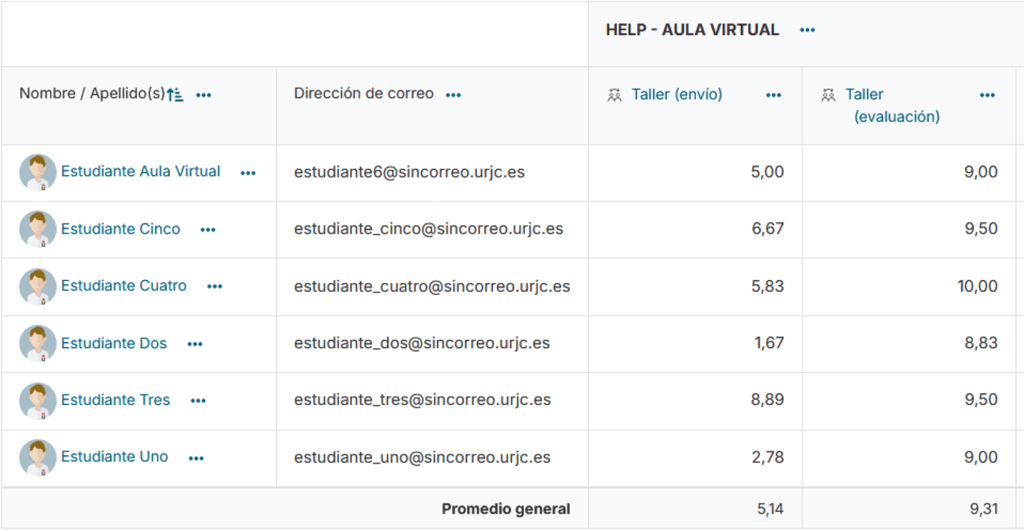
En esta fase se da por concluida la actividad, y por tanto automáticamente se vuelcan en la tabla de calificaciones que han obtenido los estudiantes y las estudiantes en el taller:
Visualización del estudiante
El estudiantado puede ver la información insertada en el apartado “Conclusión” de la configuración, sus calificaciones obtenidas en el taller, el envío realizado por él mismo y las evaluaciones realizadas por su parte. Además, podrá visualizar los envíos publicados por el profesorado a modo ejemplo.