Wooclap es una herramienta que se encuentra en Aula Virtual y que te permite crear encuestas y cuestionarios con diferentes tipos de preguntas de manera interactiva. Donde los estudiantes responden preguntas a través del móvil u ordenador.
Crear una actividad Wooclap
Para crear una actividad Wooclap en Aula Virtual es necesario activar la edición de la asignatura pulsando en el icono de la parte superior derecha de la pantalla.

En la parte inferior de la asignatura hay que pulsar sobre + Añadir una actividad o un recurso y, en la ventana emergente, selecciona Wooclap del listado de entre todos los recursos y actividades disponibles como se muestra a continuación:

Configuración de Wooclap en Aula Virtual
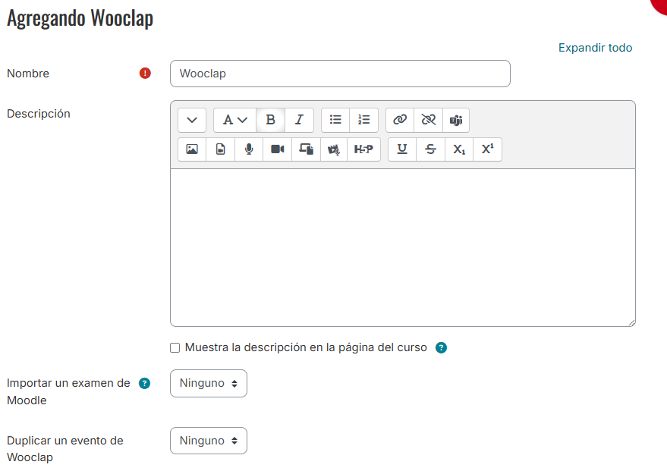
General
En este apartado debes indicar el nombre y la descripción de la actividad. Puedes mostrar la descripción en la página de la asignatura. Es recomendable que, si la información que se va a incluir en este apartado es extensa, no se habilite la opción Muestra la descripción en la página del curso.
Además, desde este apartado puedes indicar si quieres utilizar las preguntas de un examen generado en la asignatura o si quieres duplicar un evento de Wooclap utilizado anteriormente.
Calificaciones
Esta opción te permite seleccionar el tipo de estrategia que quieres utilizar para puntuar a los estudiantes: ninguna, valor numérico o escala.
- Puntuación: por defecto Aula Virtual utiliza las calificaciones sobre 100 puntos y te aparecerá por defecto esa nota máxima, aunque puedes modificarla.
- Escala: por defecto, Aula Virtual utiliza la escala definida, como Apto/No Apto. Cuando selecciones este tipo, podrás definir nuevas escalas en el calificador de la asignatura.
Categoría de calificaciones: Permite indicar la categoría de la tabla de calificaciones donde se ubicarán las calificaciones de esta actividad en la tabla de calificaciones.Calificación para aprobar: En este apartado se puede indicar la calificación con la que se considerará que se ha superado la actividad.

Ajustes comunes del módulo
G19.04 Calificación Lección
Se permite volver a tomar la lección
Se permite volver a tomar la lección
Esta opción determina si los estudiantes pueden repetir la lección más de una vez. Si se habilita esta opción, tienes que configurar, además, el apartado Calificación con varios intentos, disponible pulsando en la opción Mostrar más… Debes indicar en este caso, si la nota final de la lección será la media de las calificaciones de todos los intentos o la calificación máxima de todos los intentos.
Calificación > Ver más…
Calificación > Ver más…
Tras pulsar esta opción aparecerán las siguientes opciones, que deberás configurar en caso de habilitar que se permita volver a tomar la lección: Puntuación personalizada: si se habilita esta opción, al crear una página de pregunta te permitirá asignar una puntuación numérica (positiva o negativa) a cada una de las posibles respuestas. Número mínimo de preguntas: Este ajuste determina el número mínimo de preguntas vistas para que se calcule una calificación para la actividad. Si la lección cuenta con una o más páginas de contenido, el número mínimo de preguntas deberá fijarse en cero.
Calificación
Calificación
Esta opción te permite seleccionar el tipo de estrategia que quieres utilizar para puntuar a los estudiantes: ninguna, valor numérico o escala. Puntuación: por defecto Aula Virtual utiliza las calificaciones sobre 100 puntos y te aparecerá por defecto esa nota máxima, aunque puedes modificarla. Escala: por defecto, Aula Virtual utiliza la escala definida, como Apto/No Apto. Cuando selecciones este tipo, podrás definir nuevas escalas en el calificador de la asignatura.
Lección de práctica
Lección de práctica
Esta opción permite configurar si se trata de una lección práctica o de autoevaluación, en cuyo caso no se muestra en la tabla de calificaciones. Si se trata de una lección práctica o de autoevaluación, debes habilitar la opción Se permite volver a tomar la lección.
Categoría de calificaciones
Categoría de calificaciones
Permite indicar la categoría de la tabla de calificaciones donde se ubicarán las calificaciones de esta actividad en la tabla de calificaciones.
Calificación para aprobar
Calificación para aprobar
En este apartado se puede indicar la calificación con la que se considerará que se ha superado la actividad.
Ajustes comunes del módulo
Restricciones de acceso
BR.02 – Restricciones de acceso
Restricciones de acceso
Restricciones de acceso
Esta opción te permite establecer ciertas condiciones o restricciones de acceso para que la actividad solo esté disponible para los estudiantes y las estudiantes que las cumplan. Ten en cuenta que para poder condicionar el acceso a determinados aspectos estos deben de existir en la asignatura. Por ejemplo, si no has creado grupos en la asignatura, Aula Virtual no te permite restringir el acceso a través de grupo. Estas son todas las opciones que ofrece Aula Virtual a través del botón Añadir restricción… para poder restringir el acceso a una actividad o recurso.
Finalización de la actividad
Finalización de la actividad
Condiciona el acceso en función de la finalización o no finalización de otra actividad previa o a la visualización de un recurso concreto.
Perfil de usuario
Perfil de usuario
Limita el acceso a la actividad a estudiantes que cumplan los criterios establecidos en función de los campos del perfil del estudiante: nombre, apellidos, dirección de correo, etc.
Conjunto de restricciones
Conjunto de restricciones
Permite añadir varias restricciones con operadores lógicos and y or anidados.
Fecha
Fecha
Habilita el acceso al recurso solo se pueda realizar desde una fecha concreta, hasta una fecha determinada o dentro de un rango de fechas concreto.
Agrupamiento
Agrupamiento
Condiciona el acceso a recurso a la pertenencia del estudiante o la estudiante a uno de los grupos asociados a un agrupamiento.
Grupo
Grupo
Relaciona el acceso al recurso con la pertenencia a un grupo de estudiantes determinado.
Calificación
Calificación
Limita el acceso a una actividad a la consecución de una calificación. Puede ser una nota igual o mayor a una cifra determinada, menor o estar entre un rango de puntuaciones.
Restricciones de acceso
Condiciones de finalización de actividad
Las Condiciones de finalización de actividad permiten rastrear el grado de finalización de una actividad o recurso de manera manual o automática en función de determinadas condiciones:
BR.03.1-1 – Condiciones de finalización de actividad
Nada
La finalización de actividad está desactivada y no se realiza el seguimiento.
Los estudiantes deben marcar manualmente la actividad como completada
Al lado del nombre de cada actividad o recurso aparece un botón para que los estudiantes o las estudiantes puedan marcar la actividad como realizada manualmente.
Añadir requisitos
Activa el seguimiento automático que permite establecer las condiciones que permiten que Aula Virtual marque una actividad como realizada.
Ver la actividad
La actividad se marcará como finalizada si el estudiante o la estudiante pulsa sobre el recurso para acceder al contenido.
Añadir recordatorio en la Línea del Tiempo
Si habilitas la opción Añadir recordatorio en la Línea del Tiempo, los estudiantes y las estudiantes recibirán una notificación para realizar la actividad en la fecha establecida. Pueden ver esta notificación dentro de la línea del tiempo en su área personal etiquetada como requiere acción.
Condiciones de finalización de actividad
A continuación, se detallan todos los requisitos que se pueden establecer en este recurso o actividad para que automáticamente Aula Virtual lo marque como realizado:
- Estado de finalización actualizado solo por Wooclap: la actividad debe finalizarse en Wooclap y, además, los resultados tienen que sincronizarse desde Wooclap hacia la asignatura.
- Recibir una calificación: la entrega realizada por el estudiante debe ser calificada de manera automática como en el caso de algunos tipos de exámenes o de manera manual como en las tareas. Además, debes seleccionar si es necesario una calificación de aprobado o si es suficiente con cualquier calificación.
Si eliges Los estudiantes deben marcar manualmente la actividad como completa o Añadir requisitos, se habilita la opción Añadir recordatorio en la Línea del Tiempo.
BR.03.2
Añadir recordatorio en la línea de tiempo
Competencias
BR.04 – Competencias
Competencias
Si evalúas por competencias, en este bloque puedes asociar una o varias competencias a esta actividad. En primer lugar, tienes que buscar la competencia en el desplegable y seleccionar la o las que consideres.
En la configuración Al finalizar la actividad indicas que acción realiza Aula Virtual cuando el estudiante finalice la actividad. Es obligatorio activar las Condiciones de finalización de actividad.
Completar la competencia
Aula Virtual evaluará automáticamente si la competencia está adquirida según los criterios establecidos y la marcará como completada cuando el estudiante o la estudiante finalice el curso por completo.
Adjuntar evidencia
Una vez el estudiante haya finalizado la actividad se mostrará como evidencia en la parte inferior de la competencia en cuestión en el plan de aprendizaje del estudiante.
No hacer nada
Puedes tener asignadas las competencias del curso a la actividad, pero no habrá ninguna acción al finalizar la actividad el estudiante.
Enviar para revisión
La actividad se pondrá automáticamente a la espera de revisión en la competencia en cuestión en el plan de aprendizaje del estudiante.
Competencias
Incluir preguntas en la actividad
Ya se ha creado la actividad y ahora hay que incluir las preguntas que quieres que formen parte de esta. Para ello, debes acceder a la actividad lo que te lleva a la página de Wooclap, donde puedes comenzar a crear tu presentación interactiva.

Puedes utilizar Wooclap para crear presentaciones de dos maneras:
- Crear una presentación directamente con Wooclap.
- Añadir una presentación ya realizada con otro programa e incluir interacciones o preguntas de Wooclap.
Crear una presentación directamente con Wooclap
Puedes incluir las preguntas que quieres que formen parte de la presentación, y para ello en el botón Nueva pregunta, aparece una galería con los distintos tipos de preguntas que propone la plataforma.

Se debe pulsar en la que deseas utilizar, y configurar según indique la plataforma. Una vez finalizado, queda guardada automáticamente.
Wooclap dispone de los siguientes tipos de interacciones o preguntas:
Pregunta tipo test
Este tipo de interacción te permite facilitar al alumnado varias opciones de respuestas posibles a una pregunta para que seleccione una o varias respuestas según las considere correctas.

Si quieres darle al estudiante más de dos opciones de respuesta, tienes que pulsar sobre el botón +. Además, debes indicar de todas las opciones de respuesta, cual es la correcta, para ello debes marcar el check de la izquierda junto a la opción de respuesta.
Junto a cada opción de respuesta, se encuentran una serie de iconos que nos permiten introducir un archivo de audio (nota musical), un archivo de imagen (folio) o eliminar la opción (papelera).
En el menú lateral derecho, te aparecen más opciones de configuración de la pregunta.
G36.06 Tipo test
Permitir comentarios
Para que los participantes puedan incluir explicaciones a sus respuestas.
Resultados
Aquí puedes seleccionar si quieres que las respuestas se muestren en un gráfico de barras o en nube de palabras.
Cronómetro
Que se active el temporizador una vez se muestre la pregunta a los participantes. Al marcar esta opción se habilita un contador para que indiques los minutos y segundos que quieres configurar dicho temporizador.
Respuestas múltiples
Puedes configurar para que el estudiante pueda seleccionar más de una respuesta correcta.
Pregunta abierta
La estudiante debe responder la pregunta con una palabra o un conjunto de palabras de manera concisa.

Si se trata de pregunta abierta que no tiene una respuesta correcta concreta, puedes dejar el apartado de Respuesta correcta en blanco.
Si la pregunta requiere que el estudiante sea evaluado y que conteste correctamente a la misma, se tendrá que configurar un patrón de respuesta correcta para que Wooclap compare las respuestas con dicho patrón.
En el menú lateral derecho, te aparecen más opciones de configuración de la pregunta:
G36.07 Pregunta abierta
Pregunta abierta
Este tipo de pregunta permite a los participantes responder libremente con texto, sin opciones predeterminadas.
Permitir comentarios
Puedes permitir que los participantes añadan explicaciones o comentarios adicionales a sus respuestas.
Resultados
Las respuestas pueden visualizarse posteriormente de forma agrupada para su análisis o evaluación.
Moderación
Es posible revisar y gestionar las respuestas antes de hacerlas visibles para otros participantes.
Etiquetar una imagen
Este tipo de pregunta te permite establecer zonas sobre una imagen de fondo en las que los estudiantes tendrán que indicar el nombre de cada una de ellas para responder a la pregunta.
Para ello primero se debe subir la imagen y automáticamente aparecerá la primera etiqueta o marcador. Puedes pinchar, arrastrar y soltar dicha etiqueta con el número encima de la imagen donde consideres oportuno, y en la parte derecha debes indicar la respuesta correcta. Con el botón + puedes añadir más etiquetas o marcadores.

En el menú lateral derecho, te aparecen más opciones de configuración de la pregunta:
G36.09 Etiquetar imagen
Etiquetar imagen
Este tipo de actividad permite a los participantes identificar y señalar elementos dentro de una imagen mediante etiquetas.
Interacción
Los usuarios pueden hacer clic sobre distintas zonas de la imagen para añadir o seleccionar etiquetas previamente definidas.
Evaluación visual
Facilita la evaluación de conocimientos mediante la identificación de partes o elementos específicos dentro de una imagen.
Configuración
El docente puede definir las etiquetas correctas, las zonas de interacción y las condiciones de evaluación de la actividad.
Buscar en la imagen
Este tipo de pregunta te permite establecer zonas sobre una imagen de fondo en las que los estudiantes tendrán que colocar los marcadores que responden a la pregunta.
Para ello, nada más subir la imagen, se debe establecer la zona de la imagen seleccionada para dar la respuesta a la pregunta pulsando sobre el botón Añadir una zona.

Te da la posibilidad de elegir el tipo de forma, y podrás configurar la forma para que se adapte al área o zona que quieres destacar.
En el menú lateral derecho, te aparecen más opciones de configuración de la pregunta:
G36.11 Pregunta de imagen
Pregunta de imagen
Este tipo de actividad combina una imagen con una pregunta que los participantes deben responder a partir de su contenido.
Interacción
El alumnado debe observar la imagen y seleccionar o indicar la respuesta correcta según la información visual proporcionada.
Evaluación
Permite evaluar la comprensión visual y la capacidad de interpretación de imágenes.
Configuración
El docente puede definir la imagen, las posibles respuestas y los criterios de corrección.
Combinar
En las preguntas de emparejamiento el estudiante debe relacionar cada una de las opciones indicadas por el docente con su respuesta correcta.
G36.12 Combinar
Combinar
Este tipo de actividad permite a los participantes relacionar elementos entre sí, estableciendo correspondencias correctas.
Interacción
Los usuarios deben emparejar conceptos, textos, imágenes u opciones arrastrando o seleccionando los elementos correspondientes.
Evaluación
Facilita la comprobación del aprendizaje mediante la identificación de relaciones correctas entre diferentes elementos.
Configuración
El docente puede definir las parejas correctas, el número de elementos a combinar y las condiciones de evaluación de la actividad.
Rellenar los espacios vacíos
Son preguntas que te permiten introducir huecos en blanco dentro de un párrafo para que los estudiantes los completen con las palabras.
G36.13 Espacios en blanco
Espacios en blanco
Este tipo de actividad permite a los participantes completar un texto rellenando los espacios vacíos con las respuestas correctas.
Interacción
Los usuarios deben escribir o seleccionar las palabras adecuadas para completar correctamente las frases o párrafos propuestos.
Evaluación
Facilita la comprobación del aprendizaje mediante la correcta cumplimentación de los espacios en blanco dentro de un contexto.
Configuración
El docente puede definir el texto, los huecos a completar y las respuestas válidas, así como los criterios de corrección.
Adivinar un número
Permite introducir una respuesta numérica en la que puedes establecer un margen de tolerancia para admitir como respuesta correcta determinados valores próximos.

Para poder establecer una tolerancia, debes marcar la casilla que se encuentra al lado de la caja de respuesta correcta, lo que habilitará a la derecha la opción Tolerancia para poder establecer dicho margen.
Ordenar
Permite establecer una pregunta donde las estudiantes deben ordenar las opciones de respuesta correctamente.
G36.15 Ordenar
Ordenar
Este tipo de actividad permite a los participantes organizar una serie de elementos en el orden correcto.
Interacción
Los usuarios deben arrastrar o seleccionar los elementos para colocarlos en la secuencia adecuada según el criterio indicado.
Evaluación
Facilita la comprobación del aprendizaje mediante la correcta estructuración y secuenciación de contenidos.
Configuración
El docente puede definir el orden correcto, los elementos a organizar y las condiciones de evaluación de la actividad.
Concordancia de script
Este tipo de pregunta está basado en el test de concordancia script (TCS) que se utiliza en la educación de las profesiones de la salud para evaluar una faceta específica de la competencia del razonamiento clínico. El docente debe dar información sobre un caso, una hipótesis preliminar y una información adicional, y los estudiantes deben evaluar el impacto de esa nueva información sobre la hipótesis original para después comparar sus respuestas con las de un grupo de expertos en la materia.
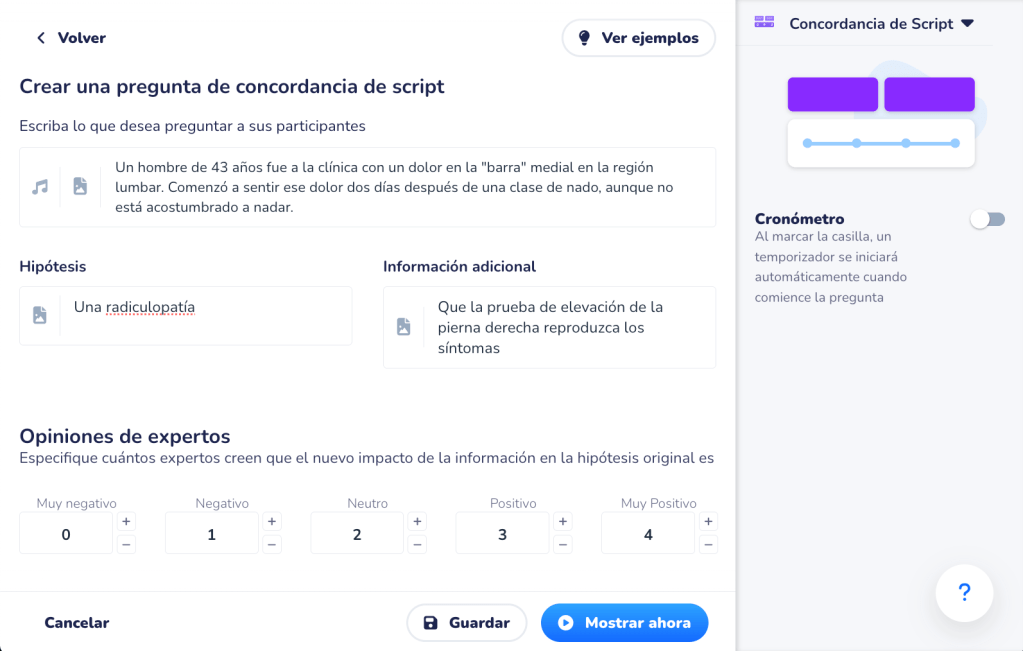
En el menú lateral derecho te aparecen más opciones de configuración de la pregunta:
- Cronómetro: que se active el temporizador una vez se muestre la pregunta a los participantes. Al marcar esta opción se habilita un contador para que indiques los minutos y segundos que quieres configurar dicho temporizador.
Concordancia de criterio
Este tipo de pregunta te permite plantear al usuario una situación que refleja complejidad y/o ambigüedad para después realizarle una pregunta sobre dicha situación donde tenga que emitir un juicio sobre lo apropiado o inapropiado de los comportamientos profesionales o éticos.
Las respuestas de los estudiantes se comparan sus respuestas con las de un grupo de expertos en la materia.
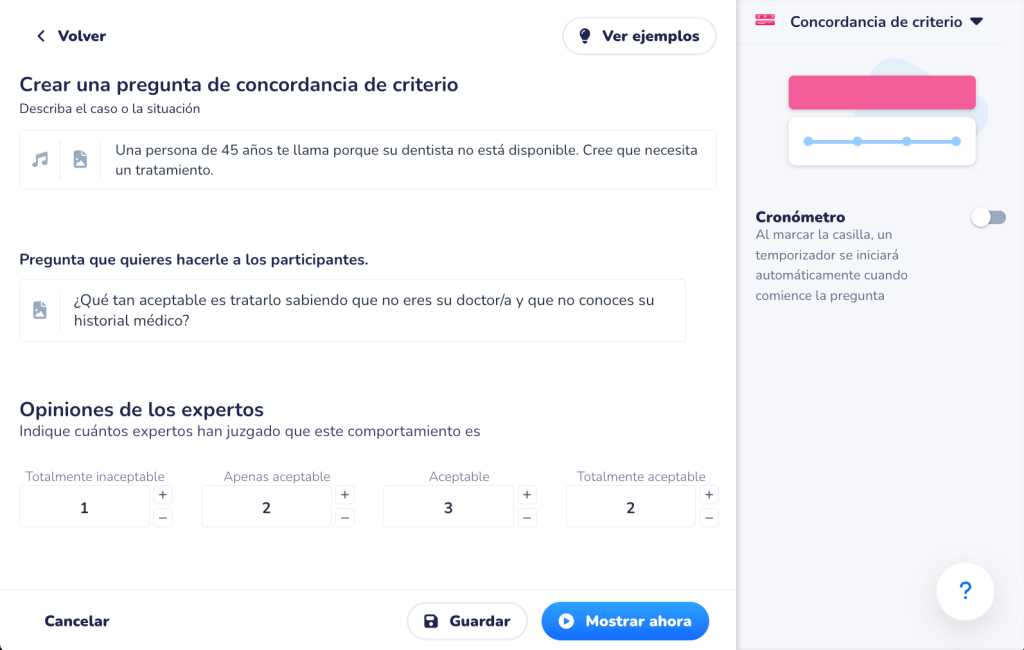
En el menú lateral derecho te aparecen más opciones de configuración de la pregunta:
- Cronómetro: que se active el temporizador una vez se muestre la pregunta a los participantes. Al marcar esta opción se habilita un contador para que indiques los minutos y segundos que quieres configurar dicho temporizador.
Estructura
El tipo de pregunta es una herramienta versátil que te permite la creación fácil y colaborativa de marcos con los estudiantes, como por ejemplo crear un análisis DAFO.
Primero debes indicar lo que quieres conseguir con dicho análisis o unas instrucciones claras para los estudiantes.
A continuación, elije la imagen que deseas utilizar como estructura desde los archivos de tu ordenador, para después añadir etiquetas para que los estudiantes puedan aportar sus comentarios a cada uno de ellos.

En el menú lateral derecho te aparecen más opciones de configuración de la pregunta:
- Cronómetro: que se active el temporizador una vez se muestre la pregunta a los participantes. Al marcar esta opción se habilita un contador para que indiques los minutos y segundos que quieres configurar dicho temporizador.
Encuesta
Esta pregunta sirve para realizar una pregunta a los estudiantes y que den su opinión. Funciona como una pregunta tipo test, pero no hay una respuesta correcta.

En el menú lateral derecho, te aparecen más opciones de configuración de la pregunta.
G36.19 Encuesta
Encuesta
Este tipo de actividad permite recopilar la opinión o respuesta de los participantes sobre uno o varios temas planteados.
Interacción
Los usuarios pueden seleccionar opciones o introducir respuestas según el formato configurado en la encuesta.
Resultados
Las respuestas pueden visualizarse de forma agregada para analizar tendencias o valorar la participación.
Configuración
El docente puede definir las preguntas, las posibles respuestas y las opciones de visualización de resultados.
Nube de palabras
Con este tipo de interacción puedes preguntar a los estudiantes sobre un concepto y que ellos introduzcan palabras relacionadas. Cuanto más se utilice una palabra, más se destacará en la nube de palabras que se va formando.

Ten en cuenta que la nube de palabras solo se muestra en tu pantalla como presentador, en la pantalla de los estudiantes únicamente les aparece una caja de texto para enviar sus respuestas. Por lo tanto, como presentador tienes que compartir tu pantalla para que puedan ver cómo se construye la nube de palabras poco a poco.

En el menú lateral derecho, te aparecen más opciones de configuración de la pregunta.
G36.21 Nube palabras
Respuestas múltiples
Los estudiantes pueden responder varias veces a la pregunta.
Parar las palabras
Ocultar palabras que están en la lista «Stop words».
Activar «Like»
Los estudiantes pueden votar o dar like a las respuestas que más les gusten de las que proporcionan el resto de los compañeros.
Resultados
Aquí puedes seleccionar si quieres que las respuestas se muestren en modo lista o en nube de palabras.
Fusionar acentos
Las palabras que se escriban con acentos y sin acentos se considerarán iguales. Se mostrará la versión más enviada.
Cronómetro
Que se active el temporizador una vez se muestre la pregunta a los participantes. Al marcar esta opción se habilita un contador para que indiques los minutos y segundos que quieres configurar dicho temporizador.
Autorizar imágenes
Los participantes pueden incluir imágenes como respuesta.
Número máximo de caracteres
Puedes limitar el número máximo de palabras que debe tener la respuesta de los estudiantes.
Moderación
El docente debe aprobar la respuesta que ha proporcionado el estudiante para que se publique entre los resultados.
Lluvia de ideas
Este tipo de pregunta te permite hacer un brainstorming con tus estudiantes. Es decir, se trata de la búsqueda de ideas originales sobre un tema concreto para después ir buscando una solución de manera colectiva.
G36.22 lluvia ideas
Activar «Like»
Los estudiantes pueden votar o dar like a las respuestas que más les gusten de las que proporcionan el resto de los compañeros.
Cronómetro
Que se active el temporizador una vez se muestre la pregunta a los participantes. Al marcar esta opción se habilita un contador para que indiques los minutos y segundos que quieres configurar dicho temporizador.
Categorías
Puedes crear una o varias categorías para poder organizar las ideas que quieres que los estudiantes vayan proponiendo.
Valorar
Esta pregunta te permite hacer una pregunta a tus estudiantes y dejar que ellos respondan dando su opinión a través de los valores de una escala.
En el apartado Crear votación debes indicar las instrucciones o enunciado de la pregunta. En el caso de Propuestas debes indicar los elementos o conceptos que deben valorar los estudiantes.
En el menú lateral derecho, debes definir la puntuación máxima que puede el estudiante seleccionar en su valoración, por defecto está seleccionado 5, pero lo puedes modificar. Esas puntuaciones pueden estar comprendidas entre 1 y 4 como mínimo, y entre 1 y 10 como máximo.
Además, puedes activar el cronómetro que habilita un contador para que indiques los minutos y segundos que los estudiantes tienen para dar respuesta a esta pregunta.

Priorizar
La pregunta de tipo priorizar te permite preguntar a los usuarios sobre sus preferencias en base a un tema propuesto.
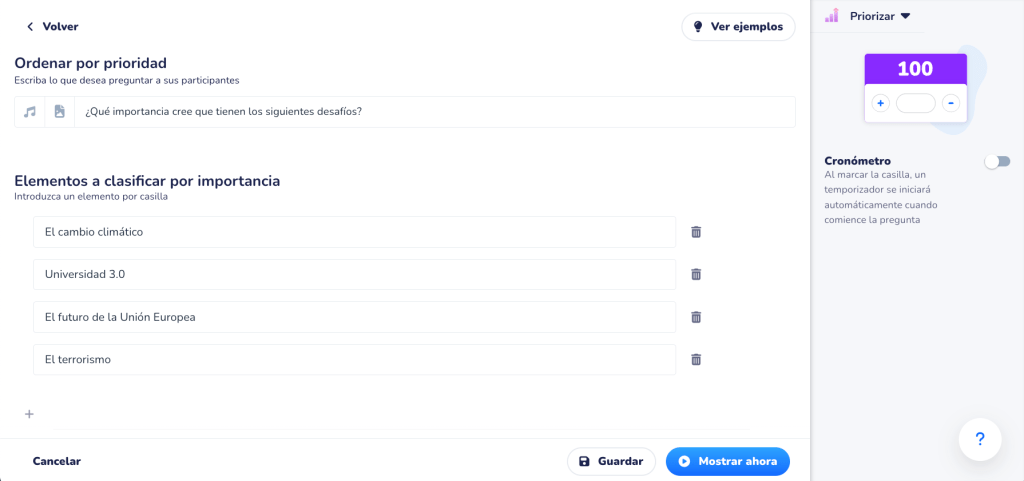
En el menú lateral derecho te aparecen más opciones de configuración de la pregunta:
- Cronómetro: que se active el temporizador una vez se muestre la pregunta a las participantes. Al marcar esta opción se habilita un contador para que indiques los minutos y segundos que quieres configurar dicho temporizador.
Audio / Vídeo
La función Audio/Vídeo te permite insertar vídeos de Internet, que se encuentren en abierto y con licencia de libre uso, y archivos de vídeo o audio de tu propio ordenador en tus presentaciones con Wooclap.
Una vez seleccionamos el archivo de audio/vídeo desde el apartado Selección un archivo mp3 o m…, se muestra la previsualización de este en la pantalla, y aparecen más opciones de configuración que te permite indicar en qué minuto quieres que inicie y finalice el vídeo.

Diapositiva
Este tipo de interacción te permite generar directamente diapositivas en Wooclap para introducir información teórica o de texto entre las preguntas. Deben introducir la información en el apartado Texto.
En el botón Ayuda de formato te da más información sobre cómo debes introducir el texto en la diapositiva para poder insertar un título, subtítulo, añadir negritas, etc.

En el menú lateral derecho, te aparecen más opciones de configuración de la pregunta.
G36.27 diapositiva
Relación de imagen
Puedes elegir si quieres que la imagen se adapte al tamaño de la diapositiva y texto o que se inserte en su totalidad en la diapositiva.
Diseño
Puedes elegir entre diferentes diseños predeterminados.
Imagen
Desde aquí puedes insertar una imagen desde tu ordenador para incluirla en la presentación.
Texto
Deben introducir la información en el apartado Texto.
Ayuda de formato
En el botón Ayuda de formato te da más información sobre cómo debes introducir el texto en la diapositiva para poder insertar un título, subtítulo, añadir negritas, etc.
Cronómetro
Que se active el temporizador una vez se muestre la pregunta a los participantes. Al marcar esta opción se habilita un contador para que indiques los minutos y segundos que quieres configurar dicho temporizador.
Temporizador
Puedes incluir un temporizador entre las preguntas o interacciones sin estar asociada a una pregunta en concreto. Esto nos puede servir por ejemplo para realizar una pausa entre las interacciones o por si se solicita una acción fuera del Wooclap que requiera de un tiempo de ejecución determinado.
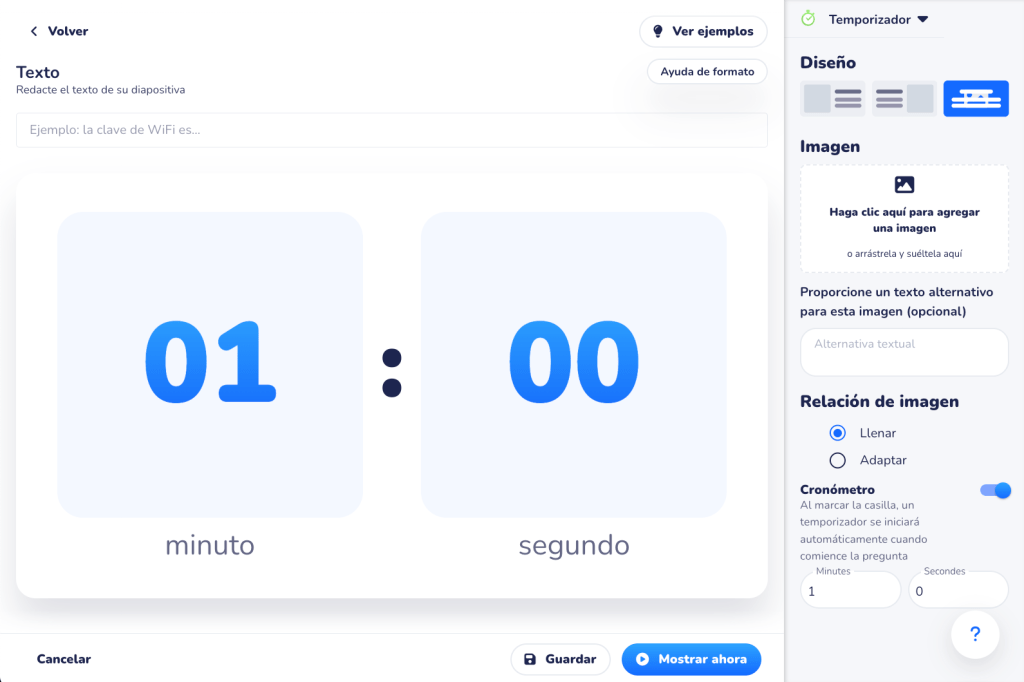
Puedes ajustar el tiempo del temporizador desde el menú lateral derecho.
Ruleta
Este tipo de interacción puedes utilizarlo para gamificar tus presentaciones. Esta interacción te permite realizar una pregunta, y proporcionar varias opciones de respuesta. Una vez se inicie la interacción, se selecciona al azar una de las opciones que haya introducido, lo que añadirá un elemento de sorpresa y emoción a la pregunta.

Ten en cuenta que la ruleta solo se muestra en tu pantalla como presentador, y solo puede ser activada por este. Por lo tanto, como presentador tienes que compartir tu pantalla para que puedan ver cómo funciona la ruleta tus estudiantes.
En el menú lateral derecho, te aparecen más opciones de configuración de la pregunta.
- Elija entre los participantes: al activar esta opción se activará automáticamente la opción Elija entre los participantes, que te permite seleccionar el nombre de los estudiantes que están conectados en el Wooclap que quieres que se incluya dentro de la ruleta como opciones de respuesta, para que cuando se active al azar la ruleta elija a uno de ellos. Esto puede servir si quieres que de manera aleatoria y gamificada dar paso a participar o contestar a alguna de las preguntas a uno de los estudiantes.

Añadir una presentación ya realizada con otro programa e incluir interacciones o preguntas de Wooclap
Puedes utilizar una presentación ya generada anteriormente con otra herramienta e introducir preguntas o interacciones entre las diapositivas de dicha presentación con la actividad de Wooclap.
Para ello, puedes incluir la presentación pulsando sobre el botón Añadir presentación. Al pulsar sobre dicho botón te aparece una ventana emergente donde puedes seleccionar el archivo de tu presentación. Los formatos que acepta Wooclap son PowerPoint, PDF o Keynote.

Ten en cuenta que al subir un archivo a Wooclap, este se convertirá en imágenes, por lo tanto, si la presentación tiene animaciones estas se perderán.
Una vez cargado el archivo se incluirá en el menú lateral derecho. Puedes pulsar en el botón Insertar preguntas para abrir la presentación e incluir las interacciones o preguntas creadas en el Wooclap.
Al pulsar en dicho botón, se abre una nueva ventana de visualización donde a la izquierda dispones de la previsualización de las diapositivas y a la derecha del menú de configuración. En dicho menú tienes a tu disposición las preguntas que has creado en el Wooclap anteriormente.
Para incluirlas en la presentación, debes seleccionar una de ellas y arrastrar y soltar la pregunta o interacción entre las diapositivas de la presentación, de este modo se incluirá la pregunta entre las mismas y los estudiantes deberán contestarla antes de visualizar la siguiente diapositiva.

Una vez has situado la pregunta, verás que de nuevo se encuentra disponible para poder volver a incluirla de nuevo en la presentación, y que también se ha insertado entre las dos diapositivas deseadas.
Una vez introducidas las preguntas e interacciones en la presentación, recuerda pulsar sobre el botón Guardar.
Más opciones de configuración
Cuando está dentro de un evento Wooclap, puedes acceder a su configuración haciendo clic en el botón Configuraciones que se encuentra en la parte superior derecha.
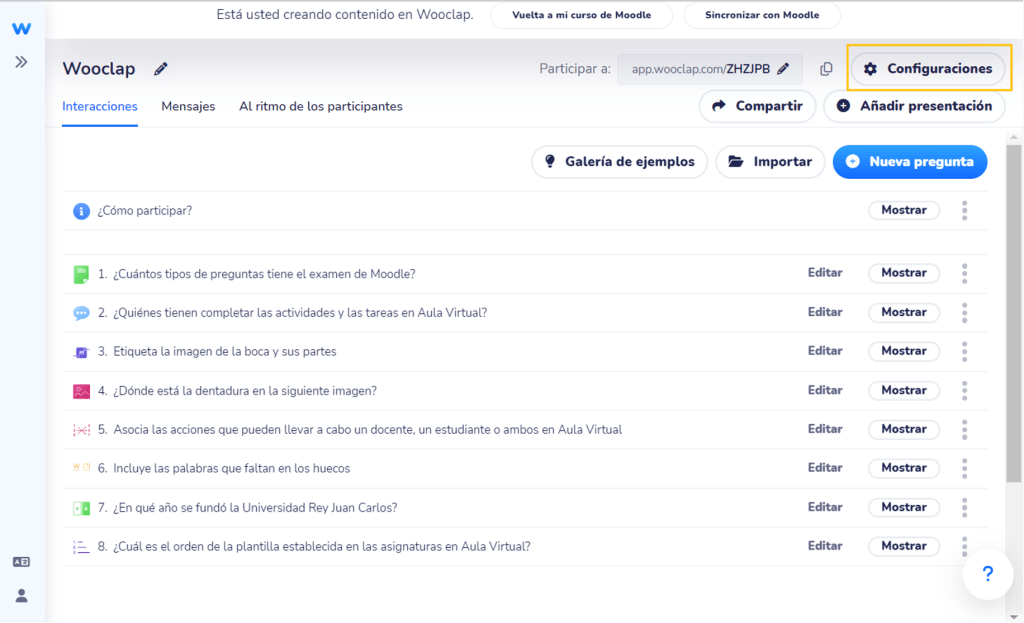
Esto habilita un menú lateral derecho donde se muestran más opciones de configuración.
G36.33 configuración
Autentificación
Por defecto viene seleccionado y no se debe modificar. Esto permite identificar a los estudiantes de Aula Virtual correctamente.
Resultados visibles por defecto
Esta configuración te permite mostrar directamente todas las respuestas que recibes en directo cuando se lanza su pregunta. No obstante, si quieres que todos los estudiantes hayan respondido antes de mostrar las respuestas correctas, debes dejarlo desactivado.
Modo competición
Este modo hace que su evento Wooclap sea más divertido y emocionante, puesto que te permite habilitar en parte inferior de la pantalla un botón para mostrar la clasificación. Puede elegir mostrar el top 3, 5, 10 o 15 de los mejores participantes en cualquier momento del evento.
Inicio de sesión en Moodle
Por defecto viene seleccionado y no se debe modificar.
Mostrar resultados
Una vez que el evento ha terminado te permite extraer un informe de la actividad que te permite revisar todos los resultados de los participantes, pregunta por pregunta.
Inicio de sesión mediante email
Por defecto viene seleccionado y no se debe modificar.
Añadir presentación
Como ya has visto anteriormente, desde aquí puedes añadir una presentación a tu evento Wooclap.
Registro SSO / Universidad
Por defecto viene deseleccionado y no se debe modificar.
Restablecer
Elimina todas las interacciones realizadas durante el evento por parte de los participantes y lo deja de nuevo en blanco. Si no quieres perder la información y quieres utilizar de nuevo la actividad es recomendable duplicar la actividad o el evento y no utilizar esta opción.
Más configuraciones
Haga clic en este botón para abrir una nueva página de opciones adicionales.
Inicio de sesión mediante redes sociales
Permite a los usuarios iniciar sesión con sus cuentas de redes sociales. No es recomendable activar esta función.
El botón «Estoy perdido»
Te permite medir el nivel de comprensión de los participantes en directo.
Nombre de usuario del participante
Puedes pedir a los estudiantes que añadan un nombre o un apodo antes de responder.
Hoja de asistencia
Pedirá a los participantes que confirmen su identidad a través de la hoja de asistencia antes de acceder al contenido del evento.
Más configuraciones
Al hacer clic en «Más configuraciones», aparecerá una nueva página con nuevas configuraciones y opciones.
Iniciar Wooclap con los estudiantes
Para que los estudiantes pueden participar en el Wooclap y que se les muestre la presentación en sus pantallas, es necesario que el docente pulse en Mostrar.
Esto muestra la diapositiva de instrucciones en Wooclap que permite a los estudiantes ver toda la información de conexión que necesitan para unirse al evento. Pueden hacerlo desde la propia actividad generada en Aula Virtual o también le permite acceder desde otro dispositivo, como por el ejemplo el móvil a través de un QR.

Una vez que los estudiantes se han unido al evento, el ritmo de la presentación lo gestiona el docente a través de las flechas que se encuentran en la pantalla de presentador, que te permite avanzar y retroceder en las diferentes interacciones que has generado en tu evento.
Sincronizar los resultados con Aula Virtual
Una vez han sido respondidas las preguntas por los estudiantes, si quieres que la calificación obtenida figure en la tabla de calificaciones de Aula Virtual, debes pulsar en la opción Sincronizar con Moodle.