


Barra de comunicación
Con el objeto de facilitar la comunicación entre docentes y estudiantes, todas las asignaturas disponen de un espacio general de comunicación, llamado barra de comunicación y que encontrarás en la zona superior de la parte central en la página de la asignatura.
Por defecto en la plantilla, aparecerá en la barra de comunicación: Novedades, Equipo de Teams y Foro general.
CA03-M1-EG03 Restricciones
Indicaciones
En la feca elige desde, para que la condición a cumplir sea a partir de la fecha y hora que configuremos.
Configuración del ojo
A la izquierda de la fecha hay un ojo que puedes marcar como tachado o sin tachar. Si lo marcas sin tachar, el estudiante podrá ver el recurso archivo, pero no podrá acceder a él. Si lo marcas tachado el recurso archivo permanecerá oculto hasta que se cumpla la condición. Para este ejercicio, como se requiere que esté oculto mientras se cumpla la condición, lo debes dejar tachado.
Condición de acceso
Elige debe en el desplegable de El estudiante debe cumplir lo siguiente. Esto significa que el archivo estará disponible cuando se cumpla lo que configuremos a continuación.
Barra de comunicación
Además de la barra de comunicación, existen otras herramientas que ayudarán a la comunicación entre el docente y los estudiantes. Una de ellas es la herramienta Correo con la que puedes mantener una comunicación privada con un estudiante. Puedes consultar su funcionamiento en el siguiente enlace.

Pestañas de las Asignaturas
CB03.1 – Pestañas
Indicaciones
En la feca elige desde, para que la condición a cumplir sea a partir de la fecha y hora que configuremos.
Configuración del ojo
A la izquierda de la fecha hay un ojo que puedes marcar como tachado o sin tachar. Si lo marcas sin tachar, el estudiante podrá ver el recurso archivo, pero no podrá acceder a él. Si lo marcas tachado el recurso archivo permanecerá oculto hasta que se cumpla la condición. Para este ejercicio, como se requiere que esté oculto mientras se cumpla la condición, lo debes dejar tachado.
Condición de acceso
Elige debe en el desplegable de El estudiante debe cumplir lo siguiente. Esto significa que el archivo estará disponible cuando se cumpla lo que configuremos a continuación.
Pestañas de las asignaturas
Para organizar la asignatura en Aula Virtual debes actualizar la información que aparece por defecto e incorporar los distintos materiales, recursos, actividades, foros, etc. que garanticen el correcto desarrollo del curso.
A continuación, se muestra cómo modificar cada uno de los apartados que conforman la asignatura.
Información general
El objeto de este apartado es proporcionar al estudiante la información básica de la asignatura, incluyendo los objetivos, sistema de evaluación, etc.
En este apartado encontrarás dos pestañas: la pestaña Presentación que debe contener un texto de bienvenida, la guía docente y la guía de estudio (en el caso de las titulaciones semipresenciales y a distancia) de la asignatura, y la pestaña Profesorado que contiene la información del docente, método de contacto y tutorías.
Presentación

En esta pestaña encontrarás un texto de presentación de la asignatura que deberás editar para incorporar información básica de la asignatura y una etiqueta con el texto Guía docente. En asignaturas semipresenciales y a distancia también aparecerá por defecto una etiqueta con el texto Guía de estudio.
Editar el texto que aparece por defecto
Para editar el texto (etiqueta) que aparece por defecto en el apartado Información general debes activar la edición en tu asignatura. Sigue los siguientes pasos:
- Una vez activado el modo edición, accede el Menú ajustes de la etiqueta y pulsa en Editar ajustes para acceder a poder editar el texto.
- Modifica el texto que se encuentra en el apartado General con los datos de tu asignatura para que los estudiantes estén informados.
- Una vez hayas realizado los cambios que consideres oportunos debes presionar el botón «Guardar cambios y regresar al curso» para que se visualicen.

Incluir la guía docente
Además de la etiqueta del texto de presentación, en esta pestaña se incluye otra etiqueta que da título a la guía docente. Si ya tienes esta descargada en tu ordenador de la página oficial de la URJC, debes subirla a la asignatura en Aula Virtual utilizando el recurso Archivo. Para ello sigue los pasos que se explican a continuación.
- Activa edición en la asignatura y en la pestaña de Presentación, pulsa sobre Agregar una actividad o un recurso.
- Pulsa en el recurso Archivo y accederás a la página de configuración del recurso.
- Escribe Guía Docente en el Nombre.
- En la caja Seleccionar archivos pulsa en el icono del folio “Agregar…” y se abre el selector de archivos. A continuación, selecciona a la izquierda Subir un archivo y en Seleccionar archivo, selecciona el fichero de tu ordenador y pulsa en Subir este archivo. En su lugar, también puedes arrastrar el archivo dentro del cuadro.
- Dentro del apartado de Apariencia se puede indicar cómo mostrar el documento y la información asociada a él, como la fecha de subida/modificación. Esto permitirá al estudiante identificar las actualizaciones de los archivos subidos en la asignatura.
- Una vez hayas realizado los cambios que consideres oportunos debes presionar el botón Guardar cambios y regresar al curso.

Si has restaurado la asignatura y te encuentras con que tienes subida una guía docente que no corresponde, por ejemplo, al restaurar una asignatura con la copia de seguridad de la misma asignatura del curso anterior, tendrás que sustituir el archivo accediendo al recurso Archivo. Para ello sigue los siguientes pasos:
- Una vez has activado la edición en tu asignatura, accede el Menú ajustes del recurso archivo y pulsa en Editar ajustes.
- En la caja Seleccionar archivos pulsa en el documento existente y selecciona borrar, confirma pulsando ok. Después pulsa en el icono del folio “Agregar…” y se abre el selector de archivos. A continuación, selecciona a la izquierda Subir un archivo y en Seleccionar archivo, selecciona el fichero de tu ordenador y pulsa en Subir este archivo. En su lugar, también puedes arrastrar el archivo dentro del cuadro.
- Dentro del apartado de Apariencia se puede indicar como mostrar el documento y la información asociada a él, como la fecha de subida/modificación. Esto permitirá al estudiante identificar las actualizaciones de los archivos subidos en la asignatura.
- Una vez hayas realizado los cambios que consideres oportunos debes presionar el botón Guardar cambios y regresar al curso.


En las titulaciones semipresenciales y a distancia, en las que es obligatorio la realización de la guía de estudio, también aparecerá por defecto en esta pestaña de la plantilla una etiqueta con el texto Guía de Estudio. En este caso, cuando el docente complete la realización de esta en la plataforma de guías de estudio y sea revisada por el ATD, automáticamente se publicará en Aula Virtual en este apartado de Presentación.
Profesorado
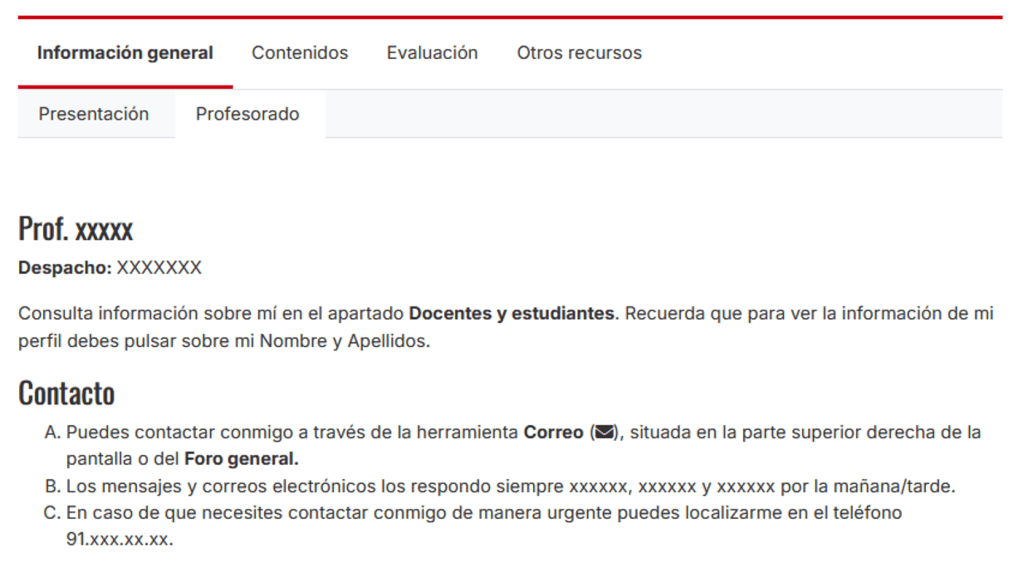
El objeto de este apartado es proporcionar al estudiante información sobre el profesorado de la asignatura, incluyendo el método de contacto y los horarios de tutorías de cada uno de los docentes. Ten en cuenta que los estudiantes de titulaciones semipresenciales o a distancia, deben contar con la posibilidad de establecer una tutoría con el docente de manera regular, por lo que es imprescindible facilitar esta información desde el inicio de la asignatura. También es importante ofrecer la posibilidad de hacerlas a través de videoconferencia.
Para editar el texto de la etiqueta que aparece por defecto, tal como se explica en el apartado anterior Editar el texto que aparece por defecto de este mismo documento, debes tener activa la edición de la asignatura, ir al Menú editar de la etiqueta y pulsar en Editar ajustes. Te aparecerá la pantalla de configuración de la Etiqueta con el texto a editar en una caja de edición de texto. Puedes introducir la información directamente en la caja de texto y cuando hayas terminado de editarlo pulsa en Guardar cambios y regresar al curso.

Contenidos

A través de este apartado puedes facilitar los documentos y materiales de estudio a los estudiantes. Ten en cuenta que en las titulaciones semipresenciales o a distancia, el estudiante debe contar con materiales y contenidos suficientes y adecuados para el estudio de la asignatura de forma que pueda lograr los objetivos de aprendizaje.
Si bien se puede facilitar a los estudiantes la información sobre el manual de la asignatura o bibliografía de referencia, es de gran importancia el desarrollo de contenidos propios en las asignaturas.

Debes adaptar los títulos que aparecen por defecto en el Módulo I, editando la etiqueta como se ha mostrado anteriormente (apartado Editar el texto que aparece por defecto) o añadir tantas etiquetas como necesites.
Recurso Etiqueta
El recurso etiqueta en Aula Virtual te sirve para introducir textos dentro de la estructura de la asignatura. Además, puedes utilizar este recurso para añadir imágenes, elementos multimedia como vídeos o links a recursos externos como contenido de YouTube o X. Es uno de los recursos más versátiles y que te ayudarán a mejorar la apariencia de tu asignatura.
¿Quieres saber más?
Consulta el material sobre Opciones de configuración del recurso etiqueta en Aula Virtual
Además de los materiales, si lo necesitas, puedes incluir un foro de dudas para cada uno de los temas.
Recurso Foro
El Foro es una herramienta de comunicación asíncrona que permite la comunicación entre los participantes de una asignatura. Puede utilizarse para actividades de debate y discusión. Cada intervención se registra en el sistema con el nombre del autor y la fecha y la hora de publicación.
¿Quieres saber más?
Consulta el material sobre Foro
Aula Virtual proporciona distintos tipos de recursos para que puedas aportar a la asignatura todo el material que necesiten los estudiantes. Si pulsas en Añadir una actividad o un recurso en una de las pestañas de tu asignatura, y eliges Recursos en las pestañas de la ventana emergente, podrás ver todos los tipos que hay.
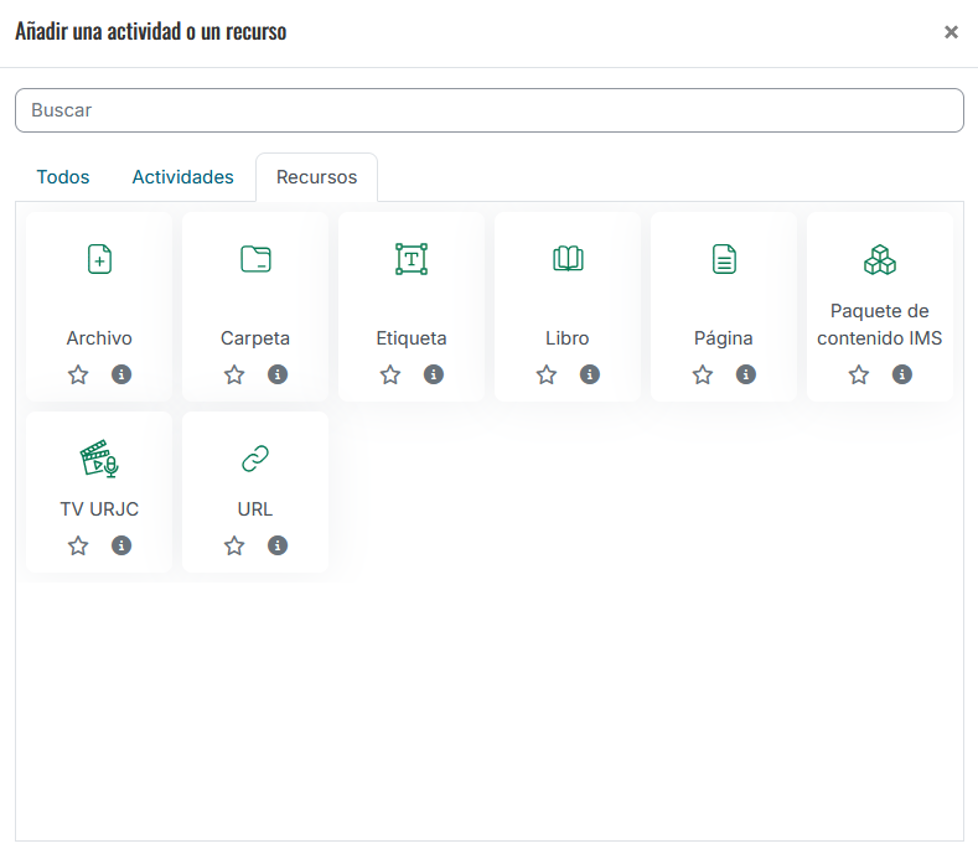
Aparte del recurso Etiqueta y la actividad Foro, este curso se centra en los recursos Archivo, URL, Página y TV-URJC para que puedas añadir todo tipo de material a la pestaña de Contenidos.
Recurso Archivo
A través del recurso Archivo puedes cargar un archivo (Word, PDF, Excel, etc.) en tu asignatura y ponerlo así a disposición de tus estudiantes. Puedes cargar el archivo en Aula Virtual de dos formas: añadiendo el recurso Archivo, o bien a través de la subida rápida de archivos. A continuación, se detalla, en primer lugar, cómo añadir el recurso Archivo. Por último, al final del documento puedes ver cómo subir rápidamente archivos.
¿Quieres saber más?
Consulta el material sobre Opciones de configuración de archivo
Recurso URL
Con el recurso URL puedes añadir enlaces a distintos recursos de acceso abierto y contenidos externos directamente en la asignatura. Su configuración incluye opciones sobre la apariencia del enlace, condiciones de acceso, visibilidad en la Línea del Tiempo y criterios de finalización, como marcarlo como visto tras acceder al contenido.
¿Quieres saber más?
Consulta el material sobre Recurso URL
Recurso Página
El recurso Página permite a los profesores crear una página web mediante el editor de textos. Puede mostrar texto, imágenes, sonido, vídeo, enlaces web y código incrustado (como por ejemplo una publicación en alguna red social) entre otros.
¿Quieres saber más?
Consulta el material sobre Opciones de configuración de recurso Página
Recurso TV URJC
Para la gestión y subida de vídeos a la asignatura en Aula Virtual, tienes a tu disposición un repositorio privado asociado a tu perfil de Aula Virtual llamado repositorio TV URJC. Este repositorio es un espacio en el que puedes almacenar los vídeos que posteriormente vayas a utilizar en Aula Virtual, de forma privada, de tal manera que solo tú puedes acceder a ellos. Este espacio, al estar asociado a tu perfil y no a una asignatura, es común para todo Aula Virtual, por lo que puedes publicar los vídeos que tengas en él en cualquier asignatura en la que estás matriculado con rol de profesor.
¿Quieres saber más?
Consulta el material sobre Recurso TV URJC
Evaluación

El objeto de este apartado es incluir en él las pruebas de evaluación y autoevaluación de la asignatura. Las actividades pueden estar categorizadas por módulos, temas, etc., para ello debes utilizar el recuso Etiqueta en forma de título.
Aula Virtual proporciona distintos tipos de actividades: tareas, exámenes, foros, etc. Para añadir una actividad, debes activar la edición en la asignatura y pulsar el botón Añadir una actividad o un recurso. Si pulsas en la pestaña Actividades podrás visualizar todas las que tienes a tu disposición.
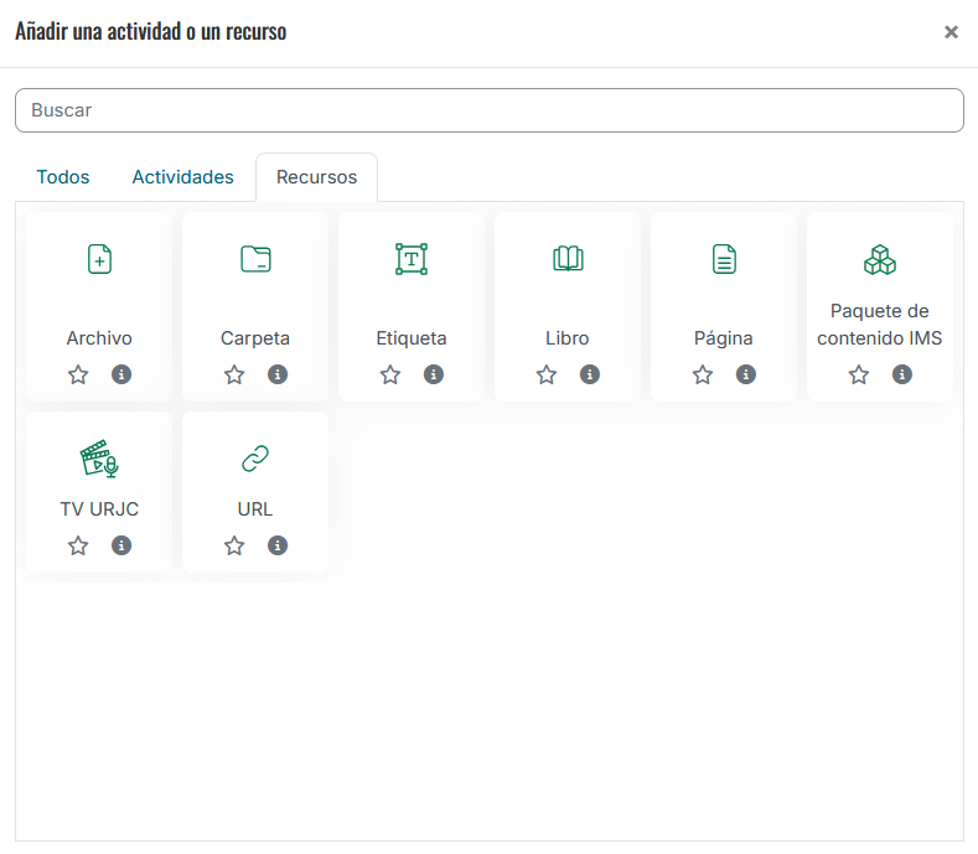
En este curso se muestra como crear una Tarea para que los estudiantes puedan realizar la entrega.
Actividad Tarea
¿Quieres saber más?
Consulta el material sobre Opciones de configuración de la actividad Tarea
Otros recursos
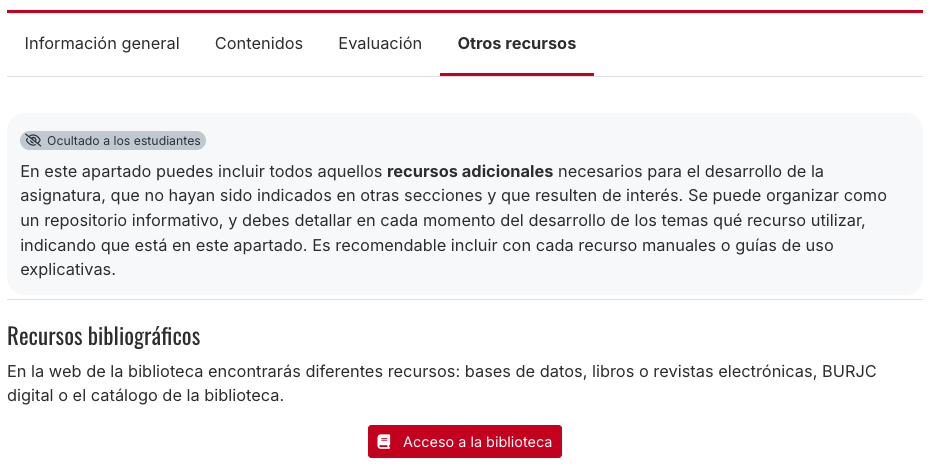
El objeto de este apartado es proporcionar al estudiante las herramientas necesarias o software de utilidad para el desarrollo de la asignatura.
Por defecto, se ha incluido el enlace a la web de la biblioteca de la URJC como fuente de diferentes recursos bibliográficos.