


Aula Virtual es una plataforma que está formada por un conjunto de herramientas online que permiten mejorar los procesos educativos, facilitando el contacto continuo entre estudiantes y docentes, el seguimiento de las clases y el acceso a contenidos académicos.
Acceso a Aula Virtual
En Aula Virtual encontrarás una página de acceso, donde se ofrece distinta información de interés.
Página de acceso
Para acceder a Aula Virtual tienes que escribir en la barra de navegación la dirección www.aulavirtual.urjc.es.
Una vez cargada la página principal, en dicha página dispones de información que puede resultarte de utilidad:
CB1.01 Pagina principal
En la feca elige desde, para que la condición a cumplir sea a partir de la fecha y hora que configuremos.
A la izquierda de la fecha hay un ojo que puedes marcar como tachado o sin tachar. Si lo marcas sin tachar, el estudiante podrá ver el recurso archivo, pero no podrá acceder a él. Si lo marcas tachado el recurso archivo permanecerá oculto hasta que se cumpla la condición. Para este ejercicio, como se requiere que esté oculto mientras se cumpla la condición, lo debes dejar tachado.
Elige debe en el desplegable de El estudiante debe cumplir lo siguiente. Esto significa que el archivo estará disponible cuando se cumpla lo que configuremos a continuación.
Página de acceso Aula Virtual
Caja de credenciales
En la parte central de la página de acceso dispones de la caja de credenciales, donde tienes que seleccionar el tipo de acceso que deseas realizar. Como usuario URJC, debes pulsar sobre Acceso Usuarios URJC.

Una vez pulses dicho botón, se abrirá en el navegador la siguiente pantalla desde la que podrás acceder con tus credenciales pulsando el botón Credenciales:

Acceso con Autenticación centralizada SSO
Este punto de acceso es común para todos los servicios de la Universidad, lo que te permite introducir tus credenciales institucionales una sola vez en cualquiera de dichos servicios y aplicaciones de la universidad, y así poder acceder al resto de los servicios sin necesidad de volver a introducir de nuevo tus credenciales.
Por tanto, si has introducido anteriormente tus credenciales en cualquier otro servicio de la universidad, al acceder a Aula Virtual visualizarás la Página Principal de la plataforma.

Página principal
Una vez que accedes con tu usuario de dominio único, entras en la página principal donde están disponibles todas las herramientas que proporciona la plataforma y donde puedes encontrar el listado de asignaturas que tienes matriculadas como docente o estudiante.
En ella, puedes observar diferentes secciones y bloques que albergan distintas utilidades y funcionalidades. Esta página es común a todos los usuarios del sistema y está dividida en tres secciones bien diferenciadas: cabecera (1), listado de asignaturas (2) y panel derecho de bloques (3).

Cabecera
Se encuentra en la parte superior y abarca todo el ancho de la pantalla. Dentro de la cabecera encuentras el menú principal.
Menú principal
Todos los botones de este Menú principal permanecen en pantalla siempre, independientemente de dónde te sitúes en Aula Virtual.
CA03-M1-EG03 Restricciones
Indicaciones
En la feca elige desde, para que la condición a cumplir sea a partir de la fecha y hora que configuremos.
Configuración del ojo
A la izquierda de la fecha hay un ojo que puedes marcar como tachado o sin tachar. Si lo marcas sin tachar, el estudiante podrá ver el recurso archivo, pero no podrá acceder a él. Si lo marcas tachado el recurso archivo permanecerá oculto hasta que se cumpla la condición. Para este ejercicio, como se requiere que esté oculto mientras se cumpla la condición, lo debes dejar tachado.
Condición de acceso
Elige debe en el desplegable de El estudiante debe cumplir lo siguiente. Esto significa que el archivo estará disponible cuando se cumpla lo que configuremos a continuación.
Cabecera
Listado de asignaturas
En la parte central de la Página Principal de Aula Virtual encuentras todas las asignaturas en las que te encuentras matriculado como docente o estudiante.

Lo primero que encuentras en este apartado es el Buscador donde puedes introducir el nombre de la asignatura que quieras encontrar fácilmente y pulsar sobre el icono de la lupa para iniciar la búsqueda.
Una vez has realizado la búsqueda, Aula Virtual filtra tus asignaturas y muestra solo aquellas cuyo nombre o descripción coincidan con los términos de búsqueda.

A continuación, dispones del botón Expandir todo que te permite abrir con un solo clic todos los desplegables de este apartado, permitiéndote ver todas las asignaturas matriculadas.
Una vez has abierto cualquiera de los apartados desplegables del listado de asignaturas, dicho botón también te permitirá colapsar todos los despegables abiertos con un solo clic.

Por último, se encuentra el listado las asignaturas en las que en las que tienes matrícula. Dichas asignaturas se encuentran categorizadas, por medio de distintos desplegables, del siguiente modo:
Comunicación e Información
Las asignaturas se encuentran ordenadas por la modalidad de la titulación:
CB1.5 comunicación e información
Comunicación e Información
Docencia Reglada
Seguidamente, se encuentran las asignaturas de docencia reglada organizadas por curso académico. Dentro de cada curso académico las asignaturas están categorizadas por el nombre de la titulación y por cuatrimestre.

Espacios adicionales
Por último, se ubica la sección Espacios adicionales en la que puedes encontrar las siguientes categorías desplegables:
CB1.6 Espacios adicionales
Formación
En este apartado se encuentran ubicadas las asignaturas de las acciones formativas del Plan de Formación Permanente del PDI de la URJC en las que te hayas matriculado.
Otras asignaturas
Al desplegar este apartado encuentras tu Asignatura de pruebas, que puedes utilizar para aprender sobre el funcionamiento de los recursos y actividades de Aula Virtual. En esta asignatura puedes configurar distintos elementos y realizar pruebas, en lugar de experimentar directamente sobre asignaturas de docencia reglada.
Espacios adicionales
Todas las categorías de la Página Principal que dispongan del signo diple o chevrón, son desplegables y colapsables.

Además, Aula Virtual recordará de una sesión a otra tu última interacción con los desplegables tanto en el Listado de asignaturas de la Página Principal, como en el Desplegable de asignaturas (icono de birrete) del Menú principal.
Bloques
El panel derecho de bloques es colapsable para permitir un mayor espacio de trabajo en la parte central de la pantalla. Para poder abrir el panel y visualizar los bloques que contiene debes pulsar sobre el botón para Abrir el cajón de bloques.
CB1.8 Bloques
Calendario
Contiene todas las actividades y entradas incluidas en el calendario de cada una de las asignaturas, así dispones de una visión global de todos tus eventos programados.
Próximos eventos
Este bloque está asociado al calendario global y te avisa de la proximidad de los eventos que haya en dicho calendario global.
Bloques

Área personal
Dentro de este espacio encuentras información detallada sobre varios aspectos importantes de Aula Virtual:
Línea de tiempo
CB1.9 Linea tiempo
Grupos visibles
Aparecen listadas las actividades de todas tus asignaturas en las que debes realizar alguna acción y así lo hayas configurado. Por ejemplo, si añadiste una alerta de calificación en una tarea, aparece esa actividad en la línea del tiempo indicando el número de entregas pendientes de evaluar; si añadiste un recordatorio en la finalización de alguna actividad o recurso, aparece en la línea de tiempo esa actividad o recurso.
Las actividades están ordenadas cronológicamente, pero por defecto solo muestran las programadas en los próximos 7 días. De cualquier forma, puedes cambiar esta configuración para, por ejemplo, que se ordenen por asignatura o para visualizar solo las actividades atrasadas.
Línea de tiempo
Asignaturas a las que he accedido recientemente
Aparecen las asignaturas de Aula Virtual a las que has accedido recientemente, y están ordenadas por fecha de último acceso, del más reciente al más antiguo. Si pulsas sobre alguna de ellas, directamente accedes a la propia asignatura.

Calendario
Al igual que el bloque de calendario de la página principal, muestra de forma global los eventos de todas tus asignaturas matriculadas en Aula virtual.
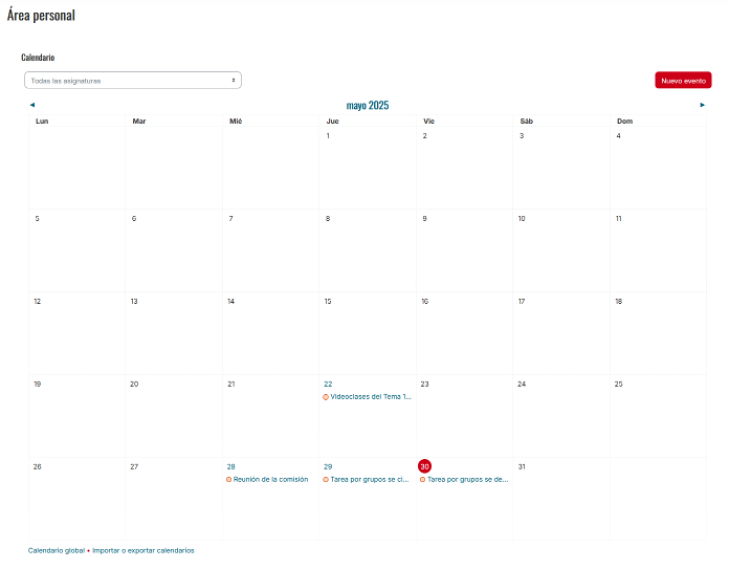
Puedes filtrar por asignatura, y así visualizar únicamente los eventos relacionados con esta.

También puedes crear un Nuevo evento. Como es un calendario global, si el evento a crear es de tipo grupo o de tipo asignatura, es necesario que identifiques la asignatura en concreto de la que va a formar parte el evento. Para esto, puedes desplegar el cuadro de búsqueda y seleccionar la asignatura en la que quieres que se incluya.
¿Quieres saber más?
Consulta el material sobre Calendario

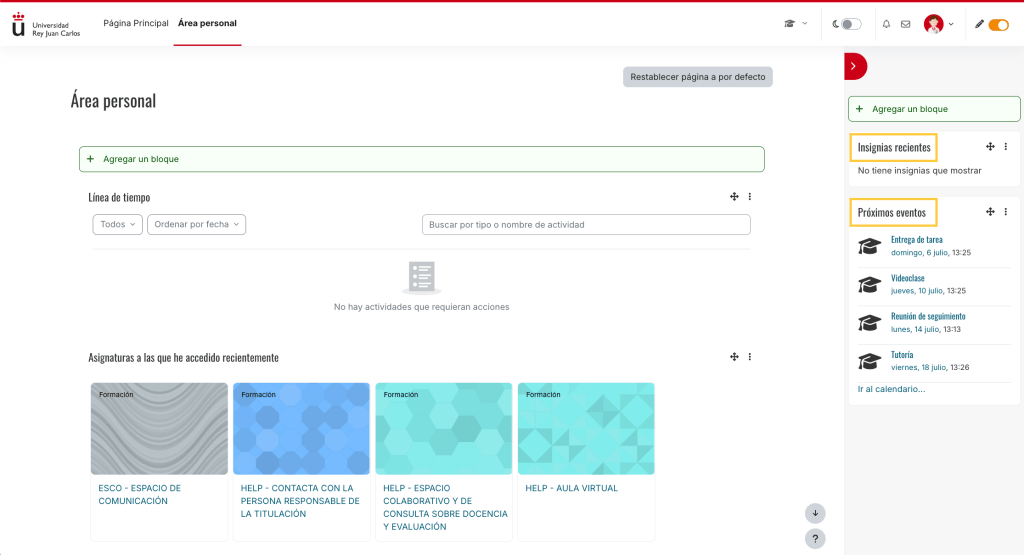
Además, el Área personal es personalizable por lo que puedes añadir o borrar los bloques que consideres oportuno, y lograr así que se muestre solo la información que precises. Para ello, primero debes activar el Modo edición que se encuentra en la parte superior derecha de la cabecera.
Esos bloques puedes moverlos y colocarlos donde necesites, pulsando sobre el icono con forma de cruceta y eligiendo el lugar que quieras que ocupe, o arrastrando y soltando el bloque donde quieras situarlo. Por otro lado, si pulsas sobre los tres puntos puedes ocultar o eliminar el bloque.

Aunque hayas borrado o añadido algún bloque siempre puedes volver a dejar la configuración que está establecida por defecto pulsando en el botón Restablecer página a por defecto situado en la parte superior de esta página.
Dentro del Área personal, además de la vista general del curso, en la zona lateral derecha encontrarás una serie de bloques con herramientas de utilidad para tu uso en la docencia. Entre ellas están el calendario y el bloque de eventos próximos y el bloque de Insignias recientes.
Menú de usuario
Este menú es desplegable y te permite acceder a distintas páginas o utilidades de Aula Virtual:
CB1.14 Menu usuario
Accesibilidad
Desde este apartado puedes cambiar de fuente a otra considerada apta para personas con dificultades lectoras, y además habilitar una barra de herramientas de accesibilidad en la parte superior de la pantalla para poder cambiar el tamaño de fuente y el color de Aula Virtual.
Calificaciones
Al pulsar sobre esta opción se abre una nueva ventana con el listado completo de tus asignaturas matriculadas. Las asignaturas están agrupadas dependiendo de si estás matriculado como docente o estudiante. Si pulsas sobre alguna de ellas, accedes directamente a su tabla de calificaciones.
Perfil
Tienes acceso a tu información de usuario, tales y como tu imagen de perfil y tu CV -si los has configurado previamente-, tu dirección de correo institucional, el listado de las asignaturas matriculadas, algunos enlaces de interés -como el acceso a los mensajes que has enviado a través de los foros de las asignaturas-, las sesiones del navegador activas o el acceso al resumen de las calificaciones, donde podrás acceder a todas las tablas de calificaciones de tus asignaturas.
Calendario
Te redirige a tu calendario global de Aula Virtual, donde puedes visualizar todos los eventos incluidos en todas las asignaturas para así disponer de una visión general de todos los eventos que tienes programados.
Preferencias (de usuario)
En esta sección encuentras diferentes opciones de configuración de tu Aula Virtual. Entre ellas:
Configuración del foro, con la que puedes decidir la manera en la que recibirás notificaciones de los foros.
Preferencias de calendario, con la que decides el formato del calendario.
Preferencias de notificación, con la que puedes gestionar cómo quieres que Aula te notifique distintos eventos.
Idioma
Desde aquí puedes seleccionar el idioma en el que quieres que se muestre la información de tu Aula Virtual. Por defecto está seleccionado el español, pero puedes modificarlo a otros idiomas como el inglés, catalán, euskera o el gallego.
Cerrar sesión
Desde aquí puedes salir con seguridad de Aula Virtual, evitando que tu sesión del navegador se quede abierta en el dispositivo.
Menú de usuario
Editar el Perfil de usuario
En Aula Virtual, cada usuario, docente o estudiante, dispone de una sección donde puede publicar una breve información sobre sí mismo y que el resto de los usuarios de la plataforma pueda consultar. Puedes acceder a tu perfil de usuario haciendo clic en la opción Perfil que puedes encontrar en el menú de usuario.

Desde el punto de vista del docente, el objetivo de este apartado es que le proporciones información a los estudiantes, mediante una breve descripción de tu currículum.
Si impartes docencia en una titulación virtual o híbrida debes incorporar, además, una foto tuya reciente.
Para editar el perfil e incluir tu foto y una breve descripción de tu currículum tienes que seleccionar la opción Editar perfil que encuentras en tu perfil de usuario.
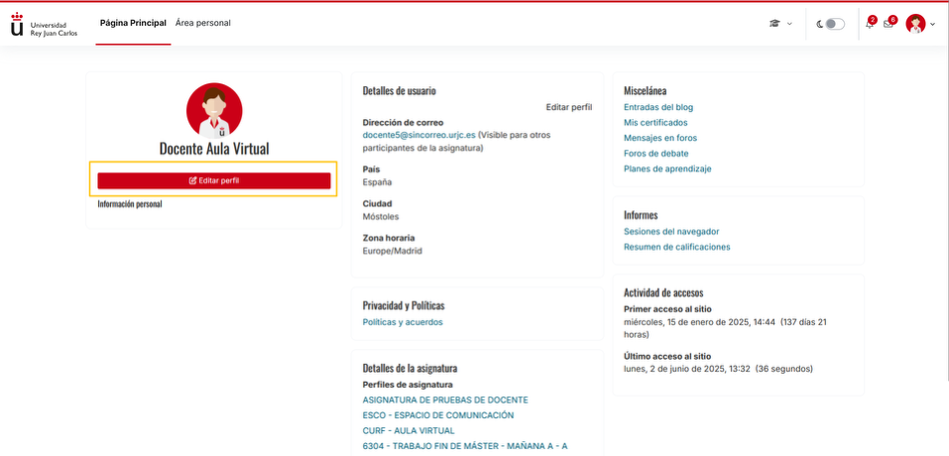
Al pulsar dicho botón se abre una nueva ventana del navegador con los siguientes apartados:
CB1.16 Editar perfil
Editar perfil
Desde este apartado puedes modificar toda tu información personal dentro de Aula Virtual. Entre los datos que puedes configurar se encuentran tu nombre, apellidos, dirección de correo electrónico, ciudad, país, descripción personal o imagen de perfil. También puedes añadir información adicional como intereses o enlaces externos.
Además, puedes personalizar la visibilidad de tu dirección de correo electrónico y decidir quién puede verla dentro de la plataforma. Esta configuración resulta útil para proteger tu privacidad.
En el apartado de imagen de usuario puedes subir una fotografía para identificar tu perfil. Es recomendable utilizar una imagen clara y reconocible.
También podrás actualizar tu contraseña y otros datos relacionados con la seguridad de tu cuenta cuando sea necesario.
Editar perfil
Una vez se guardan los cambios, la información de perfil queda actualizada. En la siguiente imagen puedes ver un ejemplo de cómo se vería un perfil de usuario

Editar preferencias de usuario
En Aula Virtual, por defecto están configuradas diferentes opciones de funcionalidad de la plataforma, no obstante, desde este apartado puedes modificar a tu gusto algunas de esas preferencias de Aula Virtual.

Dentro de la sección Preferencias se encuentran algunas preferencias configurables que pueden ser de tu interés:
Configuración del foro
En esta página tienes disponibles distintas opciones de configuración del foro que se aplicarán de forma genérica en todos los foros de todas las asignaturas, como, por ejemplo, la manera en la que recibes las notificaciones de los foros en los que te encuentres suscrito o activar el seguimiento del foro.
¿Quieres saber más?
Consulta el material sobre Preferencias generales de suscripción y rastreo del foro
Preferencias de calendario
Desde este apartado puedes personalizar la información que se muestra en los bloques Calendario y Próximos eventos de tu Aula Virtual. Puedes establecer el Formato de hora, el primer día de la semana o indicar el número máximo de eventos próximos o la temporalización en la que se muestran en dicho bloque.

Preferencias de notificación
En este apartado puedes activar o desactivar las notificaciones que vas a recibir por la interacción con las distintas herramientas de Aula Virtual. De esta forma si:
- Habilitas las notificaciones de la columna Web de p.ej. las Tareas, podrás visualizar las notificaciones que la herramienta Tarea genere, como avisos de calificaciones recibidas o fecha de vencimiento próxima.
- Habilitas las notificaciones de la columna Correo electrónico, te llegará la notificación al correo que tengas configurado en Aula virtual (por defecto está configurado el institucional).
- Habilitas las notificaciones desde la columna Notificaciones en URJC App recibirás avisos directos en la aplicación de la universidad. Por defecto, las notificaciones estarán desactivadas para que puedas decidir qué notificaciones quieres recibir a través de la URJC App.

Además, en este apartado puedes configurar una cuenta de correo diferente a la establecida en el Perfil de usuario para recibir las notificaciones. Para ello, tienes que pulsar sobre el botón Correo electrónico que se encuentra en la primera fila de dicha tabla.
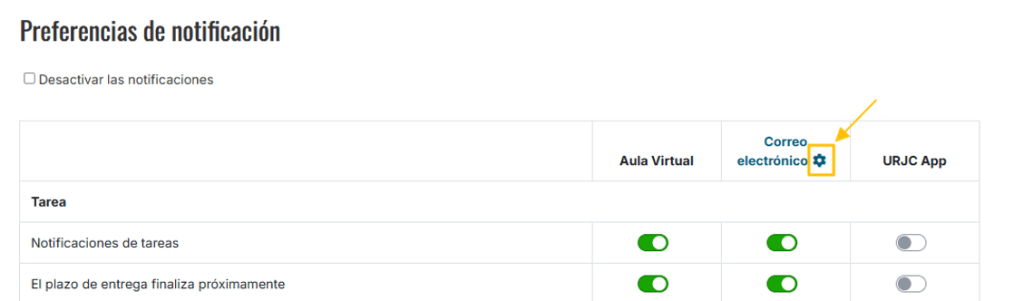
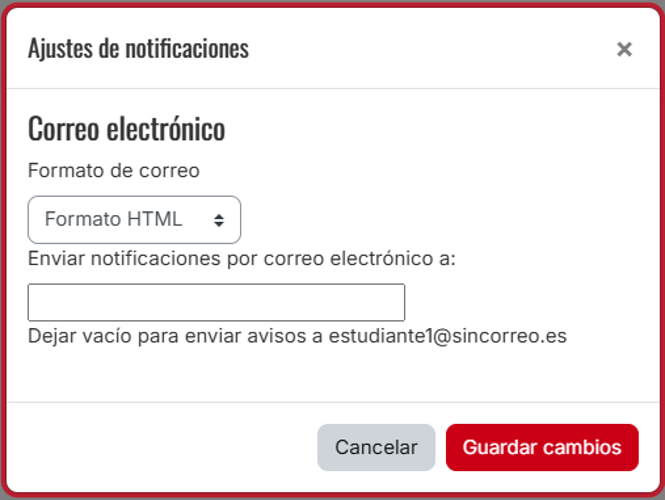
Si quieres seguir recibiendo tus notificaciones en tu cuenta de correo institucional, debes dejar ese apartado en vacío.