


Aula Virtual permite realizar ajustes especiales para ciertos estudiantes o grupos de estudiantes. Con estas configuraciones puedes adaptar las diferentes actividades a unas necesidades concretas. En el caso de los exámenes, dispones de varias posibilidades, como permitir completar la prueba bajo unas condiciones personalizadas, tales como un cambio de fecha o un aumento del tiempo otorgado para realizar el examen.
Al utilizar estas opciones, puedes atender al estudiantado con necesidades especiales, proporcionar apoyo adicional a aquellos que lo requieran o permitir un ritmo de aprendizaje diferente.
Por lo tanto, en este documento se detalla el proceso que debes seguir para crear estas excepciones de grupos o usuarios.
Para comenzar esta configuración, dirígete a la pantalla de tu examen y en el menú superior, selecciona Más y Excepciones.

Una vez accedas a la sección, puedes elegir entre dos opciones: Excepciones de usuario o Excepciones de grupo.
Excepciones de Usuario
En primer lugar, en el desplegable, selecciona Excepciones de usuarios y a continuación pulsa en Agregar excepción de usuario.

En ese momento se abrirá la siguiente pestaña con las diferentes opciones de configuración:
CAM3T6.03 opciones de excepción de usuario
Sobre escribir usuario
Selecciona el usuario sobre el que quieres aplicar la excepción. El desplegable te muestra los estudiantes matriculados en tu asignatura.
Se requiere contraseña
Puedes definir una contraseña que el estudiantado al que se le aplica la excepción debe introducir para acceder al examen.
Abrir y cerrar el examen
Activa esta opción si quieres introducir nuevas fechas que en las que quieres que el examen esté disponible para este o esta estudiante.
Límite de tiempo
Cuánto tiempo quieres dar al estudiante para que realice el examen una vez inicie el intento.
Intentos permitidos
Número de intentos permitidos para que el estudiantado con la excepción repita el examen.
Opciones de excepción de usuario
Aquí dispones de un ejemplo:

Al pulsar en Guardar, volverás a la página principal de Excepciones y verás un pequeño resumen de la excepción que acabas de crear.

A la derecha de cada excepción tienes disponibles varios botones para editar la excepción creada, duplicarla o borrarla. Recuerda que, usando esta opción cada estudiante debe tener su propia excepción, por lo que debes crear una nueva o modificar una duplicada para ajustarla a un nuevo o nueva estudiante.

Excepciones de Grupo
Es posible que necesites crear una excepción para varios estudiantes en lugar de para uno solo. Si lo estudiantes tienen distintas necesidades de adaptación de tiempo deberás crear una excepción para cada uno, pero si los estudiantes comparten grupo o se les quiere aplicar la misma excepción, puedes crear una excepción para ese grupo de usuarios en concreto. En este caso el procedimiento es muy similar, pero primero deberás tener creado el grupo o grupos en tu asignatura con sus respectivos estudiantes.
Por lo tanto, dirígete al apartado de excepciones del examen y selecciona Excepciones de Grupo en el desplegable y Agregar Excepción de grupo. Como puedes observar, los ajustes son casi idénticos a los de excepción de usuario, con la diferencia de que ahora debes seleccionar un grupo en lugar de a un usuario en concreto.

Cuando guardes, la información que se muestra es un resumen de la excepción creada:


Casos prácticos
Ampliar límite de tiempo de un examen a un o una estudiante
Un ejemplo muy común de cuándo usar estas excepciones es en el momento en el que un o una estudiante necesita más tiempo que el resto del estudiantado para realizar un examen.
Por ejemplo, si dispones de un examen que solo estará abierto una hora y en el que los estudiantes tienen un límite de tiempo de 30 minutos para realizarlo, puedes crear una excepción para que el examen esté más tiempo disponible y, además, el tiempo para realizarlo sea mayor.

Por lo tanto, una vez tengas configurado el examen, accede a las excepciones de usuario como se ha detallado en este documento y configura, para el alumno en cuestión, la duración y el límite de tiempo del examen.
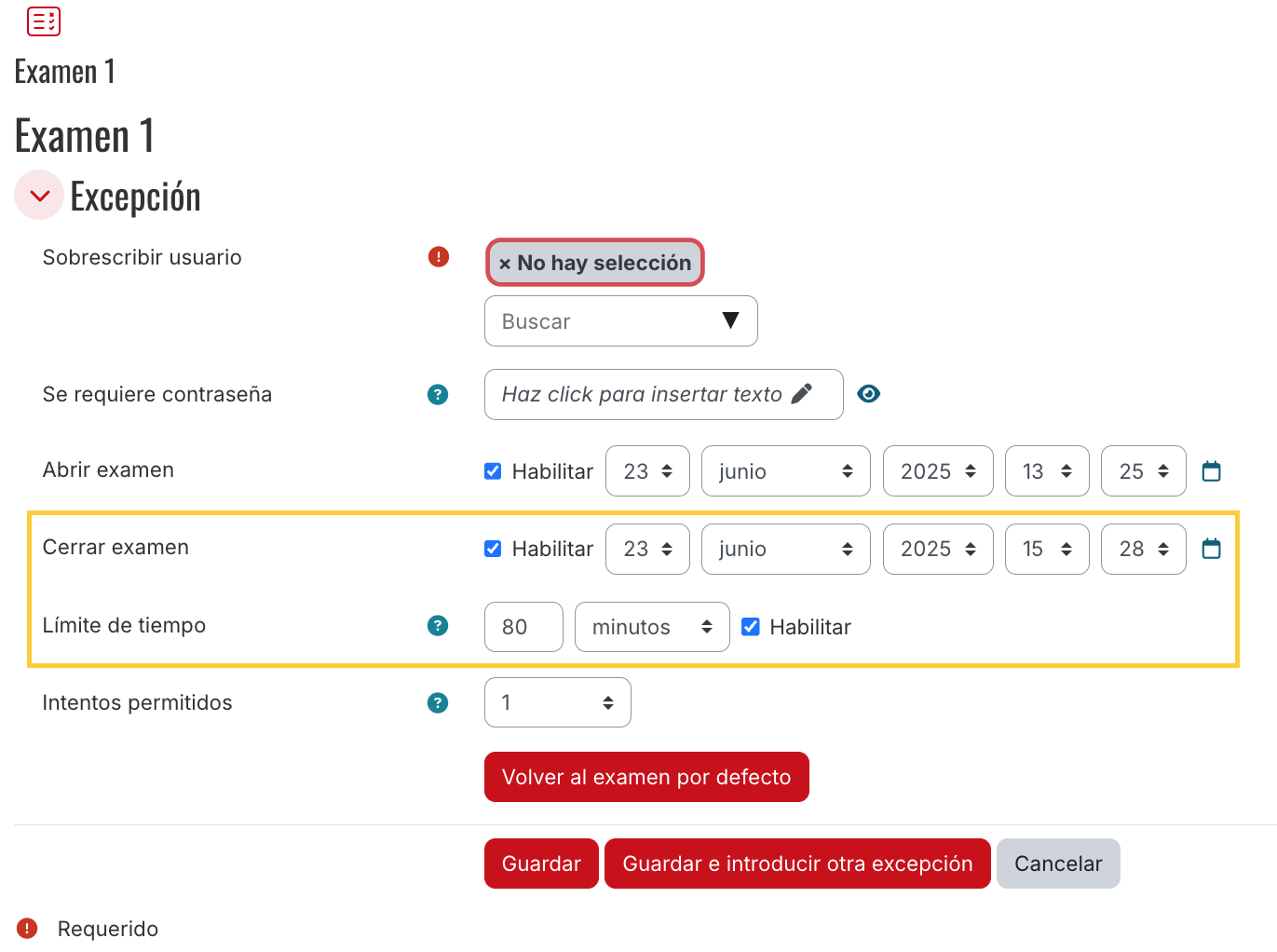
De esta manera el o la estudiante puede realizar el examen en la misma fecha que sus compañeros, pero con una ampliación del tiempo.
Estado de Examen como Nunca enviado
En Aula Virtual, los exámenes pueden tener diferentes estados, como Finalizado o En Curso, pero también existen otros estados como Nunca enviado. Si un examen se encuentra en este estado, implica que las respuestas del examen se han guardado pero que no se han enviado y, por lo tanto, no se pueden calificar. Esto puede suceder si, por ejemplo, un estudiante no envía su examen en una prueba configurada con tiempo de gracia.
Si accedes a un intento del examen con este estado, puedes ver la siguiente información:

En el caso en el que quieras calificar a los estudiantes cuyos exámenes se hayan quedado en Nunca enviado la única solución posible es habilitar a estos estudiantes en concreto un segundo intento basado en el interior con una duración máxima de 30 segundos. De esta manera, los estudiantes pueden volver al examen con sus respuestas guardadas y enviar el intento, pero a la vez no les estarás dejando tiempo para cambiar sus respuestas.
Para hacer esto debes habilitar una excepción de usuario para el estudiante o los estudiantes concretos. Para ello, dirígete al examen y pulsa en la sección Más del menú superior de la asignatura y selecciona Excepciones.
Una vez dentro, selecciona Excepciones de usuario y pulsa en Agregar excepción de usuario. Busca al estudiante al que quieres habilitar el intento. Después selecciona una fecha para realizar este nuevo intento del examen, limita el tiempo a 30 segundos y selecciona 2 en Intentos permitidos.

Recuerda que si son varios estudiantes debes añadir una excepción por cada uno de ellos o una excepción de grupo.
Finalmente, cuando hayas añadido las excepciones, dirígete a los ajustes del examen y en la sección Comportamiento de las preguntas selecciona Sí en la opción de Cada intento se basa en el anterior.
