


H5P es una plataforma que permite crear, compartir y reutilizar materiales interactivos. Esta plataforma está integrada plenamente en Aula Virtual, y te permitirá crear contenidos sorprendentes, abre una gran cantidad de nuevas opciones para el docente a la hora de recibir retroalimentación de los estudiantes y hacer actividades más interactivas y motivadoras.
Añadir un recurso H5P a Aula Virtual
En primer lugar, tras acceder a la asignatura donde quieres crear la tarea, situado en la pestaña correspondiente, y una vez activado el botón Activar/desactivar edición que se encuentra en la cabecera en la esquina superior derecha de la pantalla, debes hacer clic en el botón Añadir una actividad o recurso.

Dentro del repositorio de actividades y recursos de Aula Virtual, busca y selecciona la actividad h5p. Tras seleccionar la actividad, aparecen todas las opciones de configuración de la tarea agrupadas.

General
G20.02 – H5P General
En este apartado debes indicar el nombre y descripción de la actividad (indicaciones precisas para su realización, criterios de evaluación etc.), y también si quieres que se muestre la descripción en la página de la asignatura o que solo visualicen esta información al acceder a la actividad. Es recomendable que, si la información que se va a incluir en este apartado es extensa, no se habilite la opción Muestra la descripción en la página del curso.
Además, se debe añadir un archivo h5p en Paquete de archivos que contendrá la actividad propiamente dicha, por ejemplo, un vídeo interactivo, crucigrama, entre otros. Dicho archivo puede subirse arrastrando al campo desde el PC o importar desde el Banco de contenido H5P.
No es necesario tener previamente creado el archivo H5P en el banco de contenido para importarlo, puede crearse sin salir de la pantalla de creación de actividad pulsando sobre el texto banco de contenido (abre en una nueva ventana) debajo del campo Paquete de archivos. Esto abrirá una pestaña donde se podrá crear para luego usarlo.
Opciones de H5P
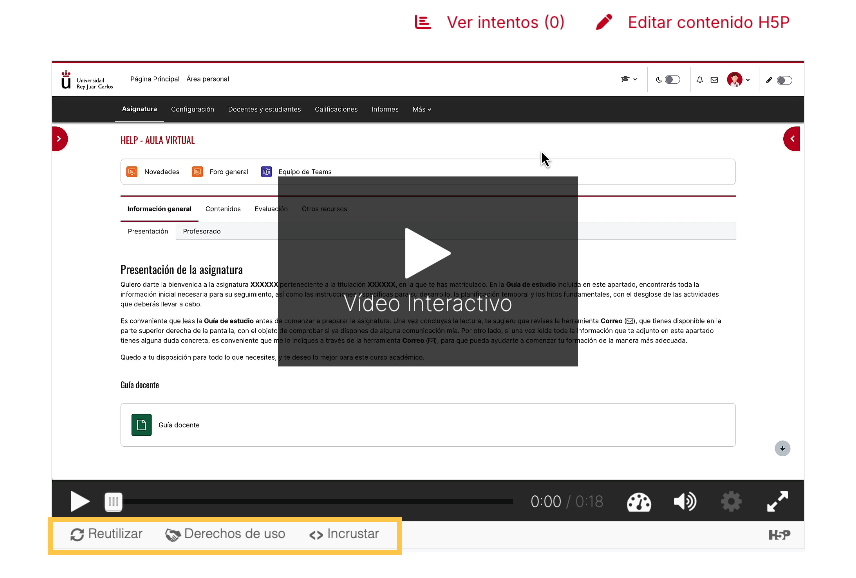
Este apartado permite elegir los botones a mostrar en la actividad. Los botones disponibles son:
- Permitir descargar: habilita un botón en el marco del video para descargar el h5p de la actividad
- Incrustar botón: habilita un botón en el marco del video para obtener código html para poder incrustar el h5p
- Botón de copyright: habilita un botón en el marco del video para consultar el copyright. En el caso de no existir esta información en el archivo h5p no se muestra el botón
Calificación
Desde este apartado puedes seleccionar las opciones de configuración relacionadas con la calificación de H5p:
- Calificación: podrás seleccionar el tipo de puntuación que quieres proporcionar al estudiante para la tarea. Puedes elegir entre tres tipos diferentes de puntuación:
- Puntuación: es la seleccionada por defecto por Aula Virtual, y con ella puedes proporcionar una nota numérica para evaluar la tarea. Al seleccionarla aparece un apartado para indicar cual es la Calificación máxima, que por defecto es 100 puntos, no obstante, puedes modificarla.
- Escala: con esta opción puedes proporcionar la puntuación para la tarea a través de escalas. Por defecto, se selecciona la escala Apto/No apto, no obstante, puedes seleccionar más escalas definidas del desplegable o generar nuevas a través de la tabla de calificaciones de la asignatura.
- Ninguna: al seleccionar esta la tarea se convierte en no evaluable y por tanto no se establecerá puntuación para poder calificarla.
- Categoría de calificaciones: si tienes configuradas categorías en la tabla de calificaciones, puedes indicar a qué categoría pertenece para que automáticamente se situé dentro de esta.
- Calificación para aprobar: en este apartado puedes indicar qué nota debe alcanzar el estudiante para poder dar por superada la tarea.
Opciones de intento
Estas opciones no tienen efecto si el tipo de h5p no permite seguimiento de los intentos
- Habilitar el seguimiento de intentos habilita las opciones de seguimiento Método de calificación y Revisar intentos.
- Método de calificación: establece el método que se usara en la calificación del recurso H5p. Las opciones son:
- Calificación más alta: la nota final del recurso será la más alta de las obtenidas en todos los intentos
- Promedio de calificación: la nota final del recurso será la media de todos los intentos
- Último intento: la nota final del recurso será la del último intento sin tener en cuenta los demás
- Primer intento: la nota final del recurso será la del primer intento sin tener en cuenta los demás.
- No calcule una calificación: establece la ponderación del recurso a cero en el libro de calificaciones.
- La opción Revisar intentos permite elegir si los participantes pueden visualizar sus intentos o no
Ajustes comunes del módulo
G19.04 Calificación Lección
Se permite volver a tomar la lección
Se permite volver a tomar la lección
Esta opción determina si los estudiantes pueden repetir la lección más de una vez. Si se habilita esta opción, tienes que configurar, además, el apartado Calificación con varios intentos, disponible pulsando en la opción Mostrar más… Debes indicar en este caso, si la nota final de la lección será la media de las calificaciones de todos los intentos o la calificación máxima de todos los intentos.
Calificación > Ver más…
Calificación > Ver más…
Tras pulsar esta opción aparecerán las siguientes opciones, que deberás configurar en caso de habilitar que se permita volver a tomar la lección: Puntuación personalizada: si se habilita esta opción, al crear una página de pregunta te permitirá asignar una puntuación numérica (positiva o negativa) a cada una de las posibles respuestas. Número mínimo de preguntas: Este ajuste determina el número mínimo de preguntas vistas para que se calcule una calificación para la actividad. Si la lección cuenta con una o más páginas de contenido, el número mínimo de preguntas deberá fijarse en cero.
Calificación
Calificación
Esta opción te permite seleccionar el tipo de estrategia que quieres utilizar para puntuar a los estudiantes: ninguna, valor numérico o escala. Puntuación: por defecto Aula Virtual utiliza las calificaciones sobre 100 puntos y te aparecerá por defecto esa nota máxima, aunque puedes modificarla. Escala: por defecto, Aula Virtual utiliza la escala definida, como Apto/No Apto. Cuando selecciones este tipo, podrás definir nuevas escalas en el calificador de la asignatura.
Lección de práctica
Lección de práctica
Esta opción permite configurar si se trata de una lección práctica o de autoevaluación, en cuyo caso no se muestra en la tabla de calificaciones. Si se trata de una lección práctica o de autoevaluación, debes habilitar la opción Se permite volver a tomar la lección.
Categoría de calificaciones
Categoría de calificaciones
Permite indicar la categoría de la tabla de calificaciones donde se ubicarán las calificaciones de esta actividad en la tabla de calificaciones.
Calificación para aprobar
Calificación para aprobar
En este apartado se puede indicar la calificación con la que se considerará que se ha superado la actividad.
Ajustes comunes del módulo
Restricciones de acceso
BR.02 – Restricciones de acceso
Restricciones de acceso
Restricciones de acceso
Esta opción te permite establecer ciertas condiciones o restricciones de acceso para que la actividad solo esté disponible para los estudiantes y las estudiantes que las cumplan. Ten en cuenta que para poder condicionar el acceso a determinados aspectos estos deben de existir en la asignatura. Por ejemplo, si no has creado grupos en la asignatura, Aula Virtual no te permite restringir el acceso a través de grupo. Estas son todas las opciones que ofrece Aula Virtual a través del botón Añadir restricción… para poder restringir el acceso a una actividad o recurso.
Finalización de la actividad
Finalización de la actividad
Condiciona el acceso en función de la finalización o no finalización de otra actividad previa o a la visualización de un recurso concreto.
Perfil de usuario
Perfil de usuario
Limita el acceso a la actividad a estudiantes que cumplan los criterios establecidos en función de los campos del perfil del estudiante: nombre, apellidos, dirección de correo, etc.
Conjunto de restricciones
Conjunto de restricciones
Permite añadir varias restricciones con operadores lógicos and y or anidados.
Fecha
Fecha
Habilita el acceso al recurso solo se pueda realizar desde una fecha concreta, hasta una fecha determinada o dentro de un rango de fechas concreto.
Agrupamiento
Agrupamiento
Condiciona el acceso a recurso a la pertenencia del estudiante o la estudiante a uno de los grupos asociados a un agrupamiento.
Grupo
Grupo
Relaciona el acceso al recurso con la pertenencia a un grupo de estudiantes determinado.
Calificación
Calificación
Limita el acceso a una actividad a la consecución de una calificación. Puede ser una nota igual o mayor a una cifra determinada, menor o estar entre un rango de puntuaciones.
Restricciones de acceso
Condiciones de finalización de actividad
Las Condiciones de finalización de actividad permiten rastrear el grado de finalización de una actividad o recurso de manera manual o automática en función de determinadas condiciones:
BR.03.1-1 – Condiciones de finalización de actividad
Nada
La finalización de actividad está desactivada y no se realiza el seguimiento.
Los estudiantes deben marcar manualmente la actividad como completada
Al lado del nombre de cada actividad o recurso aparece un botón para que los estudiantes o las estudiantes puedan marcar la actividad como realizada manualmente.
Añadir requisitos
Activa el seguimiento automático que permite establecer las condiciones que permiten que Aula Virtual marque una actividad como realizada.
Ver la actividad
La actividad se marcará como finalizada si el estudiante o la estudiante pulsa sobre el recurso para acceder al contenido.
Añadir recordatorio en la Línea del Tiempo
Si habilitas la opción Añadir recordatorio en la Línea del Tiempo, los estudiantes y las estudiantes recibirán una notificación para realizar la actividad en la fecha establecida. Pueden ver esta notificación dentro de la línea del tiempo en su área personal etiquetada como requiere acción.
Condiciones de finalización de actividad
A continuación, se detallan todos los requisitos que se pueden establecer en este recurso o actividad para que automáticamente Aula Virtual lo marque como realizado:
- Ver la actividad: la actividad se marcará como finalizada si el estudiante o la estudiante pulsa sobre el recurso para acceder al contenido.
- Recibir una calificación: la entrega realizada por el estudiante debe ser calificada de manera automática como en el caso de algunos tipos de exámenes o de manera manual como en las tareas. Además, debes seleccionar si es necesario una calificación de aprobado o si es suficiente con cualquier calificación.
Si eliges Los estudiantes deben marcar manualmente la actividad como completa o Añadir requisitos, se habilita la opción Añadir recordatorio en la Línea del Tiempo.
BR.03.2
Añadir recordatorio en la línea de tiempo
Competencias
BR.04 – Competencias
Competencias
Si evalúas por competencias, en este bloque puedes asociar una o varias competencias a esta actividad. En primer lugar, tienes que buscar la competencia en el desplegable y seleccionar la o las que consideres.
En la configuración Al finalizar la actividad indicas que acción realiza Aula Virtual cuando el estudiante finalice la actividad. Es obligatorio activar las Condiciones de finalización de actividad.
Completar la competencia
Aula Virtual evaluará automáticamente si la competencia está adquirida según los criterios establecidos y la marcará como completada cuando el estudiante o la estudiante finalice el curso por completo.
Adjuntar evidencia
Una vez el estudiante haya finalizado la actividad se mostrará como evidencia en la parte inferior de la competencia en cuestión en el plan de aprendizaje del estudiante.
No hacer nada
Puedes tener asignadas las competencias del curso a la actividad, pero no habrá ninguna acción al finalizar la actividad el estudiante.
Enviar para revisión
La actividad se pondrá automáticamente a la espera de revisión en la competencia en cuestión en el plan de aprendizaje del estudiante.
Competencias
Notificar los cambios al estudiante
BR.05 Notificar cambios
Guardar cambios y regresar al curso
Te permite guardar toda la configuración y acceder de nuevo a la página principal de la asignatura donde se mostrará la actividad o recurso creado.
Cancelar
No guarda ninguna de las configuraciones realizadas y te redirige a la página principal de la asignatura.
Guardar cambios y mostrar
Te permite guardar toda la configuración de la actividad o recurso y acceder a esta una vez ha sido creada.
Notificar al estudiante de los cambios
La opción Notificar los cambios al estudiante te permite enviar notificaciones automáticas al estudiantado cuando se realizan cambios en las actividades o recursos de la asignatura.
Cuando activas esta opción, los estudiantes y las estudiantes que en sus preferencias de notificación tengan configurado el correo electrónico, reciben un mensaje que les informa sobre los cambios realizados en la actividad o recurso que se está modificando.
Notificar los cambios al estudiante
Banco de contenido h5p
El Banco de contenido es el área de Aula Virtual donde se almacenan, editan y crean los archivos de H5p. Puedes acceder desde la opción Más dentro del menú superior de tu asignatura o pulsando sobre el texto banco de contenido (abre en una nueva ventana) cuando creas la actividad en Aula Virtual.

G20.05 – H5P Banco de contenido
Banco de contenido
El banco de contenido permite crear, almacenar y reutilizar actividades H5P dentro del curso.
Añadir contenido
Permite crear un nuevo recurso H5P desde cero seleccionando el tipo de contenido interactivo que se desea.
Reutilizar contenido existente
Los contenidos guardados previamente en el banco pueden ser reutilizados en distintas actividades sin necesidad de volver a crearlos.
Banco de contenido
Tipos de recursos H5P
Acordeón
Una herramienta para presentar texto mediante paneles colapsables que se expanden al hacer clic. Es ideal para organizar información en secciones fácilmente navegables. Solo se despliega un bloque de contenido en simultáneo. Es decir, si tengo una pestaña desplegada y abro otra, la anterior se cerrará y se mostrará tan solo la última seleccionada.
Aquí tienes un enlace y, a continuación, un vídeo para su configuración.
Posibles usos
- Preguntas Frecuentes (FAQ).
- Presentación de temarios de curso.
- Secciones de contenido extenso dividido en partes manejables.
Ventajas
- Facilita la organización de contenido extenso.
- Mejora la navegabilidad del curso.
- Permite al estudiante enfocarse en una sección a la vez.
Ejemplo de implementación
Ejemplo de uso aportado por H5P.org
Agamotto
Una galería de imágenes con una barra desplazadora que permite comparar imágenes en tiempo real mediante una transición más o menos gradual, en función de los pasos de imágenes que se añadan. Aquí tienes un enlace para su configuración.
Posibles usos
- Mostrar cambios a lo largo del tiempo o de una escala de tamaño.
- Comparar imágenes relacionadas con diferentes contextos o situaciones.
- Comparar diferentes versiones de una imagen o gráfico.
Ventajas
- Facilita la visualización de cambios o diferencias.
- Es interactivo y atractivo visualmente.
- Útil para análisis comparativos.
Ejemplo de implementación
Ejemplo de uso aportado por H5P.org
Collage
Distribución de imágenes en formato de collage a través de hasta 11 diferentes disposiciones predeterminadas que podrás personalizar a tu gusto.
Posibles usos
- Presentaciones visuales atractivas.
- Galerías temáticas de imágenes.
Ventajas
- Mejora la presentación visual del contenido.
- Facilita la agrupación de imágenes relacionadas.
- Es atractivo y fácil de usar.
Ejemplo de implementación
Ejemplo de uso aportado por H5P.org
Crossword
Un crucigrama interactivo al uso, que permite a los estudiantes resolver y completar los huecos del tablero mediante diferentes pistas.
Posibles usos
- Repaso de términos y definiciones.
- Actividades de vocabulario en clases de idiomas.
- Crear un crucigrama basado en términos y conceptos clave.
Ventajas
- Fomenta el aprendizaje activo y el pensamiento crítico.
- Proporciona una forma divertida de repasar material.
- Es adecuado para estudiantes de todas las edades.
Ejemplo de implementación
Ejemplo de uso aportado por H5P.org
Dialog Cards
Tarjetas interactivas que muestran preguntas y respuestas o términos y definiciones entre las dos caras de la tarjeta. Uno de los lados o caras corresponderá al contenido inicial, y el reverso corresponderá a la respuesta. Aquí tienes un enlace y a continuación un vídeo para la configuración de este tipo de recurso.
Posibles usos
- Repaso de conceptos clave y sus definiciones.
- Práctica de idiomas mediante tarjetas de vocabulario.
Ventajas
- Facilita el aprendizaje repetitivo.
- Permite a los estudiantes autoevaluarse.
- Es ideal para el aprendizaje de idiomas y conceptos clave.
Ejemplo de implementación
Ejemplo de uso aportado por H5P.org
Dictation
Permite al usuario transcribir muestras de audio aportadas previamente por el docente. Cabe la opción de añadir audios en el mismo bloque de contenido a velocidad normal o lenta, remarcando cada palabra. Además, se puede configurar el audio para que se escuche una sola vez.
Puedes encontrar toda la información para su correcta configuración en este enlace.
Posibles usos
- Practicar la comprensión auditiva en clases de idiomas.
- Evaluación de habilidades de transcripción.
Ventajas
- Mejora la comprensión auditiva.
- Proporciona retroalimentación inmediata.
- Es útil para clases de idiomas.
Ejemplo de implementación
Ejemplo de uso aportado por H5P.org
Documentation Tool
Una herramienta para la creación guiada de dossiers o proyectos. El docente personaliza y elabora la estructura de acuerdo con los objetivos del curso. Hay cuatro tipos de página disponibles dentro del contenido: estándar, objetivos, evaluación de metas y exportación del documento.
Puedes encontrar información acerca de su configuración en el siguiente enlace.
Posibles usos
- Crear una guía de proyecto donde los estudiantes puedan documentar sus investigaciones y hallazgos.
- Herramientas de planificación personal para los estudiantes.
Ventajas
- Facilita la organización y documentación de proyectos.
- Proporciona una estructura clara para la recopilación de información.
- Ayuda a los estudiantes a planificar y seguir el progreso de sus proyectos.
Ejemplo de implementación
Ejemplo de uso aportado por H5P.org
Flashcards
Serie de tarjetas interactivas que permiten presentar preguntas y respuestas o términos y definiciones. Muy similar al concepto de las Dialog cards, pero siendo el estudiante quien debe dar la respuesta.
En este caso, cada tarjeta contiene una pista (textual y/o gráfica), un enunciado y un espacio para la respuesta. La serie de tarjetas se dispone a modo de presentación lineal.
Para más información acerca de su configuración puedes consultar el siguiente vídeo y este enlace.
Posibles usos
- Repaso de términos y definiciones.
- Práctica de idiomas y vocabulario
Ventajas
- Facilita el aprendizaje repetitivo.
- Permite a los estudiantes autoevaluarse.
- Es ideal para el aprendizaje de conceptos clave y vocabulario.
Ejemplo de implementación
Ejemplo de uso aportado por H5P.org
Image Choice
Actividad en la que se debe escoger una o varias imágenes correctas en función de un enunciado previo.
Posibles usos
- Evaluaciones visuales.
- Pruebas de reconocimiento de imágenes.
Ventajas
- Proporciona una forma visual de evaluar conocimientos.
- Facilita la inclusión de contenido multimedia.
- Es interactivo y atractivo.
Ejemplo de implementación
Ejemplo de uso aportado por H5P.org
Image Pairing
Actividad en la que los estudiantes emparejan imágenes que están relacionadas entre sí.
Posibles usos
- Repaso de conceptos visuales.
- Evaluación de la asociación de imágenes.
Ventajas
- Facilita el aprendizaje visual.
- Es interactivo y atractivo.
- Proporciona una forma divertida de repasar material.
Ejemplo de implementación
Ejemplo de uso aportado por H5P.org
Timeline
Una herramienta para crear líneas de tiempo interactivas que organizan eventos cronológicamente. Para conocer más acerca de la configuración de este recurso, consulta el siguiente enlace.
Posibles usos
- Presentación de eventos históricos.
- Planificación de proyectos o procesos.
Ventajas
- Facilita la visualización de secuencias temporales.
- Ayuda a los estudiantes a entender el contexto histórico o el desarrollo de procesos.
- Permite la inclusión de multimedia en cada evento.
Ejemplo de implementación
Ejemplo de uso aportado por H5P.org
Audio Recorder
Herramienta para grabar audio directamente en la plataforma. Permite que el usuario se grabe su propia voz en respuesta a un enunciado o instrucciones previas.
Posibles usos
- Práctica de pronunciación en clases de idiomas.
- Recopilación de respuestas orales en evaluaciones.
Ventajas
- Facilita la práctica y evaluación de habilidades de expresión oral.
- Proporciona una herramienta sencilla de grabación.
- Es útil para evaluaciones y retroalimentaciones orales.
Ejemplo de implementación
Ejemplo de uso aportado por H5P.org
Virtual Tour (360)
Herramienta que permite crear recorridos virtuales interactivos con imágenes de 360 grados. Puedes conocer más acerca de la configuración de este recurso en el siguiente enlace.
Posibles usos
- Visitas virtuales a museos, campus, sitios históricos.
- Simulaciones de entornos reales.
Ventajas
- Proporciona una experiencia inmersiva.
- Facilita la exploración de lugares remotos.
- Mejora la comprensión espacial y contextual.
Ejemplo de implementación
Ejemplo de uso aportado por H5P.org
Cornell Notes
Herramienta que permite crear notas organizadas en el formato Cornell, divididas en tres secciones: recordar, anotaciones y resumen. Estos bloques para introducir texto están acompañados de cualquier tipo de contenido: texto, audio o vídeo.
Posibles usos
- Tomar notas de lecciones o lecturas.
- Organizar información de manera estructurada.
Ventajas
- Facilita la toma de notas y el estudio.
- Promueve la organización y síntesis de información.
- Es útil para mejorar la retención de conocimiento.
Ejemplo de implementación
Ejemplo de uso aportado por H5P.org
KewAr Code
Herramienta para generar códigos QR. Estos códigos pueden codificar URLs, información de contacto, eventos, ubicaciones geográficas, etc. Los estudiantes pueden escanearlos con la cámara de su móvil para activar la acción seleccionada.
Posibles usos
- Enlazar a recursos externos o actividades adicionales.
- Facilitar el acceso a información y contenido multimedia.
Ventajas
- Proporciona una forma rápida y fácil de acceder a contenido adicional.
- Es útil para actividades móviles.
- Facilita la integración de contenido físico y digital.
Ejemplo de implementación
Ejemplo de uso aportado por H5P.org
Image Juxtaposition
Yuxtaposición de dos imágenes, comparables mediante un slider cuya posición puede predefinirse. Su orientación puede ser tanto vertical como horizontal. Permite a los usuarios comparar dos imágenes deslizando un control para revelar partes de cada una. Es especialmente útil para mostrar diferencias, cambios o detalles entre dos imágenes relacionadas.
Posibles usos
- Mostrar el progreso o los cambios realizados, como en proyectos de arte, restauración, o evolución de un proceso.
- Comparar imágenes de diferentes períodos para resaltar cambios históricos o sociales.
- Demostrar diferencias sutiles en obras de arte, mapas, diagramas científicos, etc.
- Mostrar resultados de investigaciones o estudios a través de imágenes comparativas.
Ventajas
- Permite la interacción directa del estudiante con el recurso.
- Visualización clara que facilita la comprensión.
- Flexibilidad para su uso en cualquier disciplina o materia.
Ejemplo de implementación
Ejemplo de uso aportado por H5P.org
Vídeo interactivo
Permite elaborar vídeos interactivos mediante un editor en tres pasos:
- Insertar vídeo: puede ser integrado o subido a la plataforma. Puede subirse en varios tipos. Permite varias opciones de personalización del reproductor de vídeo.
- Agregar interacciones: se añaden arrastrando desde la barra de herramientas al vídeo. Una vez añadidas, puedes arrastrarlas para cambiar ubicación, así como cambiar de tamaño y, por supuesto, su contenido.
- También se pueden añadir marcadores en la barra de debajo del reproductor.
Para conocer más acerca de su configuración puedes ver el vídeo adjunto a continuación y acceder al siguiente enlace.
Posibles usos
- Incluir preguntas de comprensión durante el video.
- Proveer explicaciones adicionales mediante enlaces o ventanas emergentes.
- Crear rutas de aprendizaje diferenciadas según las respuestas de los estudiantes.
Ventajas
- Aumenta el compromiso del estudiante.
- Permite evaluación inmediata y retroalimentación en tiempo real.
- Ofrece aprendizaje personalizado.
Ejemplo de implementación
Ejemplo de uso aportado por H5P.org