


Existen diversos métodos de evaluación que se pueden aplicar en la docencia que muestran las competencias adquiridas por los estudiantes. Dependiendo del enfoque de aprendizaje que se busque, algunos de dichos métodos serán más apropiados que otros. Aula Virtual ofrece distintos instrumentos de evaluación en las tareas para este fin, desde una evaluación directa asignando una calificación numérica, hasta una evaluación avanzada mediante criterios o competencias evaluables.
Para configurar el método de calificación de una tarea, debes activar el botón Activar/desactivar edición que se encuentra en la cabecera en la esquina superior derecha de la pantalla. Y una vez has accedido a la tarea debes pulsar en el Menú superior en la opción Configuración.

También puedes visualizar o cambiar el método desde el Menú superior en el apartado Calificación avanzada.

Dentro de las opciones de configuración de dicho apartado, dispones de la opción Método de calificación, que a través de un desplegable podrás seleccionar cualquiera de los tres métodos que te ofrece Aula Virtual.

Calificación simple directa
Este es el método de evaluación que está seleccionado por defecto a la hora de crear una actividad tarea. Es el más sencillo y directo para calificar las tareas del estudiantado, pues puedes proporcionar una nota al estudiante (numérica o escala) y los comentarios de retroalimentación que correspondan.


Guía de evaluación
Este método permite al profesorado establecer una serie de criterios por los cuales va a evaluar el trabajo del estudiantado. Cada criterio va acompañado de una descripción y puntuación correspondiente que guía al estudiante e informa de los aspectos a evaluar dentro de la actividad.
Una vez seleccionado este método de calificación y configurados el resto de las opciones de la tarea, se debe pulsar sobre el botón Guardar cambios y mostrar.

De este modo, Aula Virtual te da la posibilidad de crear una nueva guía de evaluación desde cero o reutilizar una guía ya existente. Por defecto, sólo el administrador de Aula Virtual puede convertir las guías de evaluación en plantillas disponibles para todos los docentes, no obstante, puedes reutilizar las guías creadas previamente por ti en cualquier otra tarea.
Crear una guía de evaluación desde cero
Una vez seleccionado el método de evaluación y pulsado sobre el botón Guardar cambios y mostrar, para incluir la guía de evaluación a la tarea, debes acceder al apartado Calificación avanzada que se encuentra en el Menú superior. Ahí se abre la pantalla de calificación avanzada donde debes elegir la opción Nuevo formulario desde cero para poder crear una nueva guía de evaluación y utilizarla en la actividad.
Para ello, debes definir un nombre para la guía de evaluación y una breve descripción que te permita identificarla con facilidad.
A continuación, debes establecer los criterios de evaluación que componen dicha guía. Por defecto, ya está generado un criterio de evaluación a modo plantilla que debes personalizar pulsando sobre el texto Pulsar para editar criterio para poder modificar el nombre del criterio.

Seguidamente, para cada uno de los criterios debes establecer:
- Una descripción o explicación para los estudiantes
- Una descripción para los docentes que califican esta tarea
- La puntuación máxima que el estudiante puede adquirir en este criterio.
En todos estos casos se debe hacer clic sobre el texto Pulsar para editar, lo que habilita una caja para poder introducir el texto.

Puedes incluir más criterios de evaluación pulsando sobre el botón + Añadir criterio.
Si quieres visualizar la guía de evaluación que has generado al completo y que has incluido en la actividad puedes hacerlo desde el Menú superior en la opción Calificación avanzada.

Desde aquí también tienes la posibilidad de modificar cualquiera de los aspectos introducidos en la guía de evaluación o incluso eliminarla utilizando los botones que se encuentran en la parte superior.

Crea una guía de evaluación a partir de una plantilla existente
Una vez seleccionado el método de evaluación y pulsado sobre el botón Guardar cambios y mostrar, para incluir la guía de evaluación a la tarea, debes acceder al apartado Calificación avanzada que se encuentra en el Menú superior. Ahí se abre la pantalla de calificación avanzada donde debes elegir la opción Nuevo formulario a partir de una plantilla.
Primero, en el buscador se debe marcar la casilla Incluir mis propios formularios y a continuación, pinchar en el botón Buscar.

Si no introduces ningún texto de búsqueda, aparecen todas las guías creadas por ti. No obstante, si quieres acotar la búsqueda lo recomendable es introducir el texto necesario para poder realizar la búsqueda de una guía concreta. En este caso tan solo se dispone una guía de evaluación, y es por ello por lo que aparece la guía desplegada. Si se tuviera más de una, aparece un listado del que seleccionar la guía de evaluación a mostrar, para más tarde poder elegirla como plantilla.
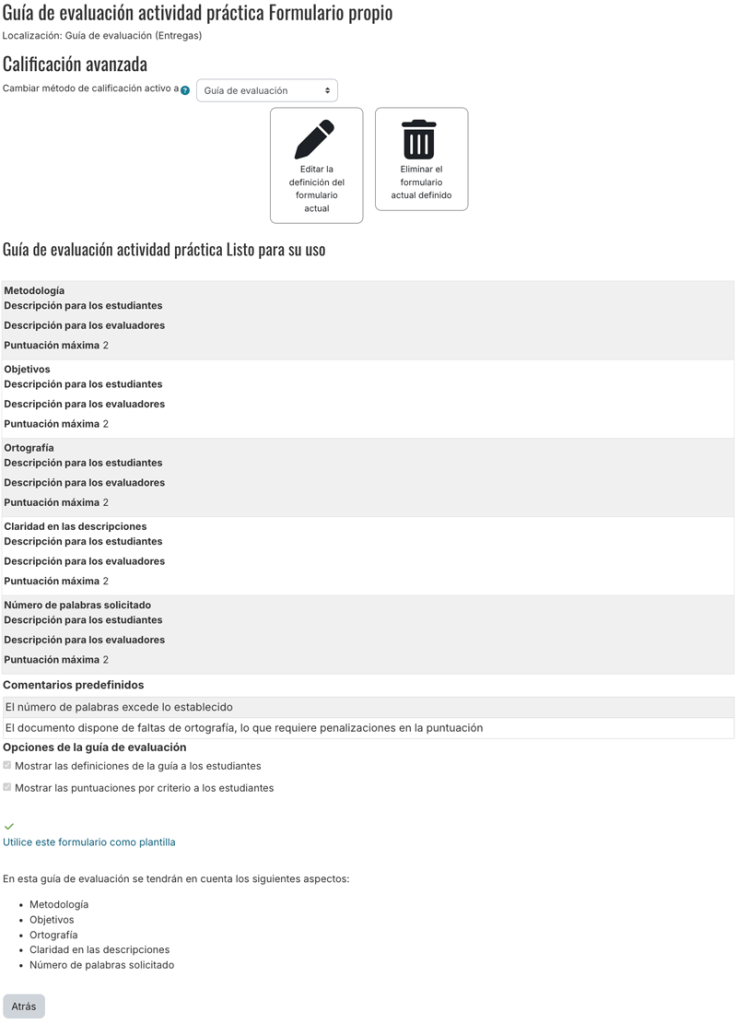
Si se quiere utilizar esta guía de evaluación, creada como plantilla, tienes que seleccionar el enlace Utilice este formulario como plantilla. Aula Virtual te pide confirmación para utilizar la guía de evaluación como plantilla. Una vez aceptada se podrá editar o eliminar utilizando los botones que dispones en la parte superior.

Se debe tener en cuenta que, aunque se utilice la guía de evaluación a partir de otra ya existente, se pueden realizar las modificaciones que sean oportunas sin que esto tenga ningún efecto en la guía original.

Rúbrica
Este es el método más avanzado que dispone Aula Virtual. Está basado en la evaluación de un conjunto de criterios definidos, en los cuales se indica varios niveles de calificación posibles junto con su puntuación correspondiente. De este modo el profesorado puede indicar qué nivel de cumplimento ha obtenido el estudiantado en cada criterio.
Una vez seleccionado este método de calificación y configurados el resto de las opciones de la tarea, se debe pulsar sobre el botón Guardar cambios y mostrar.
De este modo Aula Virtual te da la posibilidad de crear una nueva guía de evaluación desde cero o reutilizar una rúbrica ya existente. Por defecto, sólo el administrador de Aula Virtual puede convertir las rúbricas de evaluación en plantillas disponibles para todos los docentes, no obstante, puedes reutilizar las rúbricas creadas previamente por ti en cualquier otra tarea.

Crear una rúbrica de evaluación desde cero
Una vez seleccionado el método de evaluación y pulsado sobre el botón Guardar cambios y mostrar, se abre la pantalla de calificación avanzada donde debes elegir la opción Nuevo formulario desde cero para poder crear una nueva rúbrica de evaluación y utilizarla en la actividad. Para ello, debes definir un nombre para la rúbrica de evaluación y una breve descripción que te permita identificarla con facilidad.

A continuación, debes establecer los criterios de evaluación y los diferentes niveles de consecución que quieres establecer para cada uno de ellos. Por defecto ya está generado un criterio de evaluación a modo plantilla que debes personalizar pulsando sobre el texto Clic para editar criterio, de este modo puedes modificar el nombre del criterio.
Rúbrica de evaluación
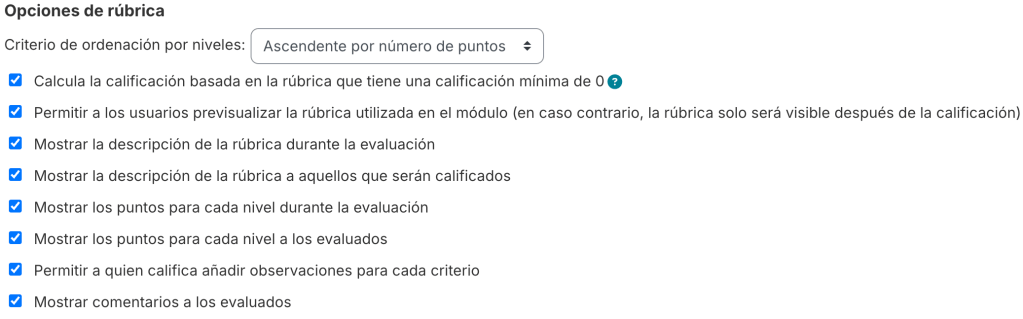
En el apartado Opciones de rúbrica puedes configurar las siguientes opciones:

Criterio de ordenación por niveles
Puedes elegir si quieres que los niveles dentro de los criterios se ordenen de manera descendente o ascendente por la puntuación establecida en cada uno de ellos.
Calcula la calificación basada en la rúbrica que tiene una calificación mínima de 0
Al dejar marcada esta opción, aunque la rúbrica tenga como valor mínimo un valor distinto a 0, el cálculo de la nota va a tener en cuenta con una calificación mínima de 0. De este modo, si estableces un valor mínimo en la rúbrica distinto de cero, no se aconseja marcar esta opción.
Ten en cuenta que el cálculo de la rúbrica tiene en cuenta lo valores máximos y mínimos. Por tanto, es importante que siempre tengas un nivel de puntuación 0, de esta forma la nota global obtenida se ajustará a los parámetros lógicos.
Ejemplo
Aula Virtual calcula la nota del siguiente modo:

Si no marcas la opción Calcula la calificación basada en la rúbrica que tiene una calificación mínima de 0, si en la rúbrica has establecido como valor mínimo 1 punto y como valor máximo 3 puntos, y el estudiante ha obtenido 1 punto en dos criterios y 2 puntos en los otros dos criterios. El cálculo de la nota es la siguiente:

Y si marcas la opción Calcula la calificación basada en la rúbrica que tiene una calificación mínima de 0, siguiendo el ejemplo anterior, si en la rúbrica se ha establecido como valor mínimo 1 punto y como valor máximo 3 puntos, y el estudiante ha obtenido 1 punto en dos criterios y 2 puntos en los otros dos criterios. El cálculo de la nota con esta opción habilitada es la siguiente:

Permitir a los usuarios previsualizar la rúbrica utilizada en el módulo
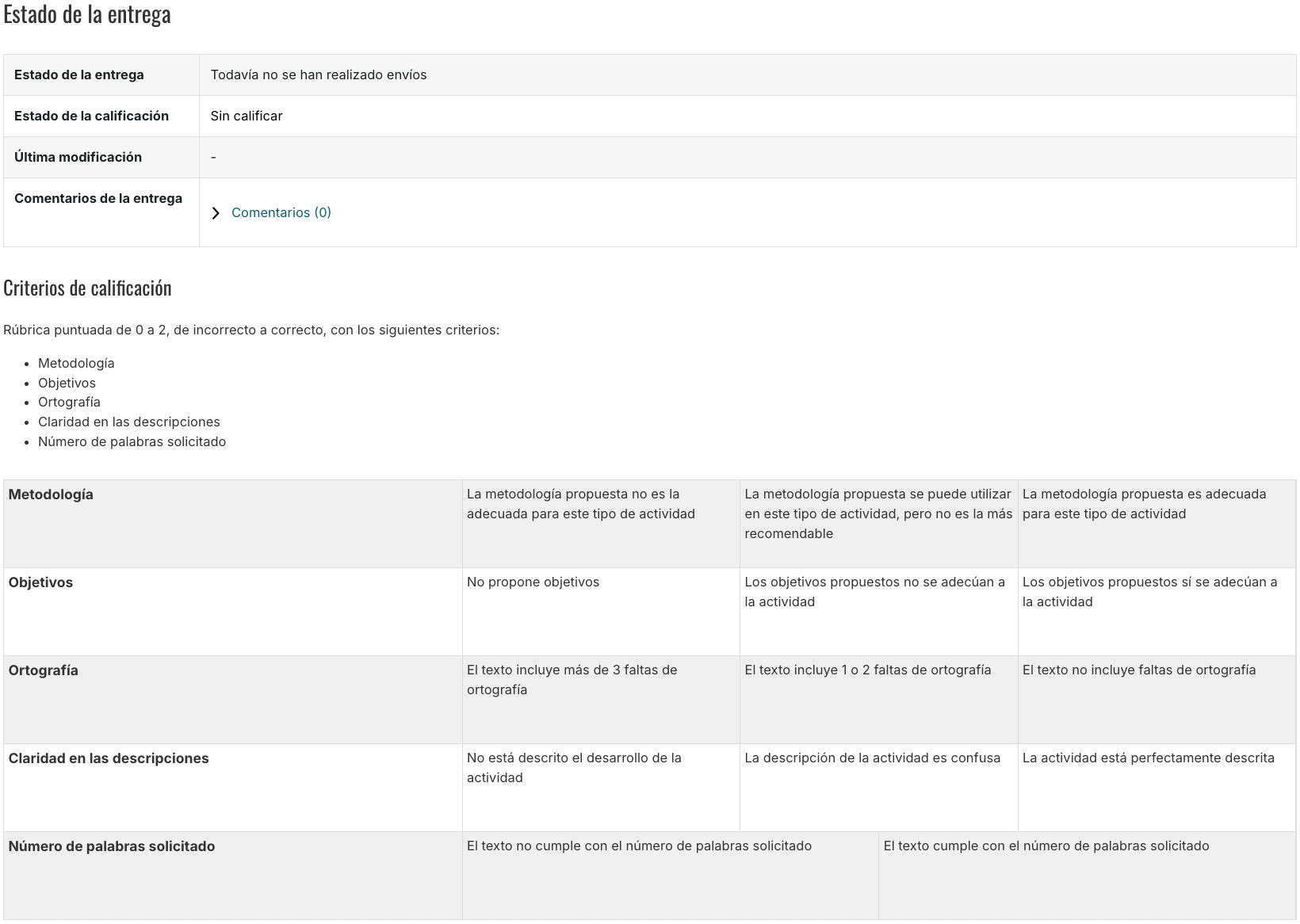
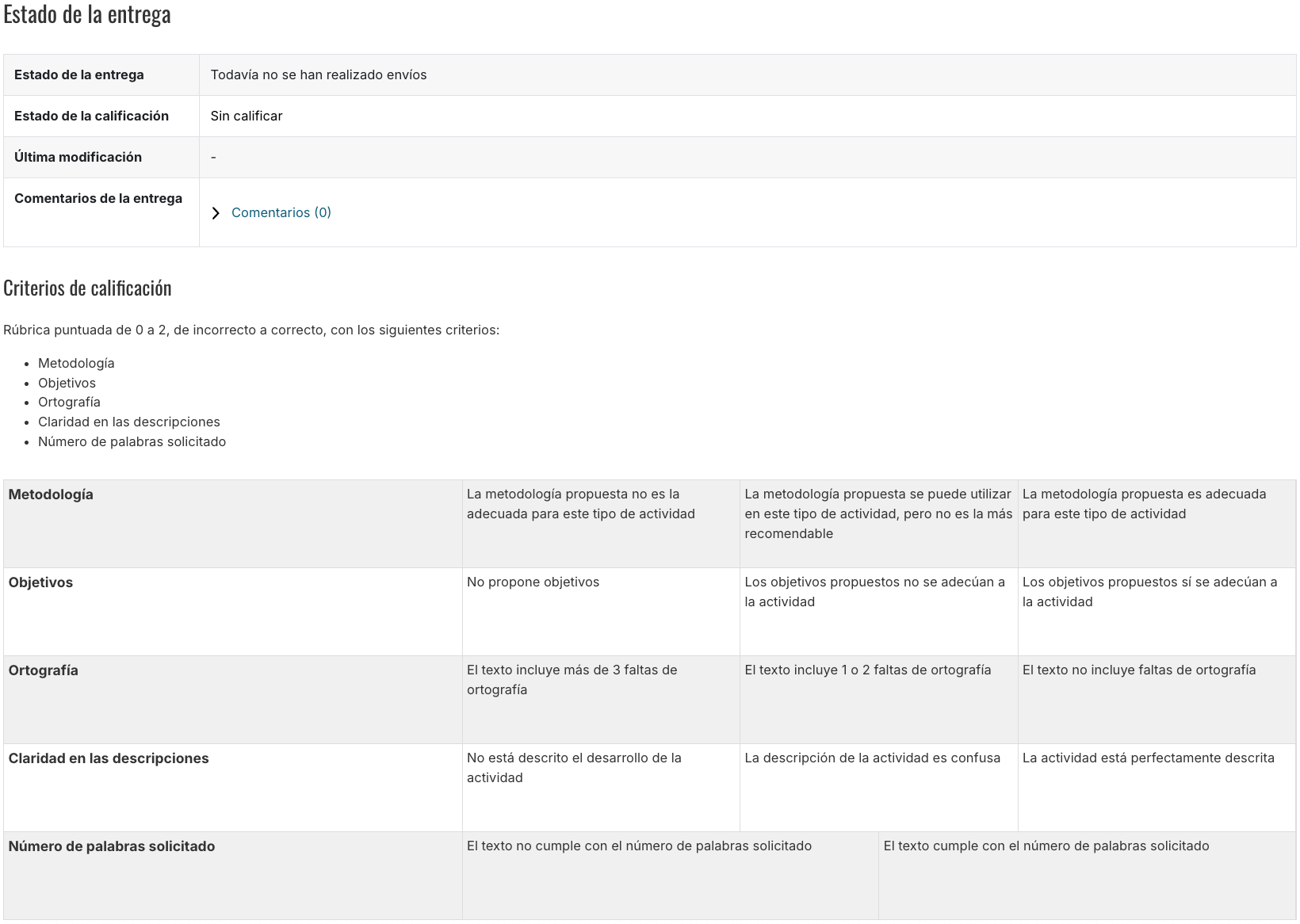
Al dejar marcada esta opción el estudiantado cuando acceda a la actividad puede visualizar la rúbrica antes de enviar su tarea. No obstante, si lo deshabilitas no podrán visualizar la rúbrica hasta que no califiques su tarea, lo puede visualizar en el apartado Comentarios
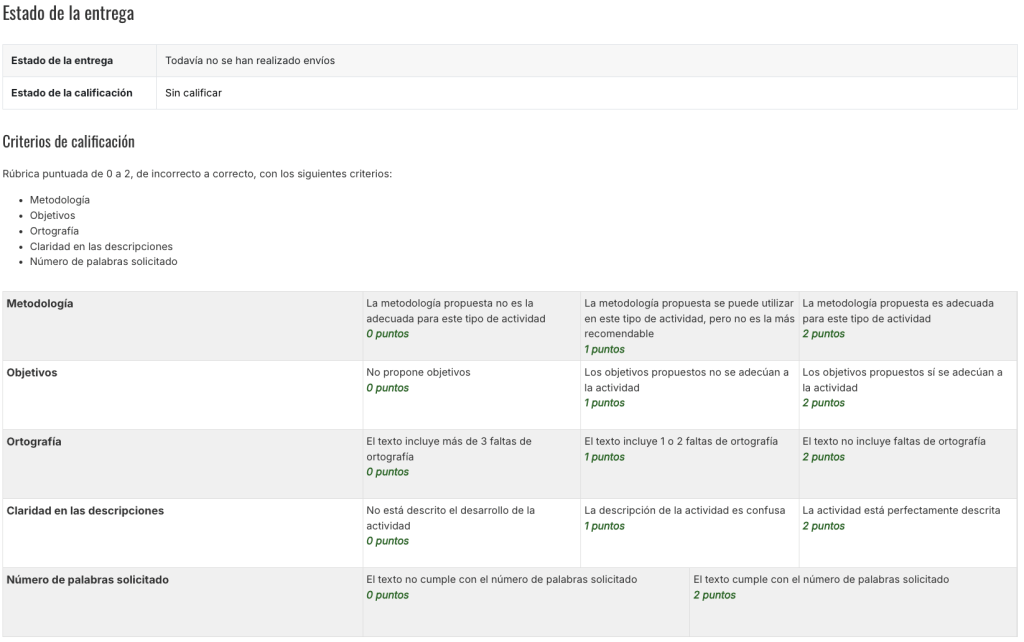
No obstante, si lo deshabilitas no podrán visualizar la rúbrica hasta que no califiques su tarea.

Mostrar la descripción de la rúbrica durante la evaluación
Dejando esta opción activada el texto que introduzcas en el apartado Descripción de la rúbrica se muestra se muestra en el calificador de la tarea para que dispongas de dicha información a la hora de calificar las entregas. Sin embargo, si lo deshabilitas, esa información no se te muestra y solo se muestra la rúbrica.

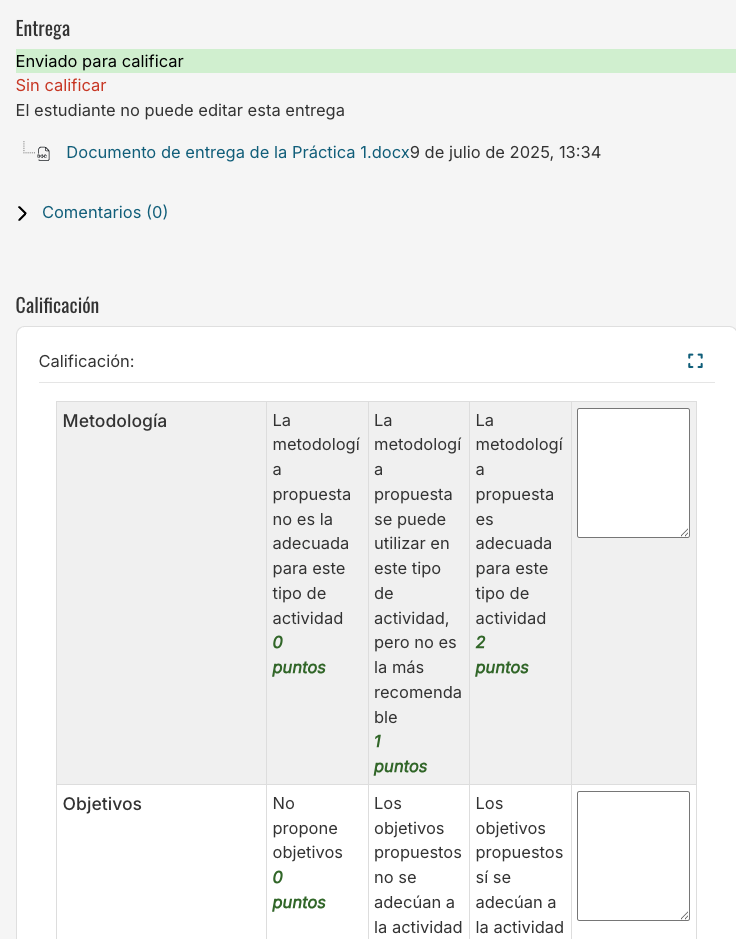
Mostrar la descripción de la rúbrica a aquellos que serán calificados
Dejando esta opción activada el texto que introduces en el apartado Descripción de la rúbrica se muestra al estudiantado junto con la rúbrica de evaluación. No obstante, si lo deshabilitas, esa información no se muestra y solo se muestra la rúbrica.

Mostrar los puntos para cada nivel durante la evaluación
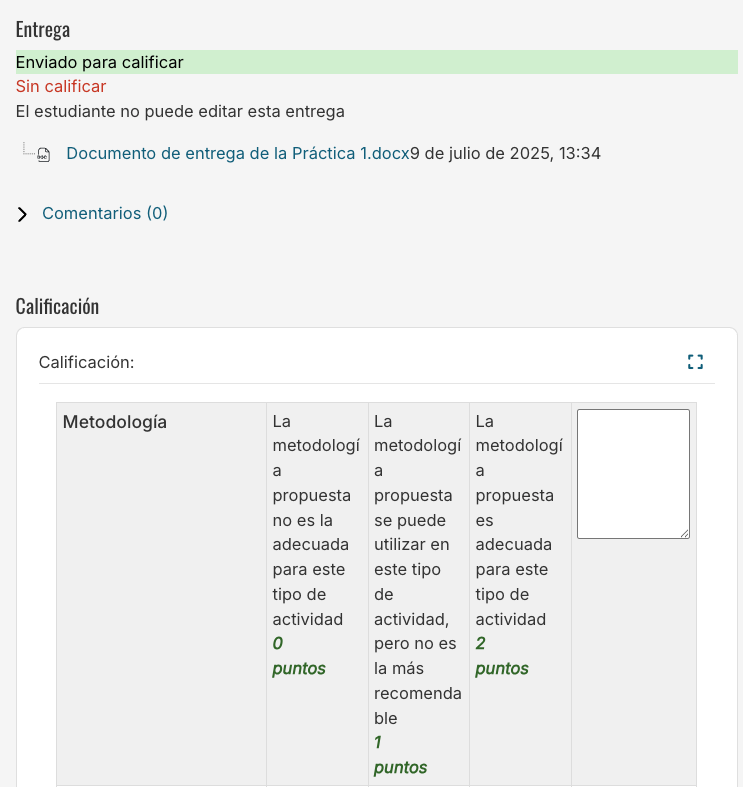
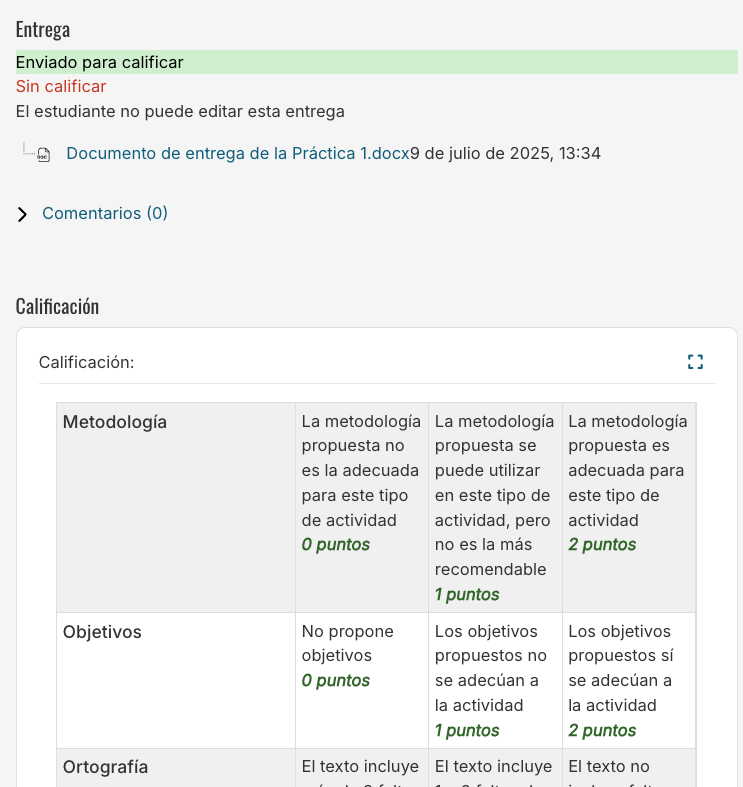
Al dejar marcada esta opción se muestra en el calificador de la tarea la puntuación que has configurado para cada nivel dentro de los criterios de evaluación, para que dispongas de dicha información a la hora de calificar las entregas. Sin embargo, si lo deshabilitas la puntuación no se muestra y solo puedes visualizar la descripción de los niveles.


Mostrar los puntos para cada nivel a los evaluados
Al dejar marcada esta opción se muestra al estudiantado la puntuación que has configurado para cada nivel dentro de los criterios de evaluación. No obstante, si lo deshabilitas la puntuación no se muestra y los estudiantes y las estudiantes solo pueden visualizar la descripción de los niveles sin la puntuación.
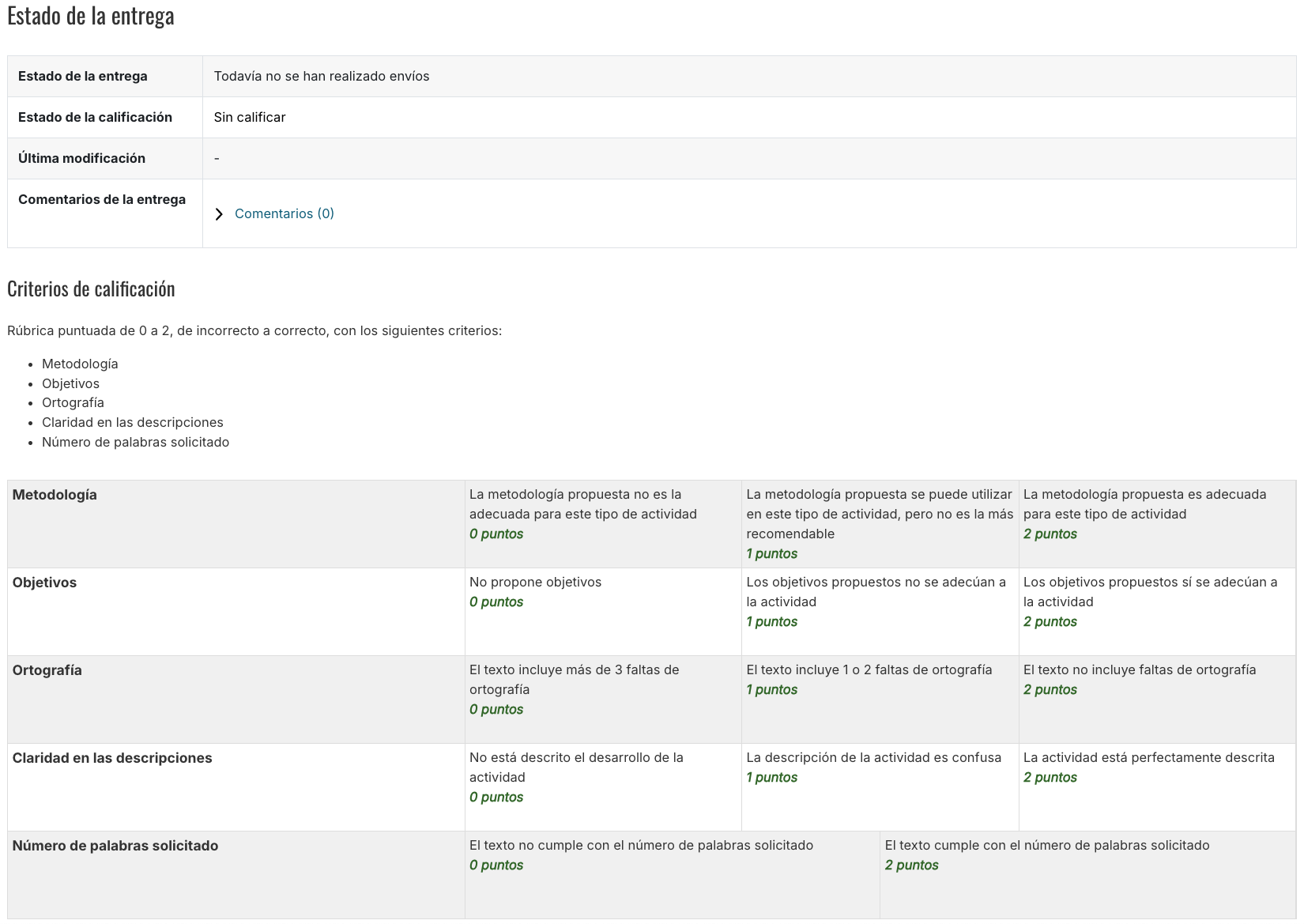
Permitir a quien califica añadir observaciones para cada criterio
Dejando esta opción activada junto a cada criterio tendrás disponible una caja de comentarios de retroalimentación para que puedas proporcionar el feedback al estudiantado por cada criterio. Sin embargo, al deshabilitar esta opción no podrás proporcionar comentarios por cada criterio de evaluación.
Mostrar comentarios a los evaluados
Al dejar marcada esta opción al estudiantado, junto a cada criterio, les aparece el feedback proporcionado por el profesorado por cada criterio. No obstante, al deshabilitar esta opción se muestran a los estudiantes y las estudiantes tan solo los niveles y marcado en color el que han conseguido.

Por último, puedes guardar la rúbrica de evaluación y utilizarla en la tarea pulsando sobre el botón Guardar rúbrica y dejarla preparada.
O puedes guardarla como borrador para continuar la edición en otro momento con el botón Guardar como borrador. En cualquier caso, mientras la rúbrica se encuentre en estado de borrador no podrás utilizarla para calificar la tarea.
Crear una rúbrica de evaluación a partir de una plantilla existente
Una vez seleccionado el método de evaluación y pulsado sobre el botón Guardar cambios y mostrar la pantalla de calificación avanzada donde debes elegir la opción Nuevo formulario a partir de una plantilla.
Primero, en el buscador se debe marcar la casilla Incluir mis propios formularios y a continuación, pinchar en el botón Buscar.

Si no introduces ningún texto de búsqueda, aparecerán todas las rúbricas creadas por ti. No obstante, si quieres acotar la búsqueda lo recomendable es introducir el texto necesario para poder realizar la búsqueda de una guía concreta.
En este caso tan solo se dispone una rúbrica de evaluación, y es por ello que aparece desplegada. Si se tuviera más de una, aparece un listado del que seleccionar la rúbrica a mostrar, para más tarde poder elegirla como plantilla.
Si se quiere utilizar esta guía de evaluación, creada como plantilla, tienes que seleccionar el enlace Utilice este formulario como plantilla.
Aula Virtual te pide confirmación para utilizar la guía de evaluación como plantilla.

Una vez aceptada se podrá editar o eliminar utilizando los botones que dispones en la parte superior.

Se debe tener en cuenta que, aunque se cree la rúbrica a partir de otra ya existente, se pueden realizar las modificaciones que sean oportunas sin que esto tenga ningún efecto en la rúbrica original.