


Emparejamiento
EnEn las preguntas de emparejamiento el estudiantado tiene varias respuestas posibles para cada una de las opciones y debe relacionar cada una de ellas con su respuesta correcta.
Como existen distintas opciones, el estudiante o la estudiante puede responder la pregunta de manera correcta, parcialmente correcta o de manera incorrecta. Las preguntas de emparejamiento se muestran a los estudiantes y a las estudiantes de la siguiente forma:
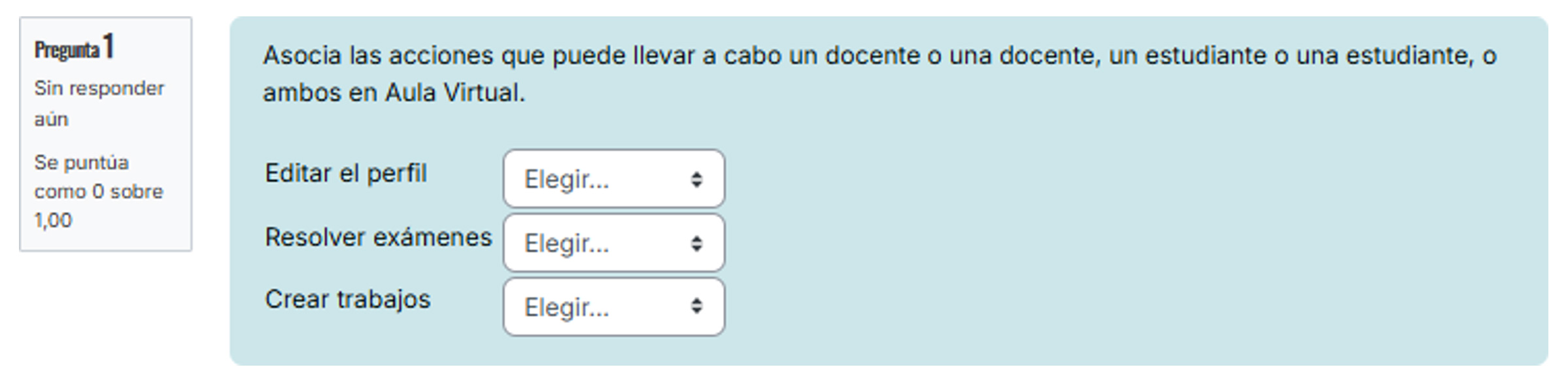
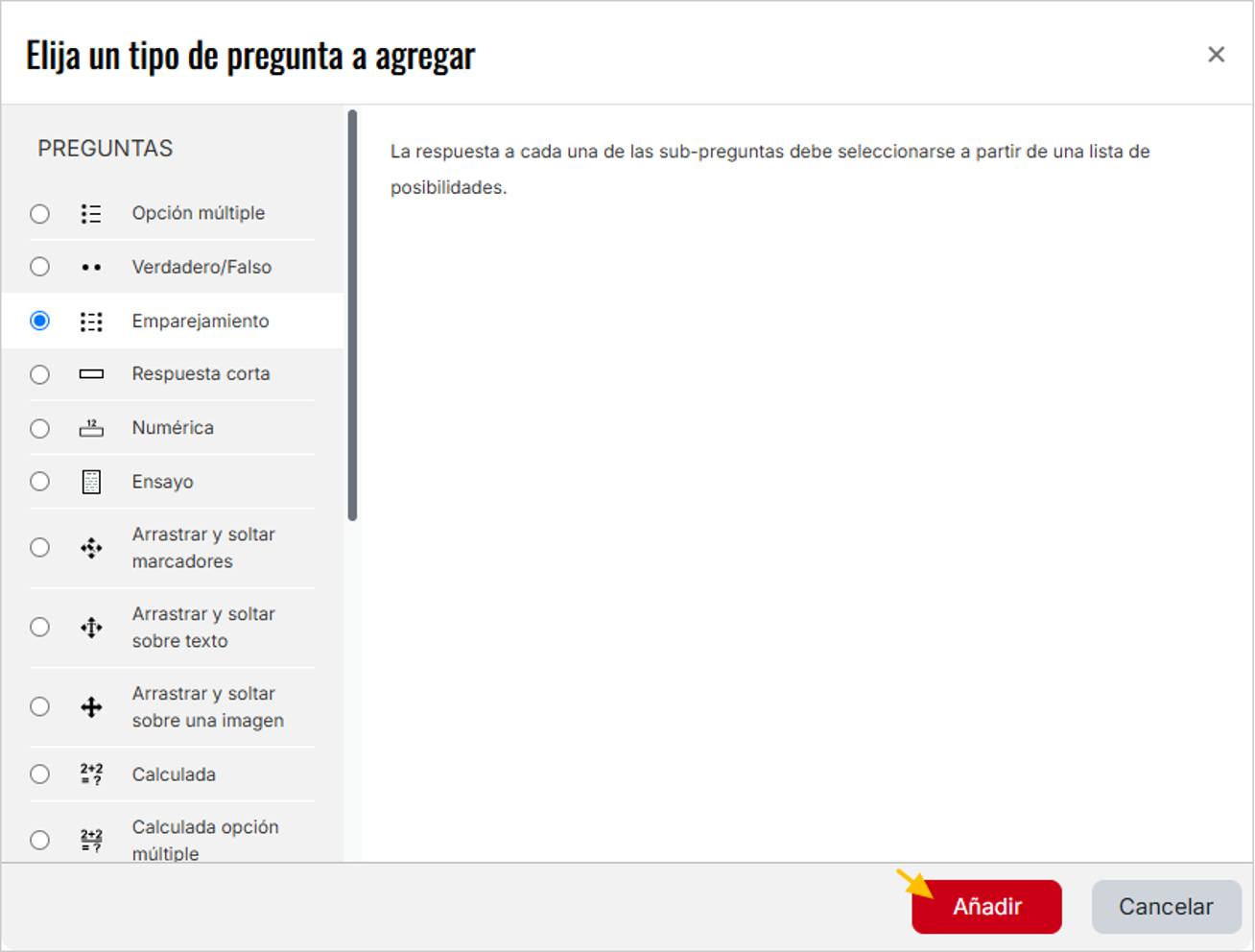
Para añadir este tipo de preguntas tienes que seleccionar Emparejamiento y pulsar el botón Añadir.
Configuración General de la pregunta
CAM3T2.10 – Configuración pregunta Emparejamiento
Categoría
En primer lugar, aparece el desplegable Categoría en el que puedes comprobar en qué categoría se va a crear la pregunta. Si no es correcto, puedes seleccionar la categoría correcta.
Nombre de la pregunta
En el campo Nombre de la pregunta debes escribir el nombre de la pregunta que aparecerá dentro del banco de preguntas y que te ayuda a identificarla.
Enunciado de la pregunta
El campo Enunciado de la pregunta se corresponde con el enunciado al que tiene que contestar el estudiante o la estudiante durante el intento de examen.
Estado de pregunta
El desplegable Estado de pregunta te permite elegir entre Listo o Borrador:
Listo: la pregunta está preparada para incluirla en un examen.
Borrador: la pregunta no está completamente desarrollada o necesitas revisarla antes de utilizarla en un examen. En este estado no podrás incorporarla a ningún examen.
Retroalimentación general
En el espacio Retroalimentación general puedes incluir una explicación adicional, sugerencias para mejorar la comprensión de un tema o cualquier información que consideres relevante para la pregunta.
Recuerda que para que los estudiantes y las estudiantes puedan ver los distintos mensajes de retroalimentación tienes que configurar en la pantalla de configuración del examen las Opciones de revisión correspondientes.
Barajar
Puedes marcar la casilla Barajar para que el orden en el que se muestran las respuestas al estudiantado sea distinto para cada intento y cada persona.
Puntuación por defecto
En el campo Puntuación por defecto tienes que especificar la puntuación de la pregunta. Este valor se establece por defecto en 1 punto. Puedes modificarlo ahora o asignarle una puntuación determinada cuando añadas la pregunta a un examen.
Configuración General de la pregunta
Configuración de las Respuestas de la pregunta
En el bloque Respuestas es donde tienes que establecer los enunciados o conceptos que los estudiantes y las estudiantes tienen que asociar. El texto del campo Pregunta es el que permanece fijo y los campos Respuesta son los que se muestran en la lista desplegable:

Si necesitas añadir más de tres respuestas lo puedes hacer pulsando en el botón Añadir 3 espacios en blanco.
Configuración de la Retroalimentación Combinada de la pregunta
CAM3T2.11 – Configuración retroalimentación combinada Emparejamiento
Retroalimentación combinada
Para cualquier respuesta correcta
En este campo puedes incluir el mensaje que se mostrará cuando el estudiante o la estudiante responda correctamente a la pregunta.
Para cualquier respuesta parcialmente correcta
En este campo puedes incluir el mensaje que se mostrará cuando el estudiante o la estudiante responda de forma parcialmente correcta a la pregunta.
Para cualquier respuesta incorrecta
En este campo puedes incluir el mensaje que se mostrará cuando el estudiante o la estudiante responda de forma incorrecta a la pregunta.
Configuración de la Retroalimentación Combinada de la pregunta
Configuración de Múltiples intentos de la pregunta
CAM3T2.12 – Configuración múltiples intentos Emparejamiento
Múltiples intentos
Penalización por intento incorrecto
En este campo puedes especificar la penalización que se aplicará por cada intento incorrecto cuando se permita al estudiante o la estudiante realizar varios intentos en la pregunta.
Pistas
Puedes añadir pistas para ayudar al estudiante o la estudiante a resolver la pregunta en intentos posteriores.
Retroalimentación en múltiples intentos
La retroalimentación se puede mostrar después de cada intento para ayudar al estudiante o la estudiante a identificar los errores y mejorar en los siguientes intentos.
Configuración de la Retroalimentación Combinada de la pregunta
Guardar los cambios realizados en la pregunta
CAM3T2.08 – Guardar los cambios realizados en la pregunta
Guardar los cambios
Una vez configurada la pregunta, es necesario guardar los cambios para que esta quede registrada correctamente en el banco de preguntas o en la actividad correspondiente.
Cancelar
Permite salir sin guardar los cambios realizados en la configuración de la pregunta.