


Respuesta Corta
En los tipos de preguntas de respuesta corta el estudiantado debe responder la pregunta con una palabra o un conjunto de palabras de manera concisa. Aula Virtual comprueba que la respuesta es igual que el patrón de respuesta que has proporcionado y califica la respuesta como correcta si ambos coinciden.
Puedes establecer distintos patrones para calificar el uso de tildes y configurarlos de manera más o menos estricta mediante la diferenciación de mayúsculas y minúsculas.

Para añadir este tipo de preguntas tienes que seleccionar Respuesta corta y pulsar el botón Añadir.

Configuración General de la pregunta
CAM3T2.09 – Configuración pregunta respuesta corta
Nombre de la pregunta
En el campo Nombre de la pregunta debes escribir el nombre de la pregunta que aparecerá dentro del banco de preguntas y que te ayuda a identificarla.
Enunciado de la pregunta
El campo Enunciado de la pregunta se corresponde con el enunciado al que tiene que contestar el estudiante o la estudiante durante el intento de examen.
Estado de pregunta
El desplegable Estado de pregunta te permite elegir entre Listo o Borrador:
Listo: la pregunta está preparada para incluirla en un examen.
Borrador: la pregunta no está completamente desarrollada o necesitas revisarla antes de utilizarla en un examen. En este estado no podrás incorporarla a ningún examen.
Categoría
En primer lugar, aparece el desplegable Categoría en el que puedes comprobar en qué categoría se va a crear la pregunta. Si no es correcto, puedes seleccionar la categoría correcta.
Puntuación por defecto
En el campo Puntuación por defecto tienes que especificar la puntuación de la pregunta. Este valor se establece por defecto en 1 punto. Puedes modificarlo ahora o asignarle una puntuación determinada cuando añadas la pregunta a un examen.
Retroalimentación general
En el espacio Retroalimentación general puedes incluir una explicación adicional, sugerencias para mejorar la comprensión de un tema o cualquier información que consideres relevante para la pregunta.
Recuerda que para que los estudiantes y las estudiantes puedan ver los distintos mensajes de retroalimentación tienes que configurar en la pantalla de configuración del examen las Opciones de revisión correspondientes.
Diferencia entre mayúsculas y minúsculas
En el desplegable Diferencia entre mayúsculas y minúsculas. Por ejemplo, tienes que especificar si las respuestas “Universidad Rey Juan Carlos” y “universidad rey Juan Carlos” se consideran iguales o se tomarán como dos respuestas distintas. En la parte inferior de este cuadro aparece un mensaje informativo sobre las respuestas en blanco y el uso del asterisco como carácter comodín.
Configuración General de la pregunta
Configuración de las Respuestas de la pregunta
En el bloque Respuestas es donde tienes que escribir y calificar los distintos patrones de respuesta. Por ejemplo, puedes utilizarlos para penalizar el uso de las tildes. En el espacio Retroalimentación puedes escribir una retroalimentación específica que solo se muestra a los estudiantes y a las estudiantes que contesten esta respuesta a la pregunta. Puedes incluir una explicación adicional o cualquier otra información que consideres necesaria para cada una de las opciones de respuesta.
Además, puedes incluir comodines de cualquier carácter con el símbolo asterisco (*). Esto te permite dar por válidas palabras que pueden diferir en una sola letra. Por ejemplo:

Recuerda que, para que el estudiantado vea esta retroalimentación tienes que configurarlo en Opciones de revisión dentro de la pantalla de configuración del examen.
Si quieres darle a los estudiantes y a las estudiantes más de tres propuestas de respuesta, tienes que pulsar sobre el botón Espacios en blanco para 3 opciones más. Aula Virtual crea otros tres bloques de elección que puedes utilizar en su totalidad o no.
Configuración de Múltiples intentos de la pregunta
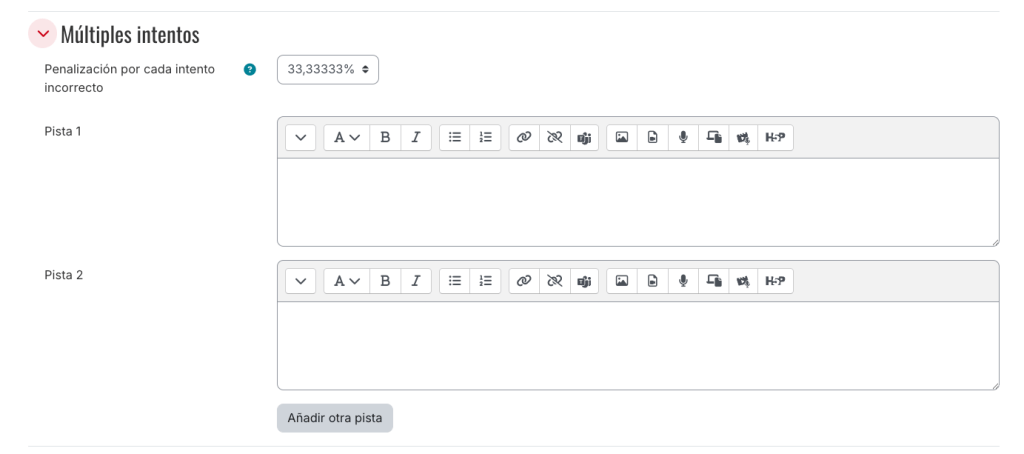
En el bloque Múltiples intentos puedes configurar cómo se comportará la pregunta cuando en la pantalla de configuración del examen el Comportamiento de las preguntas sea Interactiva con varios intentos o Modo adaptativo. Si en la configuración del examen seleccionas cualquiera de estos comportamientos de las preguntas debes especificar:
- Penalización por cada intento incorrecto: elige el porcentaje de puntuación que se restará del total de la pregunta cada vez que el estudiante o la estudiante falle una pregunta y vuelva a realizarla. Por defecto esta penalización es del 33,33%.
- Pistas: estas solo son válidas el comportamiento de las preguntas interactivo con varios intentos. En función del número de pistas que se muestren, podrá reintentar esta pregunta. De este modo, si le das dos pistas, podrá reintentar esta pregunta 3 veces (número de pistas más el primer intento realizado) y se le penalizará con la penalización elegida por cada intento que realice.
Si es necesario, puedes añadir más de dos pistas pulsando sobre el botón Añadir otra pista
Si en la configuración del examen no eliges ninguno de los comportamientos de las preguntas indicados, esta sección no tendrá validez y no debes especificar nada.
Guardar los cambios realizados en la pregunta
CAM3T2.08 – Guardar los cambios realizados en la pregunta
Guardar los cambios
Una vez configurada la pregunta, es necesario guardar los cambios para que esta quede registrada correctamente en el banco de preguntas o en la actividad correspondiente.
Cancelar
Permite salir sin guardar los cambios realizados en la configuración de la pregunta.