


Numérica
Permite una respuesta numérica en la que puedes establecer el uso de unidades de medida. La respuesta se califica comparándola con uno o varios patrones de respuesta en los que puedes incluir un margen de tolerancia para admitir como respuesta correcta determinados valores próximos.
Un ejemplo de cómo ven los alumnos este tipo de preguntas es:

Para añadir este tipo de preguntas tienes que seleccionar Numérica y pulsar el botón Añadir.

Configuración General de la pregunta
CAM3T2.13 – Configuración pregunta numérica
Respuesta
En este apartado debes introducir la respuesta numérica correcta. Puedes añadir varias respuestas si existen diferentes valores aceptables.
Tolerancia
Define el margen de error permitido para la respuesta numérica. Esto permite aceptar respuestas aproximadas dentro de un intervalo determinado.
Calificación
Asigna la puntuación correspondiente a cada respuesta correcta configurada.
Retroalimentación
Puedes añadir un mensaje de retroalimentación específico asociado a cada una de las respuestas configuradas.
Añadir respuesta
Pulsa sobre el botón Añadir respuesta para incluir nuevas respuestas válidas en la pregunta.
Configuración General de la pregunta
Configuración de las Respuestas de la pregunta
En el bloque Respuestas es donde tienes que establecer el patrón de respuesta, el margen de error, la calificación y la retroalimentación para ese patrón.
CAM3T2.14 – Configuración respuesta numérica
Respuesta
En este apartado debes introducir la respuesta numérica correcta que debe proporcionar el estudiante o la estudiante.
Tolerancia
Permite definir el margen de error aceptado en la respuesta numérica.
Calificación
Establece la puntuación asignada a la respuesta configurada.
Retroalimentación
Puedes añadir un mensaje de retroalimentación que se mostrará al estudiante o la estudiante en función de la respuesta introducida.
Configuración Respuestas de la pregunta
Si quieres darle al estudiantado más de tres propuestas de respuesta, tienes que pulsar sobre el botón Espacios en blanco para 3 opciones más. Aula Virtual crea otros tres bloques de elección que puedes utilizar en su totalidad o no.
Configuración del Tratamiento de las unidades de la pregunta
Si quieres que además del valor numérico el estudiante o la estudiante tenga que contestar con la unidad de medida correspondiente tienes que hacerlo utilizando el desplegable Tratamiento de las unidades:
CAM3T2.15 – Tratamiento de las unidades
Tratamiento de las unidades
Si quieres que además del valor numérico el estudiante o la estudiante tenga que contestar con la unidad de medida correspondiente tienes que hacerlo utilizando el desplegable Tratamiento de las unidades.
No se emplean Unidades para nada. Solamente se califica el valor numérico: descarta el uso de las unidades.
Las unidades son opcionales. Si se escribe la unidad, se usa para convertir la respuesta a Unidad 1 antes de calificar: las unidades son opcionales, de tal manera que, si el estudiante o la estudiante contesta con el número correcto pero la unidad errónea, la respuesta se considera correcta.
Se debe indicar la unidad y se tendrá en cuenta en la calificación: la unidad es obligatoria y, además, se tiene en cuenta para la calificación, de tal manera que, si el número es correcto pero la unidad no, la respuesta puede ser penalizada.
Penalización de unidad
En el campo Penalización de unidad debes establecer la penalización sobre la puntuación obtenida si la unidad es correcta. Como se indica en valor decimal, 0,5 se corresponde con el 50%, 0,3 con el 30%, etc.
Las unidades se introducen empleando
A través de Las unidades se introducen empleando puedes elegir si el texto se incluirá en el mismo cuadro de texto de la respuesta o si se seleccionará a través de un desplegable. Por último, tienes que elegir si las unidades irán antes o después del valor numérico de la respuesta.
Configuración del Tratamiento de las unidades de la pregunta
Configuración de las unidades
En el bloque Unidades tienes que establecer la unidad principal de respuesta y su factor de multiplicador. Por ejemplo, si la respuesta a la pregunta es una distancia que quieres que se mida en metros, tienes que escribir “m” como unidad y dejar el multiplicador con el valor por defecto “1,0”.
Pero puede darse el caso en el que un estudiante o una estudiante pueda contestar en metros o kilómetros y entonces hay que configurar una segunda unidad. Para ello escribe “km” en unidad 2 y el multiplicador será de 0,001, porque 1 Km son 0,001 metros.
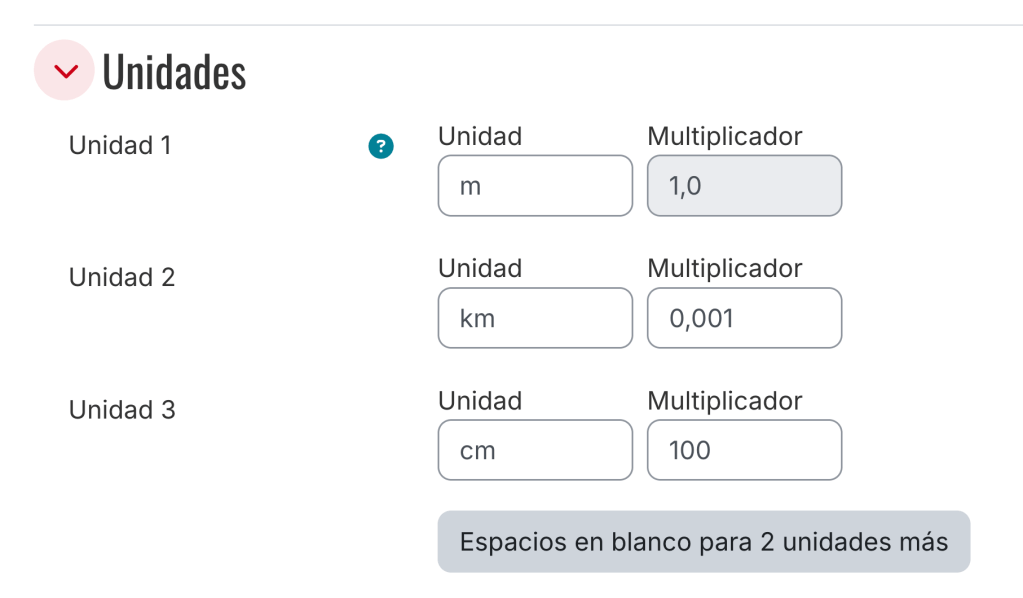
Si necesitas unidades adicionales, puedes crearlas pulsando en el botón Espacios en blanco para 2 unidades más.
Configuración de Múltiples intentos de la pregunta
En el bloque Múltiples intentos puedes configurar cómo se comportará la pregunta cuando en la pantalla de configuración del examen el Comportamiento de las preguntas sea Interactiva con varios intentos o Modo adaptativo. Si en la configuración del examen seleccionas cualquiera de estos comportamientos de las preguntas debes especificar:
- Penalización por cada intento incorrecto: elige el porcentaje de puntuación que se restará del total de la pregunta cada vez que el estudiante o la estudiante falle una pregunta y vuelva a realizarla. Por defecto esta penalización es del 33,33%.
- Pistas: estas solo son válidas el comportamiento de las preguntas interactivo con varios intentos. En función del número de pistas que se muestren, podrá reintentar esta pregunta. De este modo, si le das dos pistas, podrá reintentar esta pregunta 3 veces (número de pistas más el primer intento realizado) y se le penalizará con la penalización elegida por cada intento que realice.
Si es necesario, puedes añadir más de dos pistas pulsando sobre el botón Añadir otra pista
Si en la configuración del examen no eliges ninguno de los comportamientos de las preguntas indicados, esta sección no tendrá validez y no debes especificar nada.
Guardar los cambios realizados en la pregunta
CAM3T2.08 – Guardar los cambios realizados en la pregunta
Guardar los cambios
Una vez configurada la pregunta, es necesario guardar los cambios para que esta quede registrada correctamente en el banco de preguntas o en la actividad correspondiente.
Cancelar
Permite salir sin guardar los cambios realizados en la configuración de la pregunta.