


Informes
Aula Virtual tiene distintos tipos de informes que permiten obtener información sobre el progreso de los estudiantes en tus asignaturas. Estos informes te dan las herramientas necesarias para conocer qué contenidos han sido los más vistos en tu asignatura, cuáles no están funcionando bien, cuántos estudiantes han realizado las actividades y las han superado, cuántos estudiantes han participado en foros, etc.
Para acceder a los informes de una asignatura tienes que pulsar sobre Informes en el menú superior y seleccionar el informe al que quieres acceder:

Cada uno de los informes te muestra distinta información, que te ayudará a tomar distintas decisiones. A continuación, te explicamos cada uno de los informes.
Informe de accesibilidad
Este informe te permite visualizar a través de un panel de control la accesibilidad de todos los recursos que hayas publicado en la asignatura. Además, te facilita el proceso de corregir los problemas de accesibilidad que pudiera contener.
CAM5T2.02 – Informe de accesibilidad
Cabecera del panel
La cabecera del panel valora de forma porcentual el grado de accesibilidad que tiene la asignatura.
Indicador Rojo
Puntuación: 0–33%
Significado: «¡Necesita ayuda!»
Indicador Amarillo
Puntuación: 34–66%
Significado: «Algo mejor.»
Indicador Verde Claro
Puntuación: 67–99%
Significado: «Casi listo.»
Indicador Verde Oscuro
Puntuación: 100%
Significado: «Perfecto.»
Pestaña: Descripción General
Puedes navegar por esta pestaña y hacer clic en sus botones para saber más sobre las opciones que ofrece.
Pestaña: Contenido
Te muestra un listado de todos los recursos con problemas de accesibilidad. Puedes ordenar el listado por orden alfabético del nombre del recurso o por puntuación de accesibilidad, en orden creciente o decreciente. Al pulsar sobre el nombre de alguno de los recursos, accedes al informe de accesibilidad de este, en el que se muestra el problema de accesibilidad y las sugerencias para arreglarlo.
Sección inferior
En la sección inferior aparece una tabla con tres columnas
Gravedad. Si el problema es Grave, importante o menor.
Problema. Tipo de problema de accesibilidad.
Contenido afectado. Número de recursos afectados por ese mismo problema de accesibilidad.
Al pulsar sobre la cabecera de cualquiera de las columnas de la tabla – Gravedad, Problema y Contenido afectado-, se ordena según ese criterio en orden creciente o decreciente.
Botón de acceso a los problemas de accesibilidad más fáciles de corregir.
Este botón facilita la corrección de los recursos con puntuación de accesibilidad más baja.
En la sección izquierda dispones de un conteo de los problemas de accesibilidad de toda la asignatura, clasificándolos con un gráfico de sectores por tipo de recurso. Si pulsas en el botón Ver, accedes a la pestaña Contenido.
Informe de accesibilidad
Más información sobre la herramienta Anthology Ally, para mejorar la accesibilidad de documentos, en el siguiente enlace: URJC – Contenidos accesibles (Anthology Ally)
Desglose de competencias
El informe Desglose de Competencias te permite ver las competencias adquiridas por cada estudiante en la asignatura o en una actividad o recurso concreto. Para ver las competencias selecciona a través de los desplegables de qué estudiante y sobre qué recurso o actividad quieres mostrar el informe:

Finalización de la asignatura
Este informe te da información sobre la finalización de la asignatura por parte de los alumnos en base a las condiciones de finalización establecidas en la Asignatura (Menú superior->Más->Finalización de la asignatura).

CAM5T1.17 . Configuración de Finalización de asignatura
Finalización de actividad
Permite establecer cuándo una actividad o recurso se considera completado por el estudiante.
Rastrear finalización
Permite activar el seguimiento de finalización de la actividad.
Mostrar actividad como completada cuando se cumplan las condiciones
El sistema marca automáticamente la actividad como completada cuando el estudiante cumple los criterios definidos.
Condiciones de finalización
Permite definir las condiciones que deben cumplirse, como ver el recurso, recibir una calificación o entregar una actividad.
Requerir ver
La actividad se considera completada cuando el estudiante ha accedido al recurso.
Requerir calificación
La actividad se considera completada cuando el estudiante recibe una calificación.
Requerir aprobado
La actividad se considera completada cuando el estudiante alcanza la calificación mínima establecida para aprobar.
Fecha esperada de finalización
Permite establecer una fecha orientativa para completar la actividad.
Una vez guardados los cambios de este apartado, estará disponible el Informe de finalización de la asignatura en el apartado Informes del Menú superior.

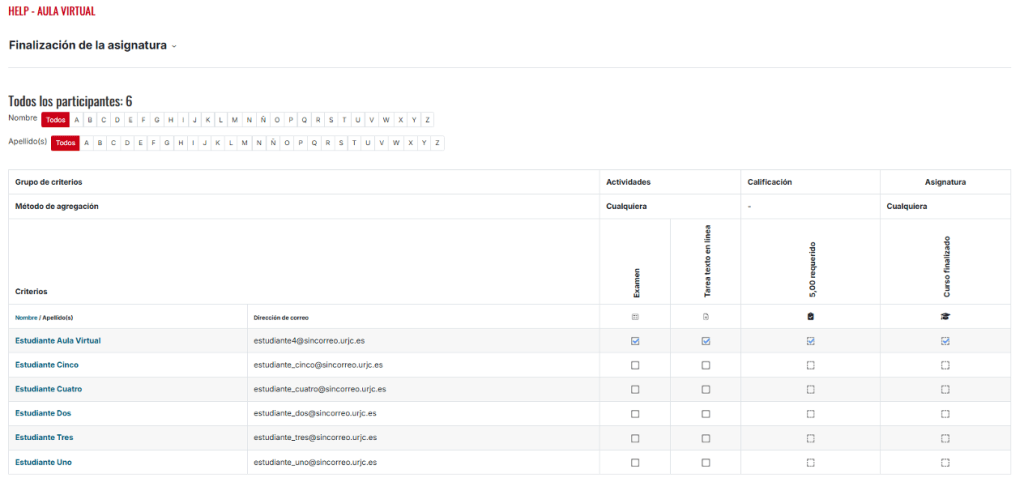
Los datos que muestra dicho informe corresponden a las condiciones que se han aplicado en el apartado Finalización de asignatura del Menú superior > Más. Se genera una columna por cada condición y se marcará con un tic aquellas condiciones que el estudiante ya haya completado. Además, la última columna corresponde al estado de finalización de la asignatura para cada estudiante. Aquel estudiante que haya completado todas las condiciones se marcará en el informe con un tic azul como curso finalizado.
Registros
Es el informe que te permite conocer con detalle la actividad de los estudiantes dentro de la asignatura. Te da información de todos los usuarios que han accedido a la asignatura en el curso académico desde que fue dada de alta en Aula Virtual hasta el momento en el que se realiza la consulta.
En la parte principal de la pantalla se encuentran los filtros que puedes aplicar sobre los datos para acotar la búsqueda a tus necesidades.
CAM5T2.05 – Informe de Registros
Informe de registros
Permite consultar la actividad realizada por los usuarios dentro de la asignatura.
Filtros de búsqueda
Es posible filtrar los registros por usuario, fecha, actividad o tipo de acción realizada.
Usuario
Permite seleccionar un usuario específico para ver su actividad dentro del curso.
Fecha
Permite acotar la consulta a un intervalo de fechas determinado.
Actividad
Permite filtrar por una actividad o recurso concreto del curso.
Acción
Permite seleccionar el tipo de acción realizada, como ver, actualizar o eliminar.
Resultados del informe
Muestra un listado detallado de acciones realizadas, incluyendo fecha, usuario, actividad y descripción de la acción.
Exportar registros
Permite descargar los registros en diferentes formatos para su análisis o almacenamiento.
Informe registros
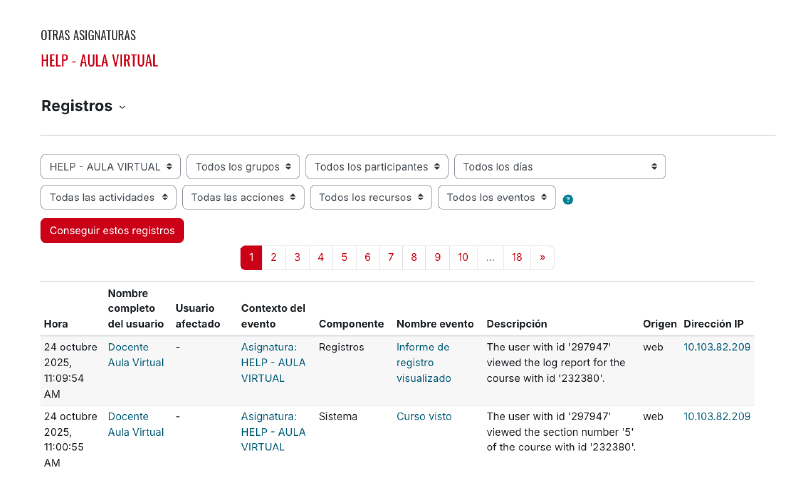
Cuando hayas seleccionado los filtros que quieres aplicar tienes que pulsar en el botón Conseguir estos registros para que se muestren en la parte inferior. Para desplazarte entre las distintas páginas del informe tienes que pulsar sobre los números de la barra de paginación:
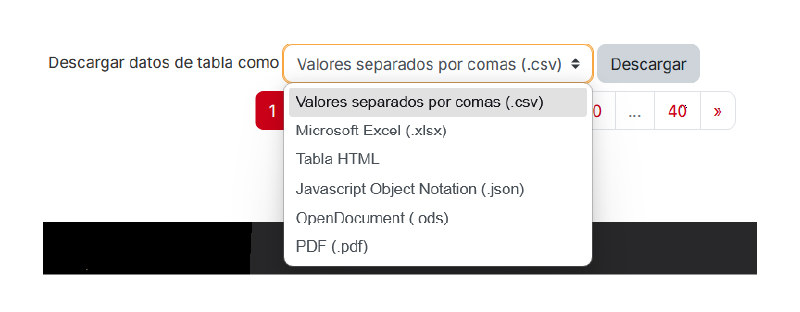
Si prefieres ver y manejar los datos fuera del navegador de internet, puedes descargarlos. Para ello tienes que elegir el formato en el desplegable Descargar datos de tabla como y pulsar sobre el botón Descargar:
La información que proporciona el informe es la siguiente:
CAM5T2.08 – Información de Registros
Información de registros
Permite visualizar información detallada sobre cada acción registrada dentro de la asignatura.
Detalle del registro
Muestra información específica de cada evento, incluyendo usuario, fecha, hora y acción realizada.
Descripción de la acción
Indica la acción concreta que se ha llevado a cabo, como visualización, actualización o eliminación.
Contexto
Permite identificar el recurso o actividad sobre el que se ha realizado la acción.
Navegación entre registros
Facilita desplazarse entre diferentes registros para analizar la actividad de los usuarios.
Interpretación de los datos
Los datos permiten realizar un seguimiento del uso de la asignatura y analizar la participación de los usuarios.
Todos estos datos proporcionados por el informe te sirven, por ejemplo, para saber la actividad de un estudiante durante un examen: hora de inicio del intento, hora de envío, si realiza consultas a otro material durante la realización de intento, etc.
Registros en vivo
Es el informe que te permite consultar toda la información de la última hora. Se actualiza cada 60 segundos y no puede ser descargado ni se permite aplicar ningún tipo de filtro sobre él. Si necesitas pausar la actualización de los datos puedes pulsar sobre el botón Pausar actualizaciones en tiempo real.
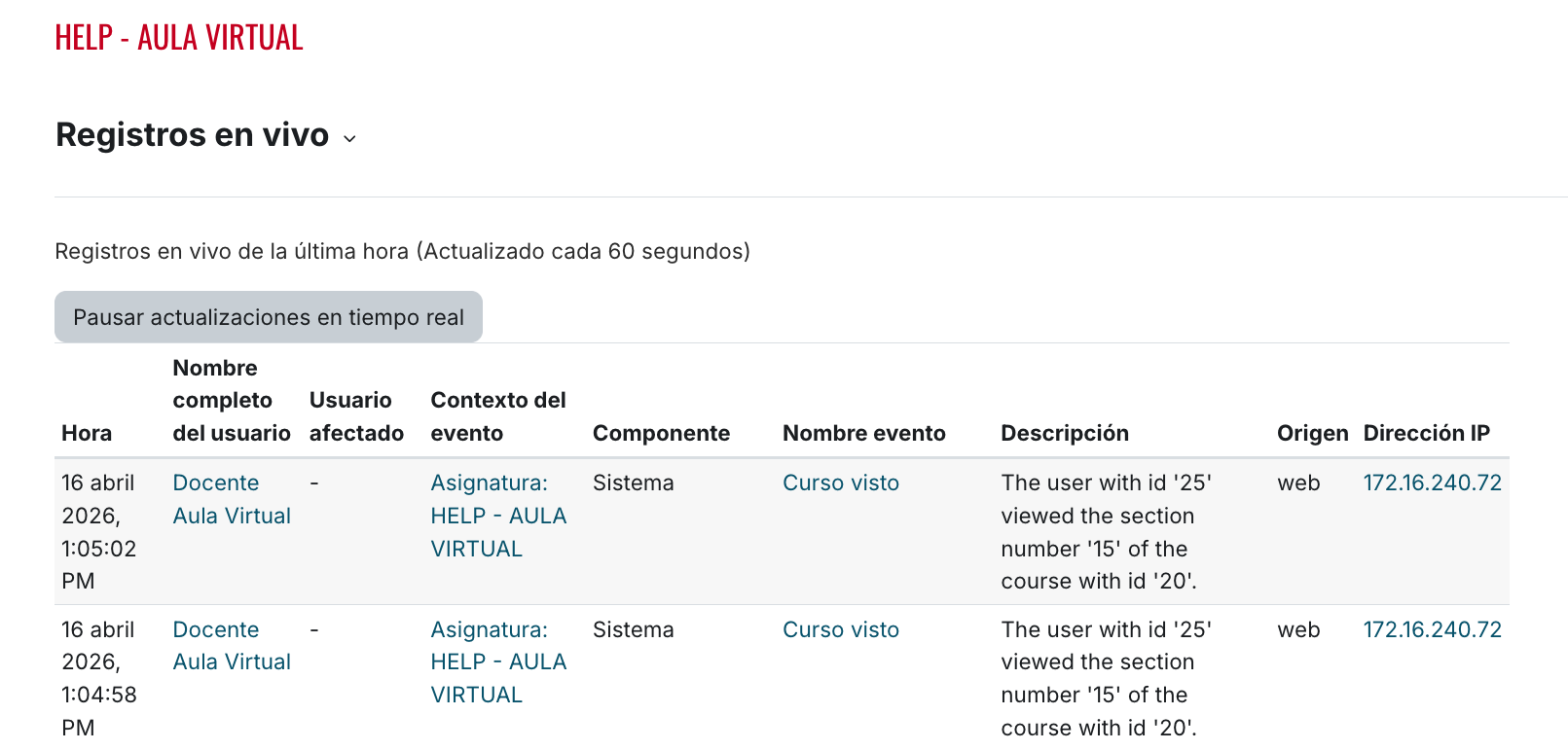
El tipo de datos que se muestran son los mismos que los mostrados en el informe del registro.
Estos datos te ayudarán a saber si un usuario cambia de dispositivo durante la realización de un examen o si se conecta simultáneamente desde dos dispositivos.
Actividad de la asignatura
El informe de actividad de la asignatura te muestra información básica sobre el seguimiento general de la asignatura. En él puedes ver, por ejemplo, el número de visualizaciones de un documento determinado, el número de usuarios que lo han visitado y la fecha del último acceso.
En la parte superior de la pantalla está el filtro temporal con el que puedes acotar los datos del informe a una fecha concreta. Si no realizas ningún cambio, el informe contendrá los datos de toda la cronología disponible. La fecha de inicio de la serie de datos se indica en la parte inferior del filtro.
Para activar los criterios de búsqueda tienes que marcar la casilla Habilitar y establecer la fecha en cada uno de los desplegables correspondientes:
Para aplicar el criterio de búsqueda tienes que pulsar sobre el botón Filtro.
En informe que aparece en la parte inferior de la pantalla muestra la información del seguimiento realizado por los estudiantes para cada actividad. Se muestra en forma de número de visualizaciones y número de estudiantes, pero no facilita el número de veces que ha accedido al recurso un estudiante concreto.

Si pulsas sobre cada una de las actividades o recursos, Aula Virtual te redirigirá al recurso o actividad concreta.
Esta información te servirá para medir el grado de interés de los estudiantes en un foro o el número de veces que han entrado a consultar un recurso como una página web o un documento.
Participación en la asignatura
Mediante este informe puedes consultar los alumnos que han realizado actividad concreta y el número de veces que lo han hecho. Por ejemplo, puedes saber el número de veces que un estudiante ha entrado en un foro o que ha consultado un documento.
En la parte superior de la pantalla tienes los despegables con los distintos filtros que puedes aplicar en el informe:
CAM5T2.11 – Participación en la asignatura
Participación en la asignatura
Permite analizar el nivel de participación de los estudiantes dentro del curso.
Actividad de los estudiantes
Muestra el grado de interacción de los estudiantes con los distintos recursos y actividades.
Seguimiento de participación
Facilita identificar a los estudiantes más activos y a aquellos con menor participación.
Indicadores de participación
Proporciona métricas que permiten evaluar el compromiso de los estudiantes con la asignatura.
Análisis de uso
Permite conocer cómo se utilizan los contenidos y recursos del curso.
Interpretación de los datos
Los datos obtenidos ayudan a mejorar la planificación docente y a detectar posibles necesidades de seguimiento.
Informe Participación en la asignatura
Este informe es útil para saber qué usuarios no han accedido o realizado una actividad o no han accedido a un recurso y así poder escribirles para incentivar su participación en la asignatura.
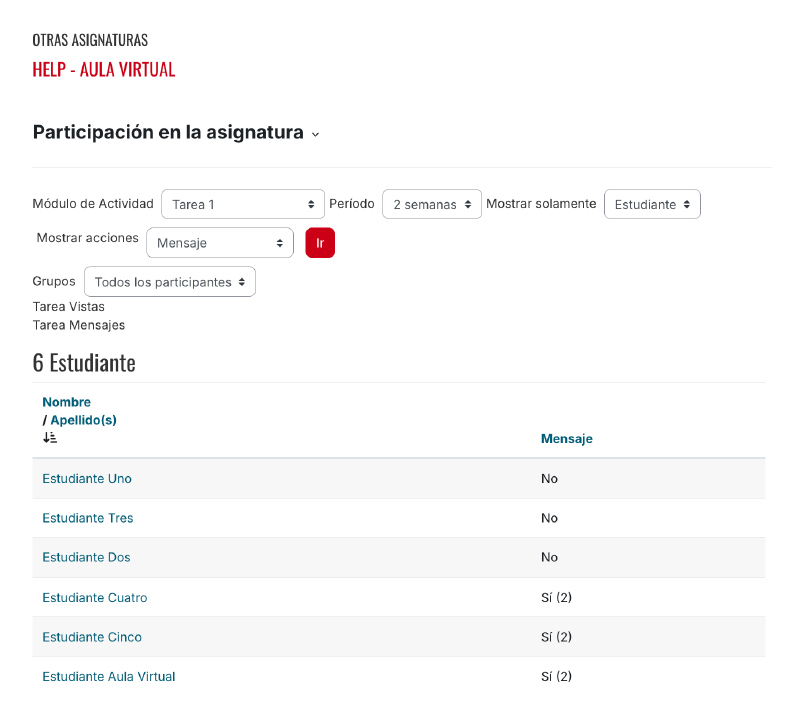
Puedes acceder a los detalles del perfil de cada alumno pulsando sobre su nombre.
Finalización de la actividad
Este tipo de informe te da información sobre el progreso de tus estudiantes en la asignatura. Los datos mostrados son las actividades que han sido marcadas como finalizadas en el progreso académico de cada estudiante. Se muestran los datos de las finalizaciones de actividad automáticas y de las finalizaciones manuales.
En la parte superior tienes los filtros que se pueden aplicar al informe. En este caso puedes filtrar por el tipo de actividad: todas, tareas, exámenes, foros, etc. Y decidir el orden en el que quieres que aparezcan ordenados los estudiantes. También puedes filtrar por la pestaña que contiene las actividades con el desplegable Sección o filtrar por la inicial del nombre y/o el apellido.

El informe está formado por una tabla en la que están marcadas las actividades que el estudiante tiene finalizadas en su asignatura.
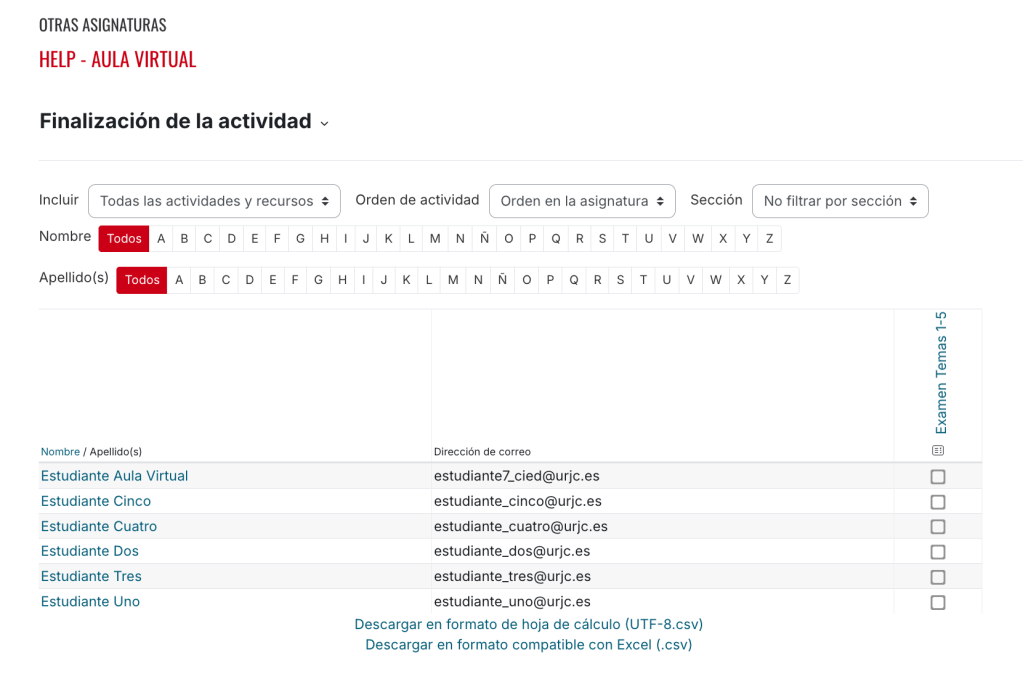
Pulsando sobre las casillas podrás modificar manualmente la finalización de actividad. Esta acción requiere de confirmación en un mensaje que aparecerá en la pantalla. Tras la confirmación, en el informe se marcará la finalización de esa actividad en rojo. El cambio también será visible para el estudiante en la asignatura.

¿Quieres saber más?
Consulta el material sobre Finalización de una actividad
Estadísticas
Las estadísticas muestran la actividad general de una asignatura durante un periodo de tiempo determinado.
En la parte superior tienes una serie de desplegables que te permiten personalizar los datos de la gráfica inferior y elegir si deseas ver datos generales o vista detallada de un usuario:
CAM5T2.16 – Estadísticas
Vista
En la parte superior tienes una serie de desplegables que te permiten personalizar los datos de la gráfica inferior y elegir si deseas ver datos generales o vista detallada de un usuario.
Periodo de tiempo
Te muestra un periodo de tiempo determinado. Si el filtro se aplica en semanas, la gráfica será diaria. Cuando selecciones un periodo de tiempo mensual, los datos representados tienen carácter semanal.
Informe Estadística – vista General – resultado
Si prefieres ver los datos escritos, bajo la gráfica tienes una tabla en la que se presentan detallados y, además, pulsando sobre Asignatura Registros puedes acceder al informe del registro.
Informe Estadística – vista General con resultado detallado
Con estos datos puedes saber qué día se conectan más estudiantes a tu asignatura o si hay tráfico los fines de semana y en base a esa información organizar el ritmo de las clases y las actividades.
Usuarios (solo en Vista detallada (Usuario))
Te permite filtrar según el usuario del que deseas mostrar la información.
Tipo de informe
Te permite filtrar según el rol del usuario, profesor o estudiante, y la información a mostrar.
Informe Estadística