
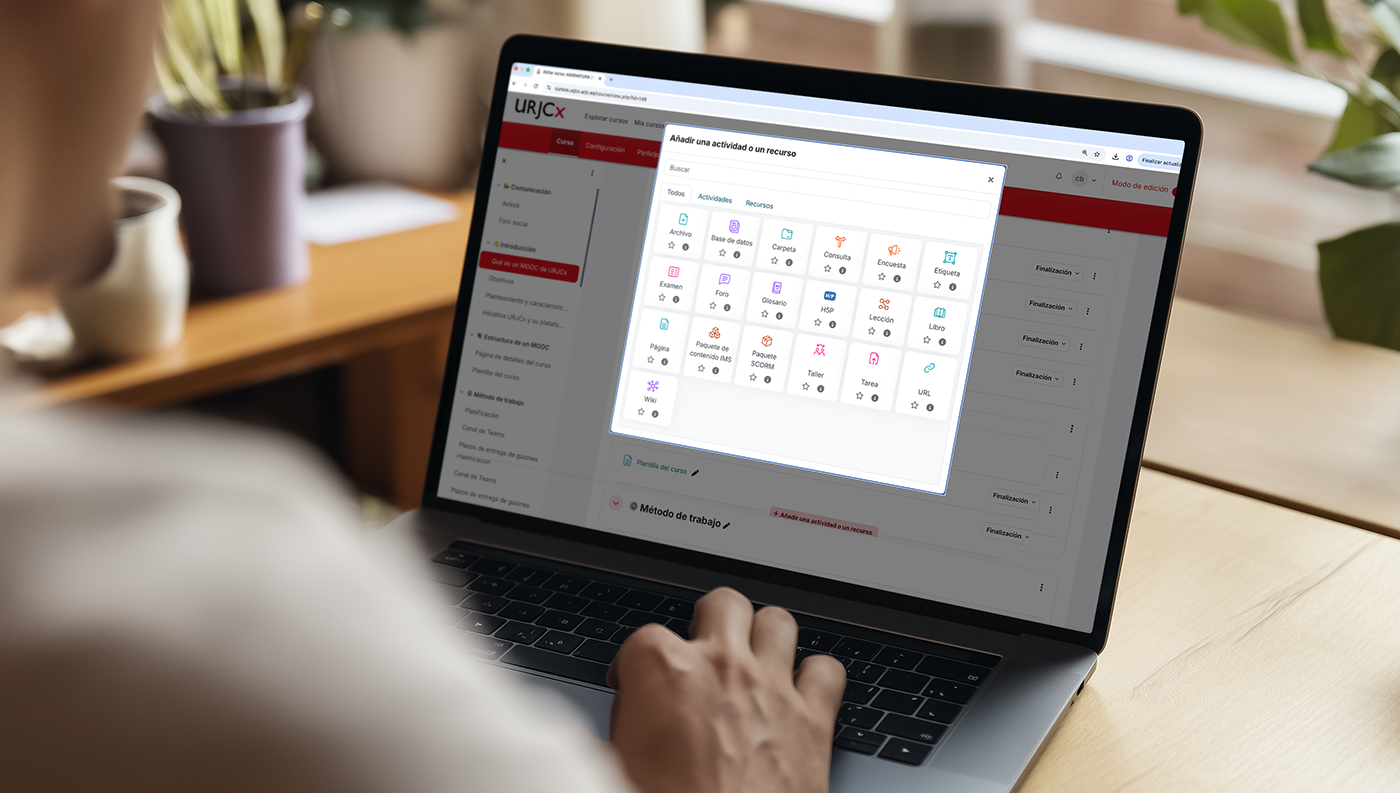

Recurso de tipo página
Cómo integrar el contenido

La plataforma permite añadir multitud de actividades o recursos en el curso. Para el caso de integrar contenido multimedia, las opciones más frecuentes son el recurso de tipo “Etiqueta” y el recurso de tipo “Página”.
Ambos recursos permiten añadir contenido multimedia a través de un editor de texto con herramientas de edición, sin embargo, la diferencia principal es que el recurso “Etiqueta” integra el contenido directamente en la página principal del curso, mientras que el recurso de tipo “Página” genera un enlace en la página principal del curso, que, al pulsarlo dirige a otra página donde está el contenido.
La plantilla del curso ha sido diseñada con recursos de tipo página porque tiene algunas ventajas:
- Permite una organización más clara y concisa de la página principal del curso, menos extensa y más fácil de recorrer verticalmente.
- Permite configurar un rastreo de finalización automático que marca la actividad como finalizada cuando la persona usuaria accede al contenido, de modo que se puede ver fácilmente en un informe qué estudiantes han visualizado cada contenido.
- Permite la navegación horizontal. En la parte inferior de las páginas de contenido hay enlaces para navegar secuencialmente hacia adelante o hacia atrás entre páginas. Este tipo de navegación omite la información integrada en etiquetas, lo que podría provocar la omisión de información al estudiantado.
Recomendación
Se recomienda seguir la plantilla utilizando los recursos de tipo página generados y si es necesario, duplicarlos para crear nuevos recursos, aprovechando la configuración del rastreo de finalización que ya tienen los recursos existentes.
Los recursos de tipo página tienen dos editores, uno para la descripción y otro para el contenido. Se debe colocar la información en el segundo editor para que no se muestre en la página principal del curso.


Funcionamiento del editor de texto
Cómo funciona el editor de texto
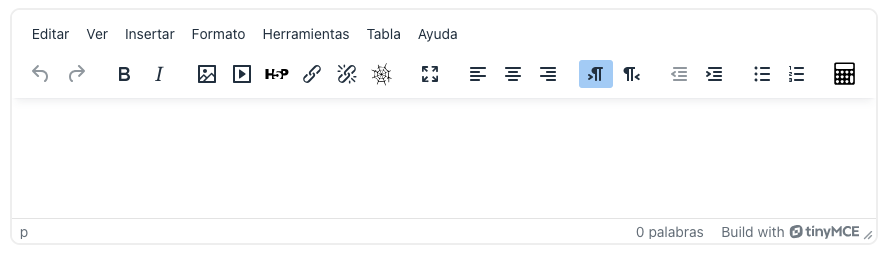
El editor de texto de URJCx es la herramienta más importante para la integración de los contenidos de las que dispone la plataforma. Este editor permite introducir texto en distintos formatos y estilos de párrafo, insertar imágenes, comprobar la accesibilidad del contenido, contar las palabras, insertar bloques de contenido prediseñado, editar el código fuente y mucho más.
Formato y estilos de párrafo
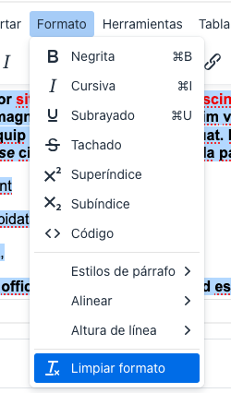
En la pestaña Formato están disponibles todas las opciones de ajuste de formato, negrita, cursiva, etc. Además, en Estilos de párrafo se puede seleccionar el nivel de jerarquía para los encabezados. Esto es muy importante, tanto para que el contenido esté bien organizado, como para mejorar la accesibilidad del mismo.
También es especialmente interesante la opción de Limpiar formato, que permite eliminar todo rastro de formato que se pueda pegar al haber copiado el texto de otro sitio, como de un documento de Word. El texto en el editor debe quedar lo más limpio de formato posible, correctamente estructurado y sin demasiados elementos que distraigan la atención.

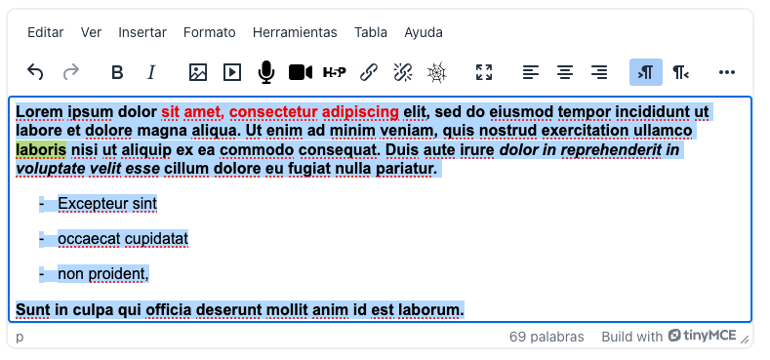
Ejemplo de uso incorrecto del formato:
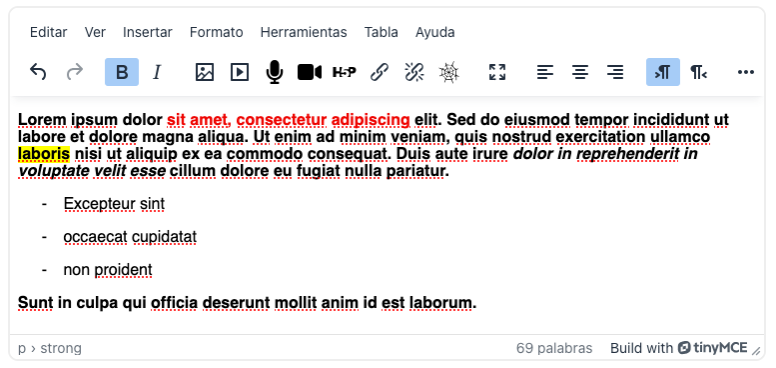
Si se revisa el código fuente, se puede ver que en este caso se ha arrastrado todo el formato que había en Word al copiar y pegar el texto directamente:

Para evitar este problema se puede utilizar la herramienta Formato > Limpiar formato:
- Seleccionar todo el texto en el editor
- Seleccionar Formato > Limpiar formato
- Dar formato desde el editor con las herramientas disponibles
Se puede añadir tantas fichas de docente como sea necesario.
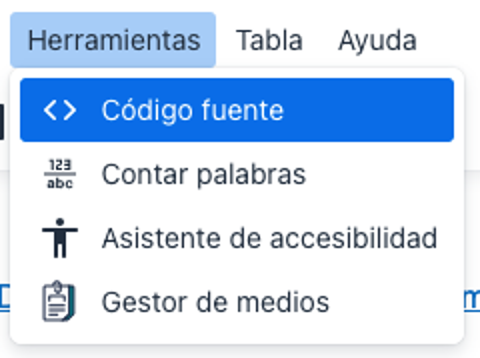
Código fuente
Esta herramienta permite editar el contenido en formato HTML. Esto proporciona un mayor control sobre lo que realmente se está mostrando, integrar recursos multimedia, editar texto enriquecido, solucionar problemas de maquetación y mucho más. La edición del contenido en este formato requiere conocimientos de HTML y no se recomienda su uso si no se poseen estos conocimientos.
Contar palabras
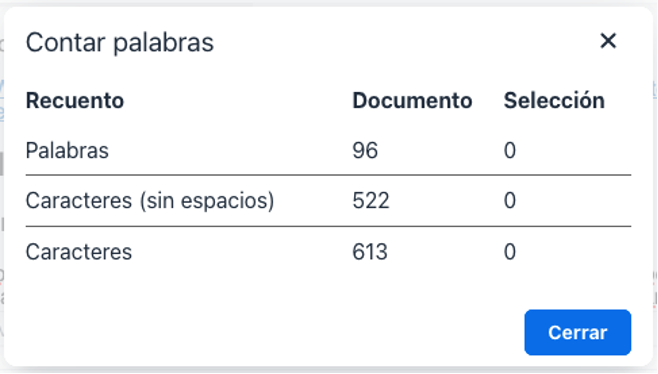
Esta herramienta permite controlar el número de palabras que se ha insertado en el recurso actual para evitar exceder la recomendación de palabras por apartado.
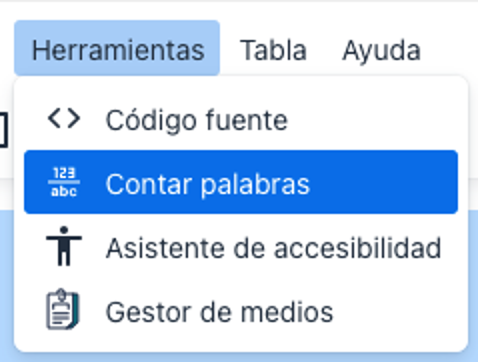
También es posible contar las palabras de un texto seleccionado y los caracteres.
Asistente de accesibilidad
Es una buena práctica pasar el asistente de accesibilidad tras terminar de insertar el contenido en el editor. Esta herramienta se encuentra en el menú Herramientas > Asistente de accesibilidad y proporciona ayuda para cumplir con los requisitos necesarios para que el contenido sea accesible para personas con discapacidad.

Por ejemplo, si se ha insertado una imagen y no se ha facilitado un texto alternativo ni tampoco se ha marcado la imagen como meramente decorativa, el asistente de accesibilidad devolverá el siguiente mensaje:
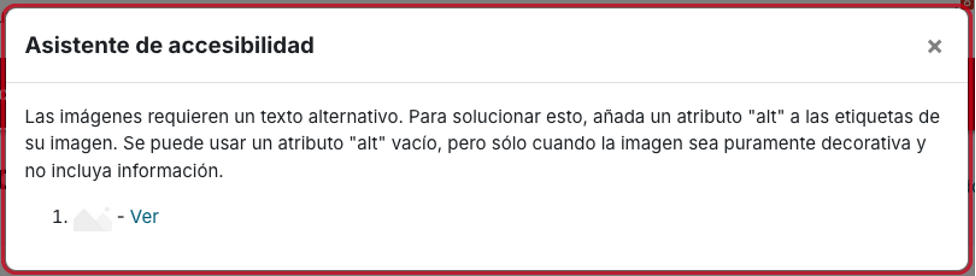
Al pulsar el enlace se selecciona el elemento que tiene errores de accesibilidad. En el caso de la imagen se puede solucionar fácilmente seleccionando de nuevo el icono de insertar imagen y escribiendo un texto alternativo.
Integración de documentos
Recurso Archivo
A través del recurso Archivo se puede cargar un archivo (Word, PDF, Excel, etc.) en el curso. Es posible cargar el archivo en URJCx de dos formas: añadiendo el recurso Archivo, o bien a través de la subida rápida de archivos.
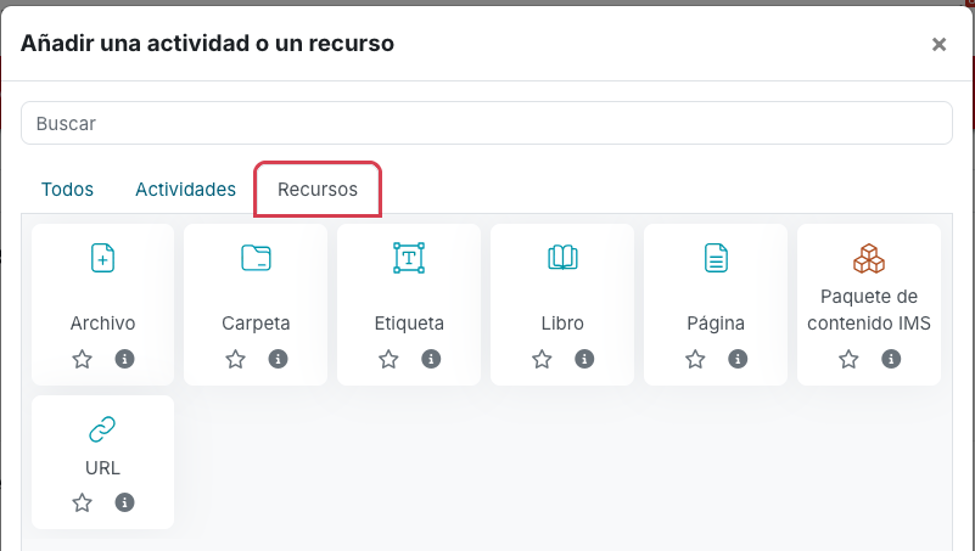
Para añadir un recurso Archivo debe estar la edición activada. Desde la página principal del curso se debe pulsar Añadir una actividad o un recurso en la zona donde que desee insertar el archivo y, en la ventana emergente, seleccionar Archivo.
- Nombre: será el nombre que se muestre en la página principal del curso
- Descripción: solo se mostrará en la página principal del curso si se marca la casilla siguiente
- Seleccionar archivos: área al que se puede arrastrar el documento o pulsar el botón Agregar para examinarlo.
Truco avanzado
De forma alternativa, se puede utilizar la subida rápida de archivos. Para hacerlo, se debe activar edición y, estando en la página principal del curso, arrastrar los documentos desde el explorador de archivos del equipo al área de contenidos del curso. Al subir de esta forma los archivos, las opciones de configuración son las predeterminadas. Para modificarlas se debe editar posteriormente el recurso.
Más información sobre el recurso Archivo
Desde dentro de una página
Integración de recursos mediante URL
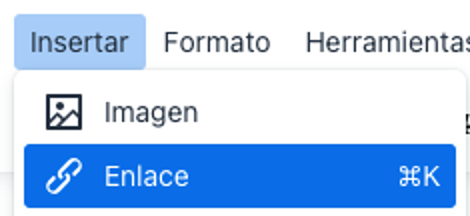
Es posible insertar documentos o recursos mediante un enlace dentro del contenido de una página. Esta opción puede ser útil en el caso de querer facilitar documentos relacionados con un contexto concreto, que se encuentran publicados en abierto en Internet. Para insertar un recurso mediante URL se puede seleccionar Insertar > Enlace, o pulsar el botón Enlace del editor.
Rellenar los campos de Texto a mostrar e Introducir una URL:
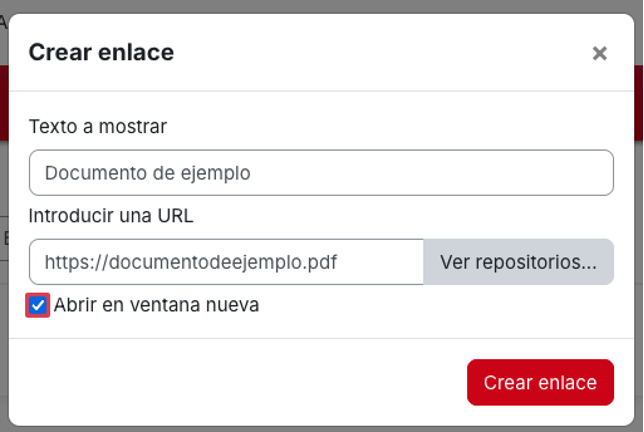
Cuando los enlaces dirigen a un destino externo al curso es muy recomendable marcar la opción “Abrir en ventana nueva” para evitar que se pierda la pestaña del curso.
Al pulsar Crear enlace se generará el texto con un vínculo a la URL introducida. Este texto se puede insertar en una lista si se desea añadir más vínculos.
Integración de documentos mediante el Gestor de medios
El gestor de medios es una herramienta que permite insertar imágenes o recursos desde el equipo o desde uno de los repositorios del curso directamente en el contenido de un apartado.

Esta opción puede ser útil en el caso de querer facilitar documentos relacionados con un contexto concreto. En caso contrario, para recursos o documentos generales, se recomienda crear un recurso de tipo Archivo o URL desde la vista general del curso.
Más información sobre el recurso URL
Integración de recursos multimedia
Integración de Genially
La plataforma URJCx permite la integración de contenidos interactivos creados con Genially, facilitando así la incorporación de recursos visuales y dinámicos en los cursos. Para utilizar esta funcionalidad, es necesario que el contenido esté vinculado al usuario que lo ha creado en Genially.
Dentro de cada curso, el recurso Genially se encuentra disponible en el apartado Más > Herramientas externas LTI. Para que aparezca como una opción disponible en el selector de actividades, es imprescindible activar la opción Mostrar en el selector de actividad.
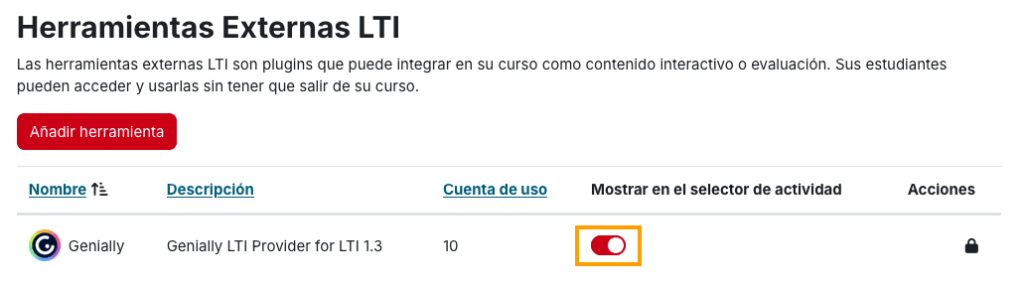
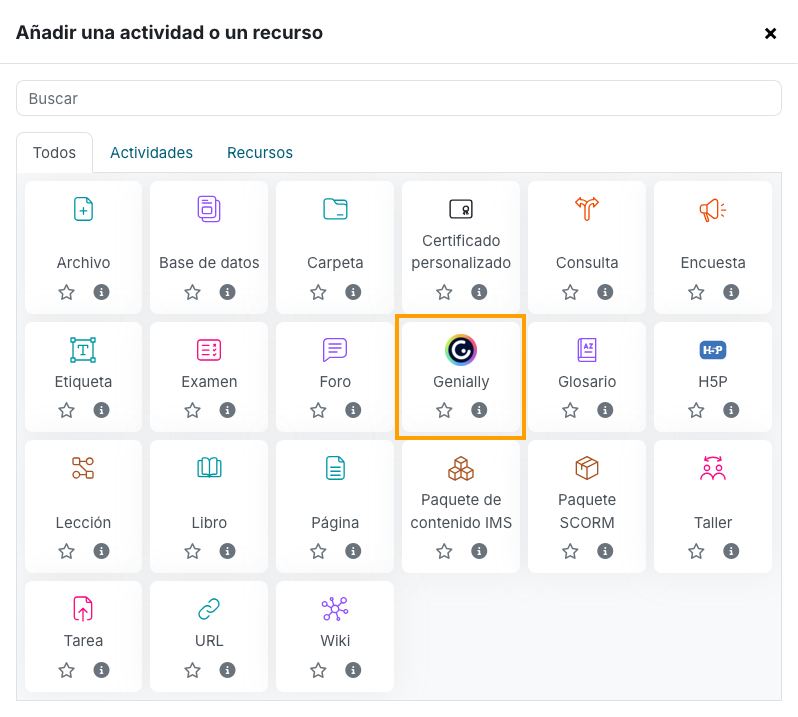
Una vez habilitado, Genially se mostrará como un recurso adicional dentro del selector de actividades que puede añadirse al curso de forma sencilla, permitiendo enriquecer la experiencia de aprendizaje con presentaciones, infografías, juegos y otros materiales interactivos.
Es importante tener en cuenta que, para poder integrar correctamente el contenido en el curso, este debe haber sido creado en la cuenta de Genially de la misma persona que realiza la integración. Además, previamente se debe acceder a Genially mediante el inicio de sesión único (SSO) y verificar que se tiene acceso al espacio de la URJC con ese usuario. Esta comprobación garantiza que los recursos estén correctamente vinculados y disponibles para su uso dentro de la plataforma URJCx. Dentro de este espacio, será necesario generar otro más (por ejemplo, curso URJCx) e incluir ahí el contenido que se incorporará al curso tal y como se muestra en la imagen:

Una vez hecho esto, se podrá incorporar, agregando un nombre y pulsando “Seleccionar contenido”:

Aparecerá la siguiente ventana donde ya será posible seleccionar e insertar el contenido:

Integración de iframes
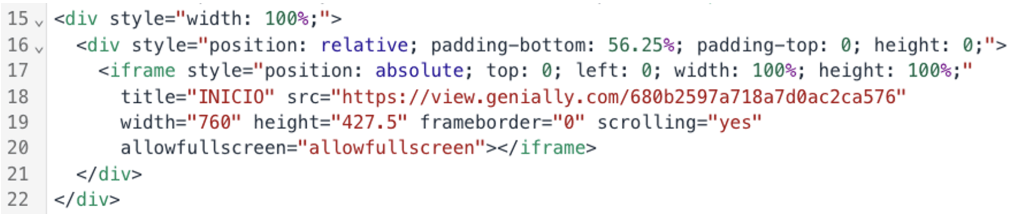
Un iframe (abreviatura de inline frame, o “marco en línea”) es una etiqueta HTML que permite incrustar una página web dentro de otra página web. Sirve para mostrar contenido externo (como un vídeo, mapa, presentación, formulario, etc.) dentro de una página sin necesidad de salir del curso.
herramientas de contenidos más habituales ofrecen un bloque de código para insertarlo en una página web, este código es, habitualmente, un iframe.
Para integrar un iframe en un recurso de tipo página del curso hay que entrar en la configuración y en el editor:
- Acceder a Herramientas > Código fuente
- Situar el cursor en la ubicación deseada y pegar el bloque de código
- Pulsar Guardar en el editor de código
- Guardar cambios y mostrar
Integración de vídeos de YouTube
URJCx está preparado para detectar las URLs de vídeos de YouTube y convertirlas automáticamente en un reproductor de vídeo. Por esta razón, para integrar un vídeo de YouTube en un curso, no es necesario insertar el iframe que proporciona YouTube, basta con copiar la URL de la barra de direcciones del navegador y pegarla en el editor de texto. Al pulsar el botón Guardar cambios y mostrar se podrá visualizar el vídeo.
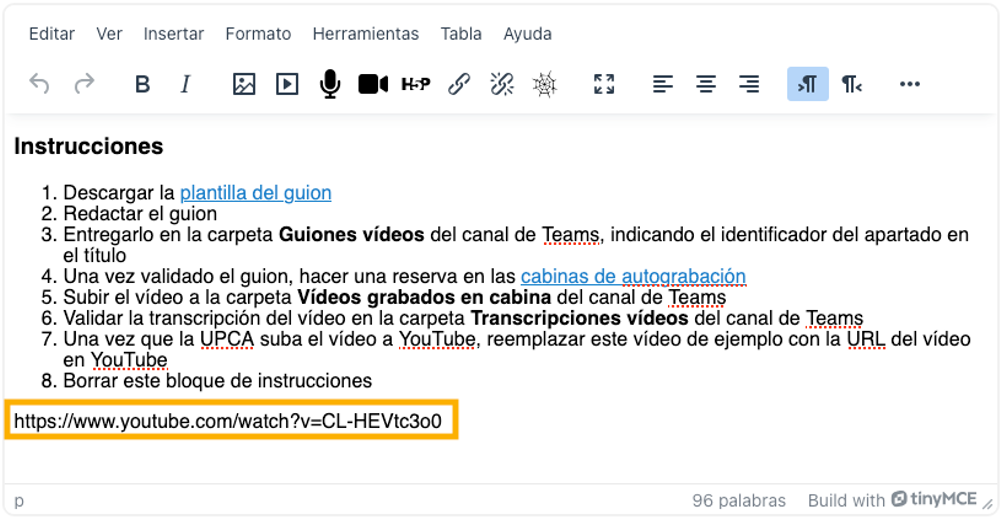

La plantilla de curso dispone de instrucciones en cada apartado que ayudan a completar el contenido. En el caso de las páginas de vídeo, también incluyen un vídeo de ejemplo cuya URL se puede simplemente sustituir por la del vídeo correcto.
Algunas consideraciones adicionales
- Es posible integrar vídeos de YouTube procedentes de cuentas externas con el objetivo de enriquecer o complementar el contenido del curso. Sin embargo, estos materiales deben utilizarse de forma puntual y siempre como apoyo. Es importante que el curso sea original y esté constituido mayoritariamente por contenido propio, evitando que se convierta en una simple recopilación de recursos externos.
- Los vídeos elaborados por el equipo docente deben grabarse en las cabinas de autograbación, ya que están equipadas con los medios técnicos y los procedimientos necesarios para asegurar una calidad adecuada y una presentación homogénea en todos los cursos.
Optimización y rendimiento
Habitualmente, las imágenes que se descargan de bancos de imágenes o las que se capturan con una cámara de fotos tienen un tamaño y un peso mucho mayor del que se necesita en el curso. El ancho máximo al que se puede visualizar una imagen integrada en el curso es de 1110 px, por tanto, integrar una imagen de 4000 px de ancho no aporta nada, más que un mayor peso y, por tanto, un mayor tiempo de carga. Aquí van algunas recomendaciones sobre optimización y rendimiento de las imágenes:
- Reducir el peso de la imagen sin perder calidad utilizando herramientas como https://tinypng.com o Adobe Photoshop. Lo ideal es que el peso no supere los 200 Kb.
- Ajustar la imagen al tamaño exacto que se mostrará en pantalla antes de subirla. El ajuste de ancho y alto de la imagen al insertarla en el editor no optimiza la imagen, solo la muestra más pequeña.
- Elegir el formato correcto:
- JPG para fotos, tiene más compresión
- PNG para imágenes con fondo transparente o pocos colores
- Webp es un formato recomendado por Google por su buena calidad y peso bajo
- SVG para gráficos vectoriales, logos e iconos. Tiene un peso muy bajo y no pixela pero no debe usarse si hay degradados.