

Producción del vídeo promocional
Qué es el vídeo promocional
El vídeo promocional es un formato que se asemeja al género publicitario, cuyo objetivo principal es el de promocionar cursos, crear imagen de marca, potenciar la reputación de la universidad y atraer estudiantes. Este tipo de video busca dar a conocer distintos aspectos de la universidad, como titulaciones y servicios, y suelen ser piezas con una duración breve, pero con un alto nivel de producción.
Para lograr su efecto, el video promocional utiliza recursos narrativos muy heterogéneos, como ficción, animaciones, testimonios y montajes de planos visualmente atractivos o sugerentes, todo ello acompañado de música y una estética cuidada para generar un impacto emocional en el espectador.
La producción de esta pieza la realizará la UPCA y para ello será necesario que el equipo docente rellene la plantilla de elaboración del guion disponible en el canal de Teams. Una vez validado el guion, se planificará la grabación de los distintos recursos.
Por si resultara necesario, también es posible descargar la plantilla desde el siguiente enlace:
Descargar la plantilla del guion
Ejemplos
Fases de producción de vídeos de contenido
1. Elaboración de los guiones
- El equipo docente rellena los guiones de los vídeos y diseña las diapositivas PowerPoint para la producción de los vídeos.
- El equipo docente sube los documentos de los guiones y presentaciones de PowerPoint, a medida que van estando listos, a la carpeta 01_Guiones de vídeos del canal de Teams para su revisión por parte del equipo de Producción Audiovisual de la UPCA.
2. Revisión
- El equipo Producción Audiovisual de la UPCA revisa los guiones, indicando al equipo docente posibles recomendaciones y mejoras. Además, se revisan las imágenes, vídeos o música propuestos para verificar que no se utilizan obras con copyright y que se citan correctamente.
3. Producción de contenidos
- Una vez validados los guiones, el equipo docente reserva la cabina de autograbación
- El equipo docente graba los vídeos en las cabinas de autograbación con la asistencia de equipo de Producción Audiovisual.
4. Subida de vídeos al canal de Teams
- Una vez grabados, el equipo docente sube los archivos de vídeo a la carpeta 02_Vídeos de contenidos del canal de Teams, para que se generen las transcripciones y subtítulos.
- Al añadir cada vídeo al canal de Teams se generará una publicación con los detalles.
- El equipo docente exporta los subtítulos desde Microsoft Stream accediendo al vídeo subido
5. Validación y subida a repositorios
- El equipo de Producción Audiovisual valida los vídeos producidos mediante comentarios en la publicación del canal.
- El equipo docente sube los vídeos al repositorio institucional desde el propio curso en URJCx y los integra en el contenido.
- Para integrar vídeos dentro del contenido de una página será necesario seleccionar el Editor HTML Atto desde el menú de usuario Preferencias > Configuración del editor. Entonces aparecerá el botón del repositorio institucional entre las opciones del editor.
Las diferentes fases se desarrollan según el siguiente calendario de producción del MOOC:
- Guionización: se establece un plazo de 6 semanas para el desarrollo de los guiones y las diapositivas de los vídeos y 2 semanas de revisión y posibles modificaciones.
- Producción (grabación y edición): la planificación contempla otro periodo de 6 semanas para la producción de las piezas y 2 semanas adicionales para la revisión y los cambios finales.
Elaboración de guiones y diapositivas
Redacción de los guiones de las videoclases
La extensión máxima recomendada es de 1.500 palabras, lo que equivale a aproximadamente 10 minutos de duración y supone un esfuerzo estimado por parte del estudiante de 0,33 h.
Cada módulo debe tener entre 2 y 3 vídeos, lo que supone un total de 10-15 videoclases por curso.
Al redactar el guion para la videoclase se debe intentar:
- Captar la atención, el interés del alumnado, por ejemplo, con una pregunta provocadora o un desafío inicial
- Realizar un contenido creativo, original y ameno. Para ello, puedes usar el Role Play o usar metáforas o comparaciones inesperadas
- Ser sintético: conciso y específico, utilizando un lenguaje sencillo, claro y directo (nos están viendo o escuchando, no leyendo)
- Buscar un estilo propio de comunicación (formal, humorístico, etc.)
Para darle un carácter audiovisual al texto se recomienda:
- Lenguaje sencillo, claro y directo (nos están viendo o escuchando, no leyendo)
- Pausas en el ritmo de lectura. Ritmo-velocidad acorde con el tema y el público
- Evitar muletillas y redundancias
- Dirigirse a la segunda persona del singular (a cada estudiante en particular)
- Ensayar la lectura del texto antes de la grabación
Diseño de las diapositivas para vídeo
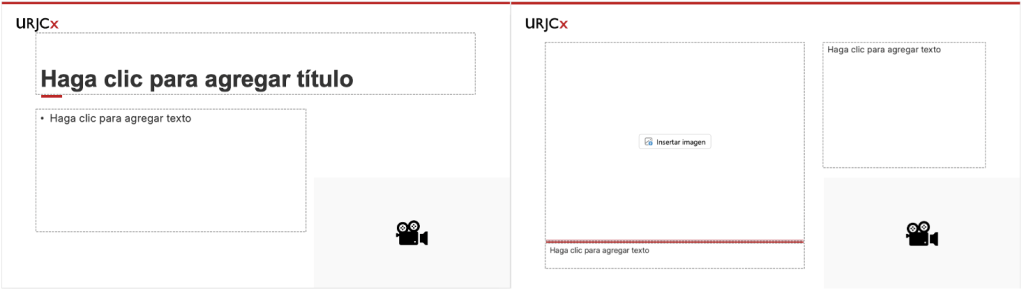
La plantilla de PowerPoint está diseñada para facilitar la creación de videoclases coherentes y visualmente atractivas. Es fundamental respetar los estilos predefinidos, sin realizar modificaciones en los tamaños de textos, alineaciones, marcos, colores, tipografías ni la disposición de los elementos.
Estructura
- Diapositiva de inicio: título. Debe utilizarse siempre al inicio del vídeo. Incluye:
- Título del MOOC.
- Título del vídeo.
- Nombre del autor o autores.

- Diapositiva final: cierre. No deben usarse para otros fines ni modificarse.

- La plantilla incluye diferentes diseños de diapositivas. Elige el que mejor se adapte al contenido que vas a presentar.

- Si deseas aparecer en pantalla durante la explicación, selecciona las diapositivas que contienen una caja gris con el icono de una cámara en la esquina inferior derecha. Estas están diseñadas para insertar el vídeo del docente durante la edición del vídeo.
Normas de estilo
- Tipografías:
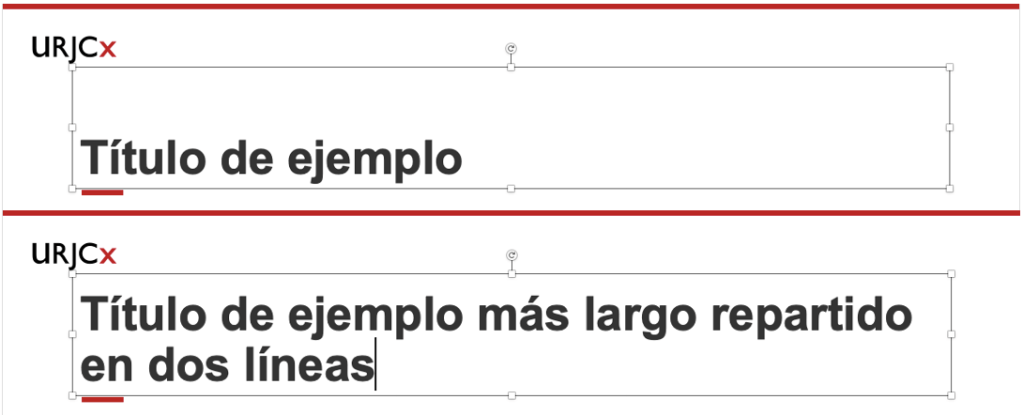
- Títulos: Arial. Tamaño 44 pt, en una o dos líneas. Texto siempre alineado a la izquierda.
- Textos: Inter. Tamaño entre 14 y 28 pt. Texto alineado a la izquierda.
- Colores:
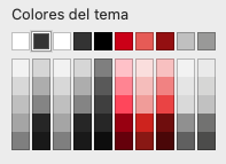
- Utiliza la paleta de colores del tema de la plantilla. Siempre que sea posible, utiliza un máximo 2 o 3 colores por diapositiva (negro, rojo, gris y sus variantes).
Contenido visual
- Imágenes:
- Utiliza solo imágenes libres de derechos o con licencias que permitan su reutilización.
- Inserta las imágenes en los espacios destinados para ello. Si necesitas redimensionarlas, hazlo siempre desde las esquinas para mantener su proporción.
- Contenido:
- Para mantener una presentación clara y efectiva, no incluyas más de 6-8 elementos por diapositiva (cada frase, imagen o punto de una lista cuenta como un elemento).
- Animaciones y transiciones:
- No está permitido el uso de animaciones ni transiciones entre diapositivas.
Descarga la plantilla del guion de Videoclase
Descarga la plantilla de PowerPoint para vídeo
Revisión de los guiones
La revisión del cumplimiento de los criterios de diseño, uso de imágenes y contenido de las presentaciones será realizada por el equipo audiovisual. Asimismo, este equipo podrá proporcionar sugerencias útiles para mejorar la grabación de los vídeos, abarcando aspectos como la redacción más clara y directa, el cierre efectivo de explicaciones, la simplificación de frases extensas o el ajuste de la cantidad de contenido por diapositiva. El objetivo es ofrecer un apoyo que contribuya a que el resultado final sea más claro, dinámico y fácil de seguir para el alumnado.
Grabación y edición de los vídeos en las cabinas
Tras la validación de los guiones, se establecerá un calendario para la grabación y edición de los vídeos por parte del equipo docente. La planificación contempla un periodo de seis semanas para la producción de las piezas y dos semanas adicionales para la revisión y los cambios finales. Durante estas dos últimas semanas, el equipo audiovisual se encargará de verificar que los vídeos generados se ajusten a la identidad visual corporativa, así como de detectar posibles problemas de edición o exportación para garantizar el cumplimiento de los estándares de calidad de imagen y sonido. La producción de los vídeos se llevará a cabo en las cabinas de autograbación de la UPCA, ubicadas en los campus de Móstoles y Madrid-Vicálvaro. En ellas, el personal docente dispondrá de los medios necesarios para la grabación y edición de los vídeos. El equipo audiovisual proporcionará asistencia durante esta fase, instruyendo al personal docente sobre el funcionamiento de la cabina y ofreciendo soporte y asesoramiento para la resolución de dudas y cuestiones técnicas.
Cómo reservar las cabinas de autograbación
Consulta la información sobre reservas de las cabinas de autograbación en https://urjc.atlassian.net/wiki/x/IA_X.
Tutoriales de uso de las cabinas de autograbación
En los siguientes vídeos se detalla cómo comenzar a utilizar una cabina de autograbación, nociones básicas de realización audiovisual y aspectos fundamentales de grabación y edición con la herramienta Camtasia.
Primeros pasos
Realización audiovisual
Este tutorial enseña las nociones básicas de realización audiovisual para grabar profesionalmente en una cabina de autograbación. Se abordan la colocación de la cámara, la comunicación no verbal, la lectura del guion, el sonido y la iluminación.
Grabación y edición en Camtasia
En el siguiente vídeo se muestra cómo grabar y editar un video basado en una presentación de PowerPoint usando Camtasia en las cabinas de autograbación de la URJC.
Proceso de subida a repositorios
Subida, revisión y catalogación de vídeos
Los vídeos grabados en las cabinas se subirán por parte del equipo docente a la carpeta compartida 02_Vídeos de contenidos dentro del canal de Teams. Deberán seguir la misma nomenclatura que los guiones: el nombre del archivo deberá comenzar con el código del módulo y el apartado que le corresponde. Es decir, el archivo de vídeo para el apartado 1.1. deberá comenzar por 1.1. Título del vídeo.
A partir de la subida de estos archivos, se genera la transcripción en Stream para el subtitulado y el equipo de Producción Audiovisual realiza una revisión final para que, una vez validado, el equipo docente pueda comenzar a integrarlos en el curso.
El contenido generado llevará una licencia Creative Commons Atribución-Compartir Igual (CC BY-SA) y será accesible únicamente a través del enlace.

Revisión de transcripciones de vídeos
El equipo de Producción Audiovisual subirá las transcripciones de los vídeos a la carpeta 03_Transcripciones de vídeos unos días después de que el equipo docente los haya subido a la carpeta 02_Vídeos de contenidos. A esta ubicación también se subirá la transcripción del vídeo promocional grabado en el set, una vez esté editado. Será necesario que el equipo docente revise y valide estas transcripciones para generar los subtítulos a partir de ellas.