Editor de texto en Aula Virtual
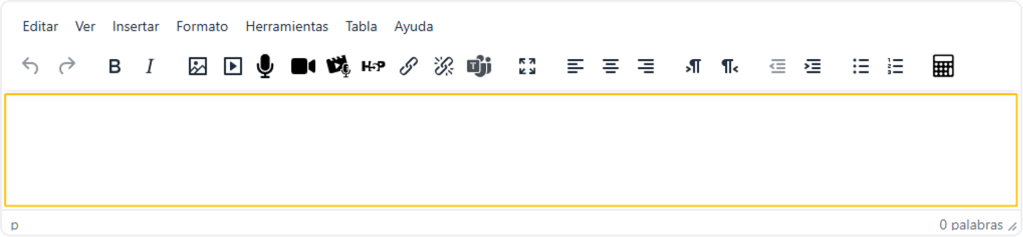
El editor de texto de Aula Virtual, TinyMCE, es el conjunto de herramientas que se agrupan en la barra superior de algunos cuadros de texto. A través de distintos botones, permite dar formato al contenido, así como insertar fotos, vídeos y sonidos dentro del texto que se comparte en la asignatura. Su interfaz es similar a la de procesadores de texto convencionales como MS Word.
El entorno de TinyMCE
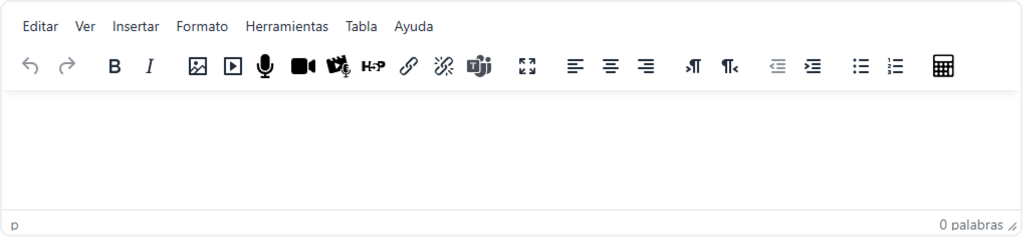
El entorno de TinyMCE se divide en tres partes claramente diferenciadas: el menú superior, el menú rápido y el cuadro de texto. A continuación, te explicamos de manera breve las distintas opciones que encontrarás en cada una de estas partes:
G47.01 – Editor Tiny
Menú principal
Presenta las acciones que se pueden realizar con el texto y las tablas. Además, encontrarás las herramientas que te permiten añadir recursos multimedia a en Aula Virtual.
Bloque historial
Permite retroceder o avanzar en el historial de edición del texto para que, por ejemplo, puedas recuperar texto borrado, regresar a un estilo anterior o deshacer la redacción incorrecta de un texto.
Bloque estilos de párrafo
Puedes poner textos en negrita, cursiva o en negrita y cursiva al mismo tiempo.
Bloque insertar elementos multimedia
Incorpora elementos multimedia como por ejemplo imágenes, vídeos, notas de audio o grabar directamente sonidos y vídeos con una duración inferior a 2 minutos.
Bloque enlaces
Convierte un texto normal en un hipervínculo a través del cual, por ejemplo, puedes guiar al estudiantado hacia contenido interesante para su formación o para ampliar información el contexto en el que se publica el enlace.
Bloque listas y enumeraciones
Convierte los párrafos de un texto en una lista con guiones o en una enumeración.
Bloque editor de ecuaciones
Incorpora texto en forma de ecuación matemática en un texto. Te permite integrar este tipo de expresiones dentro de un párrafo de texto convencional.
Bloque sangría de párrafo
Añade sangría a un párrafo para, por ejemplo, alinearlo con un texto de lista o una enumeración.
Bloque dirección de texto
Permite escribir de izquierda a derecha o de derecha a izquierda en función del idioma en el que necesites escribir.
Pantalla
Maximiza la ventana hasta el tamaño máximo de tu pantalla. Esto es especialmente útil cuando estás trabajando con textos largos o con varios recursos multimedia juntos.
Teams
Crea y configura una sesión de Teams en el equipo de la asignatura.
Bloque alineación de párrafo
Alinea uno o varios párrafos a la izquierda, al centro o a la derecha del espacio disponible en el cuadro de texto.
Caja de texto
Es el espacio en el que se muestra y organiza el texto y los distintos elementos que quieras utilizar.
El menú principal de TinyMCE se encuentra en la parte superior del cuadro de texto y muestra distintas opciones para añadir elementos a tu texto o para organizar los existentes. Los más habituales, como por ejemplo los estilos de texto o la alineación de párrafo, también están disponibles en los bloques del menú rápido.

Menú Editar
Permite que hagas las operaciones más básicas de edición de texto. Todas estas opciones están presentes en los editores de texto convencionales y en programas de edición avanzada. La mayoría de estas acciones se pueden realizar con atajos del teclado, que es la combinación de teclas que puedes observar a la derecha de cada una de las opciones.
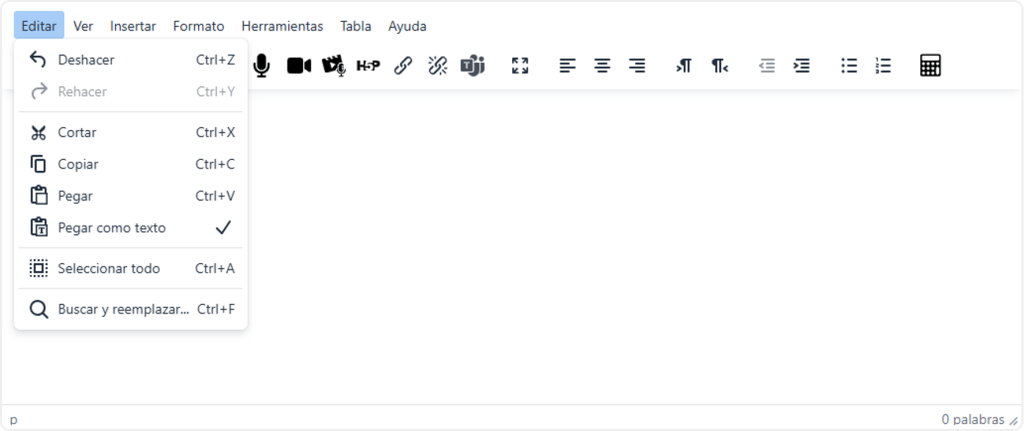
- Deshacer: retrocede pasos atrás en la edición del texto, de tal manera que, si has borrado unas palabras por error, no querías poner en negrita el párrafo que tienes seleccionado o cualquier otra acción, puedes volver al punto anterior de la edición. Recuerda que el número de pasos atrás tiene un límite.
- Rehacer: se habilita cuando has deshecho al menos un paso en el proceso de edición y te permite avanzar hacia delante para llegar desde el punto en el que estás del historial de edición hasta el momento en el que has pulsado deshacer.
- Cortar: elimina el texto o contenido multimedia que tengas seleccionado y lo almacena en la memoria del sistema operativo para que puedas pegarlo en otro texto, dentro o fuera de Aula Virtual. Recuerda que si no tienes habilitado el portapapeles avanzado del sistema operativo (Windows o Mac OS) solo podrás almacenar en la memoria el último texto o contenido multimedia que hayas cortado.
- Copiar: funciona igual que cortar, pero no borrar el texto o contenido multimedia original. Es útil, por ejemplo, para repetir estructuras sintácticas dentro del mismo texto o contenido multimedia o para compartirlo en dos documentos diferentes.
- Pegar: coloca la secuencia que has cortado o copiado en la nueva ubicación. Puedes repetir esta acción tantas veces como quieras y hasta que copies o pegues otro bloque de texto o contenido multimedia.
- Pegar como texto: coloca en el texto que has cortado o copiado, pero sin formato. Es decir, se elimina el estilo de párrafo, negrita, cursiva y estilo de lista o enumeración.
- Seleccionar todo: selecciona todo el contenido de la caja de texto para que puedas cortar o pegar. Es útil cuando tienes mucho contenido en el espacio de edición.
- Buscar y reemplazar: permite localizar palabras o conjuntos de palabras en el texto y, si es necesario, cambiarlo por otros distintos.
Menú Ver
Cambia la manera en la que se muestra el texto y los elementos multimedia que se han añadido en la caja de texto. Cambiar esta visualización no modifica los elementos que se han creado.

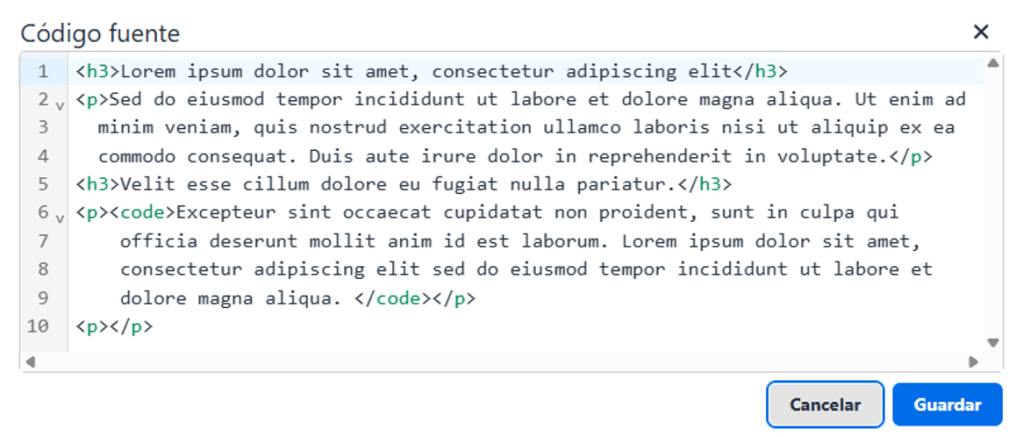
- <> Código fuente: muestra las etiquetas de marcaje de texto HTML y permite añadir o editar el contenido de la caja de texto mediante este lenguaje de marcado de texto.

- Ayudas visuales: muestra las estructuras que son visualmente transparentes, como, por ejemplo, los bordes de las celdas de una tabla que se han establecido con grosor 0 píxels,

- Mostrar estilos de párrafo: informa del estilo de párrafo que tiene cada bloque de texto. Esta información es útil para, por ejemplo, estructurar correctamente el texto según una jerarquía de marcado HTML.

- Pantalla completa: maximiza la ventana de edición para ocupar todo el espacio disponible en la ventana del navegador. Para abandonar este modo de visualización de manera rápida puedes pulsar directamente sobre el icono correspondiente.

Menú Insertar
G47.06 – Insertar Menú Tiny
Enlace
Convierte un texto convencional en un hipervínculo. Puedes introducir la URL externa de la página, plataforma o archivo al que quieres llevar al estudiantado o pulsar en el botón Ver repositorios… para seleccionar un archivo existente la biblioteca de medios de tu asignatura. Por último, puedes indicar si quieres que el destino del hipervínculo se abra en la misma ventana o en una ventana nueva del navegador.
Imagen
Incorpora elementos multimedia de tipo imagen. Es compatible con los formatos .gif, .jpe, .jpeg, .jpg, .png, .svg y .svgz. Al pulsar, aparece un cuadro de diálogo en el que puedes arrastrar y soltar una imagen desde tu explorador de archivos o pulsar en el botón Buscar en repositorios para localizar un recurso en el banco de archivos de tu asignatura. También puedes añadir una imagen a través de su URL pública.
Multimedios
Añade recursos de vídeo o audio de tres maneras distintas:
Enlace: introduciendo la URL pública del recurso, como un podcast de iVoox o un vídeo de YouTube y se muestra directamente en un recuadro integrado en el texto.
Vídeo: selecciona un vídeo de la biblioteca de la asignatura o del disco duro de tu ordenador. Podrás configurar las propiedades de visualización del archivo como, por ejemplo, el tamaño del cuadro, los subtítulos, o la reproducción automática del contenido.
Audio: selecciona un archivo de audio de la biblioteca de la asignatura o del disco duro de tu ordenador. Podrás configurar las propiedades de visualización del archivo como, por ejemplo, la preproducción automática del archivo, la reproducción en bucle o si se reproduce con el volumen a 0 por defecto.
Grabar audio
Añade una grabación de sonido de 2 minutos de duración máxima. Para ello tienes que dar permiso de acceso al micrófono a tu navegador. Para comenzar a grabar pulsa el botón Iniciar grabación y para finalizarla pulsa el botón Detener grabación. Para añadir la grabación dentro de tu contenido pulsa sobre el botón Adjuntar grabación.
Grabar vídeo
Integra una grabación de vídeo de 2 minutos de duración máxima. Para ello tienes que dar permiso de acceso a la cámara a tu navegador. Para comenzar a grabar pulsa el botón Iniciar grabación y para finalizarla pulsa el botón Detener grabación.
Permitir recargar la página del examen
Es el acceso directo a TV URJC y a través del cual puedes publicar vídeos existentes en tu repositorio institucional, subir vídeos al repositorio o grabarlo directamente a través del Personal Recorder. Si necesitas más ayuda con TV URJC, puedes acceder a este recurso de TV URJC.
Ejemplo de código
Crea un cuadro de texto en el que puedes añadir un código de programación y que se muestre con el mismo aspecto o muy similar a la manera en la que se ven los comandos en un entorno de programación real. Es compatible con HTML/XML, JavaScript, CSS, PHP, Ruby, Python, Java, C, C# y C++.
Tabla
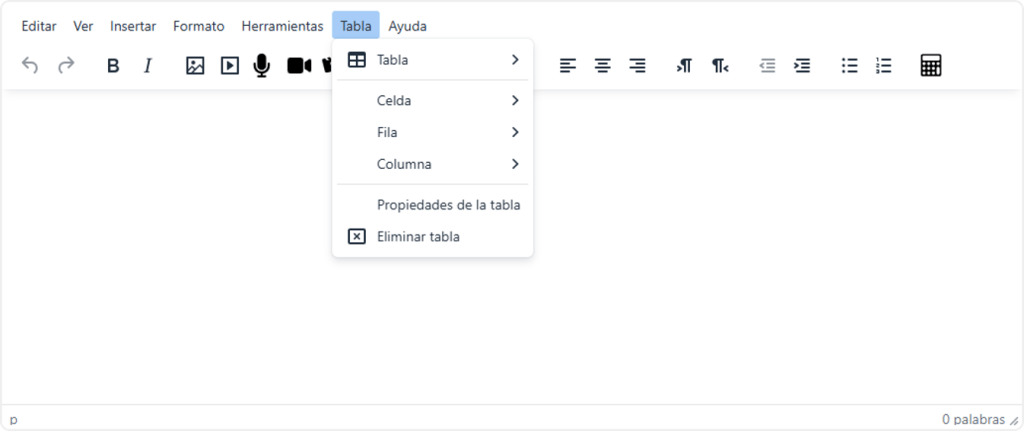
Añade una tabla del cuadro de texto. Para editar la configuración y las características de esta tabla tienes ir al menú Tabla que se encuentra a la derecha.
Carácter especial…
Incorpora al texto caracteres y símbolos que no están disponibles en el teclado convencional. Puedes buscarlo seleccionando entre los distintos filtros o escribiendo su significado en el cuadro de texto.
Emojis
Añade emoticonos a tu texto. Igual que en caracteres especiales, puedes buscarlo por su significado o a través de las distintas categorías. En Windows, puedes acceder a este panel mediante la combinación de teclas WIN + .
Línea horizontal
Inserta una línea de división que ocupa el ancho de párrafo.
Salto de página
Esta opción inserta el comentario HTML literal <!–pagebreak –>. En el cuadro de texto aparece un recuadro punteado, pero no tiene una función real en Aula Virtual.
Espacio de no separación
Es un carácter especial invisible que impide que las palabras que van delante y detrás de él se separen al final de la línea de texto. Debes utilizarlo en expresiones que no quieras que se separen, como, por ejemplo, fórmulas matemáticas o códigos de programación.
Anclaje
Sirve para crear un punto de referencia que puedes establecer como destino de un enlace. Por ejemplo, si tu texto es muy largo, puedes generar un índice inicial y enlazar con los anclajes creados o puedes utilizarlo para llevar al estudiantado de tu asignatura hasta un punto concreto de un texto largo.
Fecha/hora
Añade la fecha y la hora del servidor en el momento en el que se inserta este texto. No es una etiqueta dinámica que se actualiza, como la que se encuentra en editores de texto convencionales como MS Word. Una vez insertada la fecha o la hora, puedes darle el estilo que necesites.
Editor de ecuación
Añade una ecuación a tu texto. Para añadir las expresiones y símbolos pulsa sobre ellos y, si es necesario, cambia el valor de las variables en el cuadro de texto del editor.
Configurar contenido H5P
Incorpora dentro del texto o de la etiqueta un recurso H5P a través de la URL del recurso o desde tu banco de contenido H5P de la asignatura.
Menú Formato
En este bloque se encuentran las opciones que te permiten personalizar el estilo de tu texto. Como en cualquier editor de texto convencional, en primer lugar, tienes que escribir el texto, seleccionarlo y, a continuación, elegir el formato con el que quieres que se visualice:
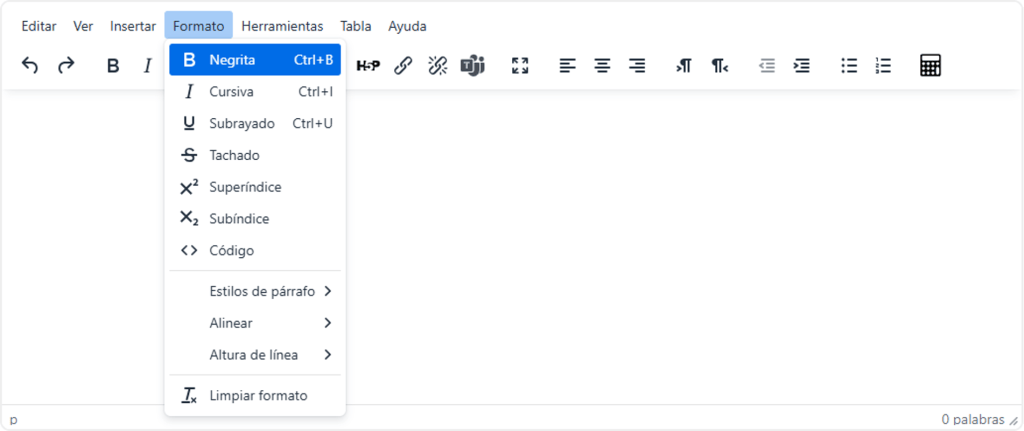
- Negrita, cursiva, subrayado y tachado: son los estilos básicos presentes en todos los editores de texto. Se pueden superponer en el mismo texto, pero debes aplicar los estilos de uno en uno. Para quitar el estilo, vuelve a pulsar sobre él.
- Superíndice y subíndice: te permite subir o bajar la línea base del texto para escribir fórmulas matemáticas sencillas o expresiones como metro cuadrado (m2) o metro cúbico (m3) sin necesidad de insertar una ecuación.
- Código: transforma la tipografía del texto en una tipografía de ancho fijo característica de los entornos de programación. Se puede utilizar, por ejemplo, para destacar una fórmula matemática o una expresión de programación simple sin necesidad de insertar un ejemplo de código.

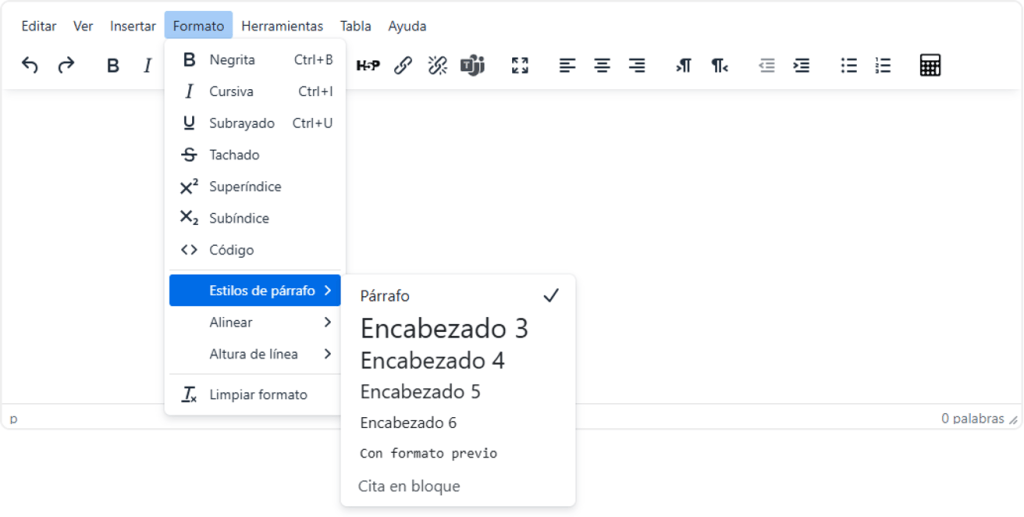
- Estilos de párrafo: añade al texto el estilo predefinido de los encabezados y formatos configurados. Además, inserta etiquetas HTML que permiten jerarquizar los títulos, subtítulos y cuerpos de párrafo. El aspecto de estos estilos no se puede modificar desde TinyMCE.
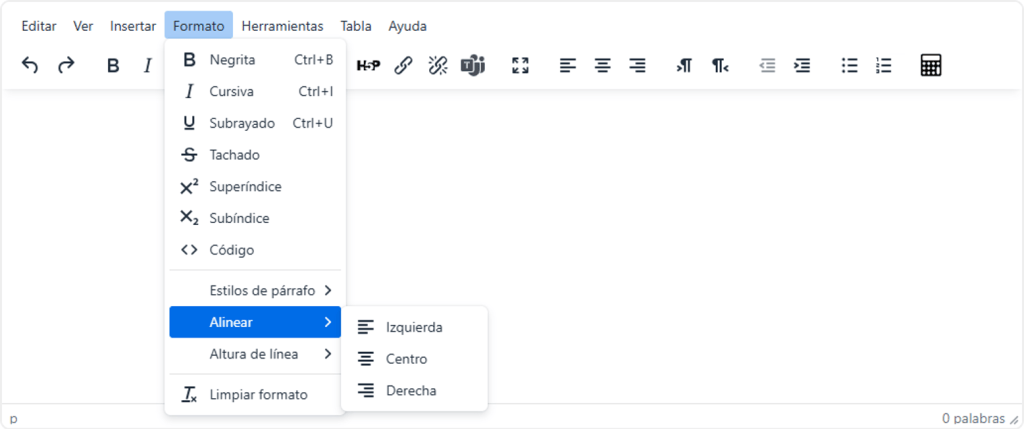
- Alinear: fija la posición del texto respecto al ancho de la caja. Puedes ubicarlo a la izquierda, a la derecha o al centro. A diferencia de los editores de texto convencionales no se puede realizar una alineación justificada a la izquierda y a la derecha.
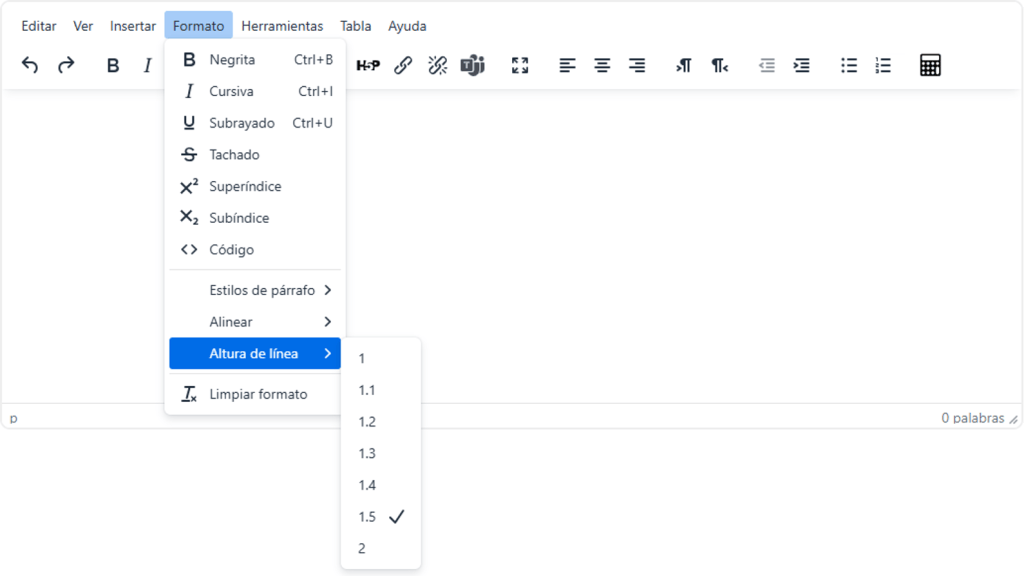
- Altura de línea: es la separación que hay entre las líneas que componen un párrafo. Es el equivalente al interlineado en un editor convencional.
- Limpiar formato: borra todos los estilos de párrafo que se hayan utilizado en el texto seleccionado. Esta opción puede ser útil cuando pegues un texto procedente de una página web o documento.
Menú Herramientas
Son opciones que muestran distinta información del contenido de la caja de texto, pero que no permiten añadir elementos ni modificar los existentes.
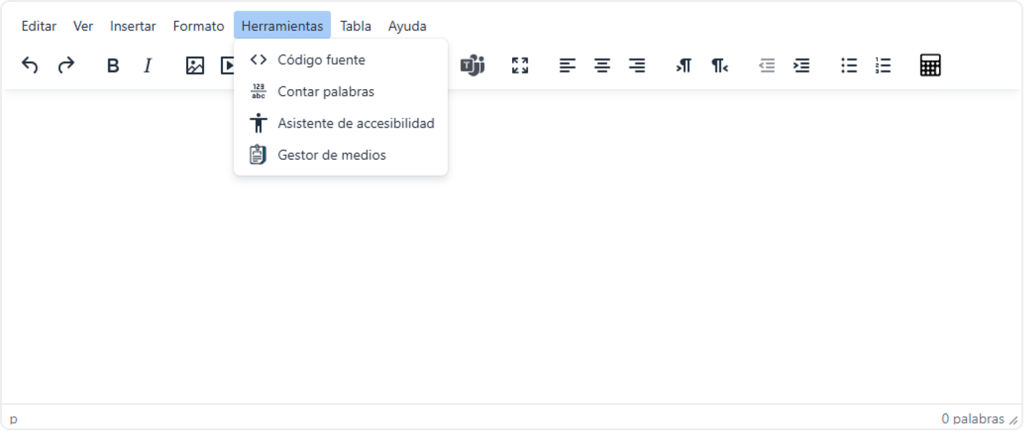
- Código fuente: muestra el editor HTML del contenido que se muestra en la caja de texto. Puedes editar esta estructura HTML, pero ten en cuenta que, por seguridad, no están disponibles todas las etiquetas del este lenguaje de marcado.
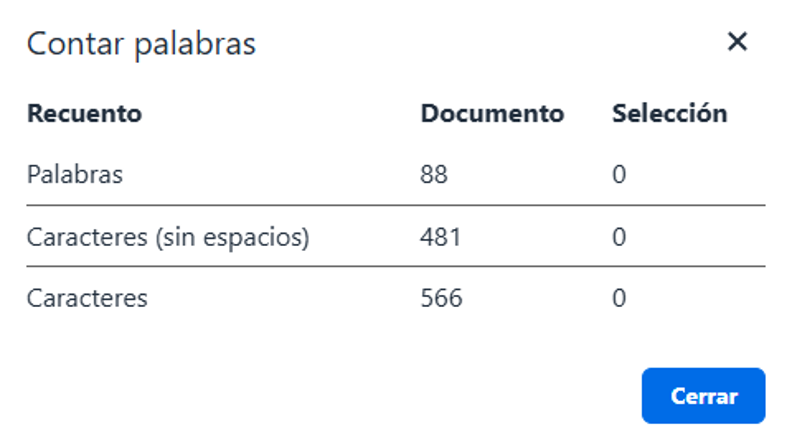
- Contar palabras: informa de las palabras, caracteres sin espacios y caracteres con espacios de la selección que hayas hecho dentro del texto y del texto completo. Además de a través del menú, puedes conocer el número de palabras en la esquina inferior derecha del editor.

- Asistente de accesibilidad: analiza el contenido que has introducido y te informa de si se cumple o no con el nivel de accesibilidad de Aula Virtual. Si encuentra elementos que deben ser corregidos, te indicará cuáles son las mejoras que realizar.
- Gestor de medios: puedes subir contenido a tu repositorio privado de Aula Virtual, aunque no lo vayas a utilizar en el momento en el que lo subes ni en la misma asignatura. Podrás acceder a estos contenidos a través de los repositorios del selector de archivos.
Menú Tablas
Es el espacio en el que se agrupan todas las opciones de creación y configuración de las tablas.
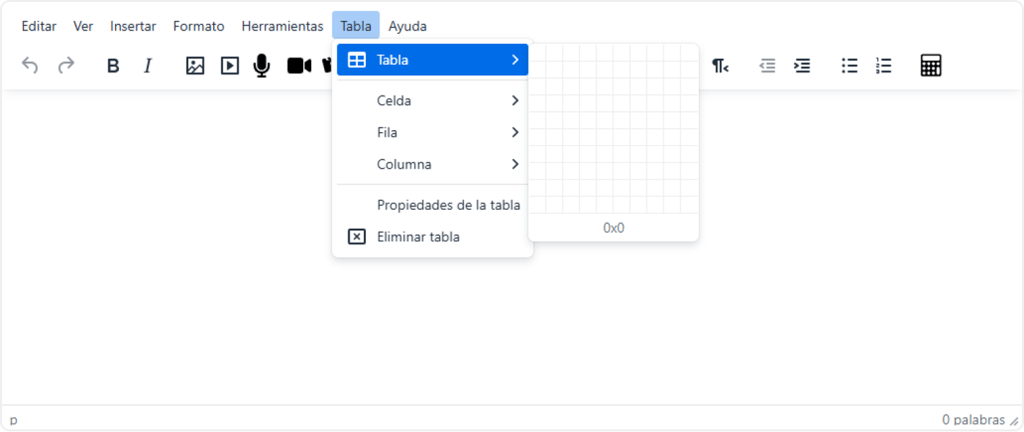
En el bloque Tabla tienes que seleccionar las dimensiones de la tabla que quieres crear. Al principio no puedes crear una tabla cuyas dimensiones sean mayores de 10 filas y 10 columnas. Si necesitas añadir más filas o más columnas, podrás hacerlo desde otras opciones que veremos más adelante.
En el bloque Celda se agrupan todas las acciones que afectan individualmente a las celdas de la tabla:

- Propiedades de la celda: es la configuración de aspectos que afectan únicamente a la celda en la que está posicionado el cursor o a las celdas adyacentes que se tengan seleccionadas. Se pueden configurar parámetros como el color y grosor del borde, la alineación horizontal y vertical del contenido de la celda.
- Combinar celdas: con dos o más celdas adyacentes seleccionadas, permite crear una nueva celda cuyo tamaño es el mismo que el de la selección. La combinación de celdas solo es posible para selecciones cuadradas, no se puede aplicar a selecciones de otro tipo, como en L o en T.
- Dividir celda: permite deshacer la combinación de dos o más celdas, volviéndolas a sus dimensiones originales. Si la celda combinada tiene texto, este se ubicará en la celda que ocupe la posición superior izquierda del conjunto.
En el bloque Fila se encuentran todas las acciones que se pueden realizar con las filas completas. Se entiende como fila a la fila que contiene a la celda en la que esté posicionado el cursor del ratón.
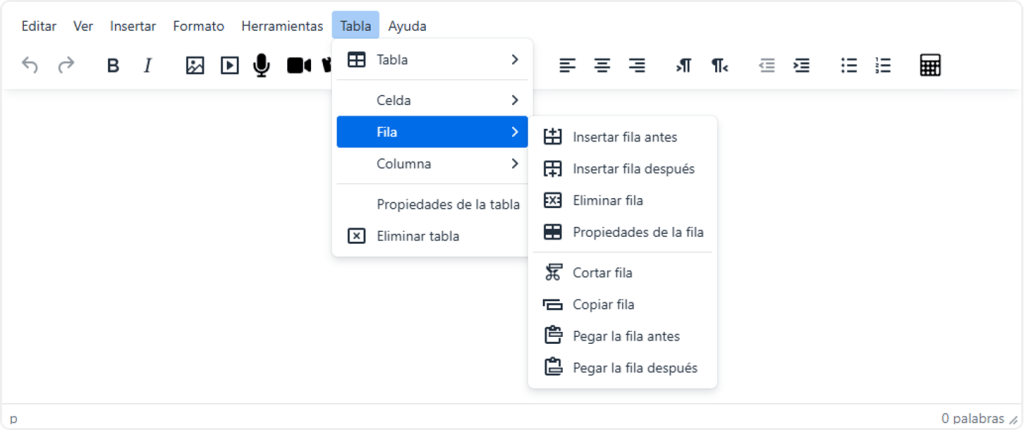
- Insertar fila antes: añade una fila en la posición inmediatamente superior a la fila en la que está ubicado el cursor.
- Insertar fila después: añade una fila en la posición inmediatamente inferior a la fila en la que está ubicado el cursor.
- Eliminar fila: borra la fila completa. No aparece ninguna advertencia de seguridad sobre la existencia de contenido en las celdas.
- Propiedades de la fila: es la configuración parámetros como el color y estilo del borde, la alineación horizontal del contenido de la fila.
- Cortar fila: corta la fila en la que está ubicado el cursor.
- Copiar fila: copia la fila en la que está ubicado el cursor.
- Pegar la fila antes: pega la fila en la posición inmediatamente superior a la fila en la que está ubicado el cursor.
- Pegar la fila después: pega la fila en la posición inmediatamente inferior a la fila en la que está ubicado el cursor.
En el bloque Columna se encuentran todas las acciones que se pueden realizar con las columnas completas. Se entiende como columna a la columna que contiene a la celda en la que esté posicionado el cursor del ratón.
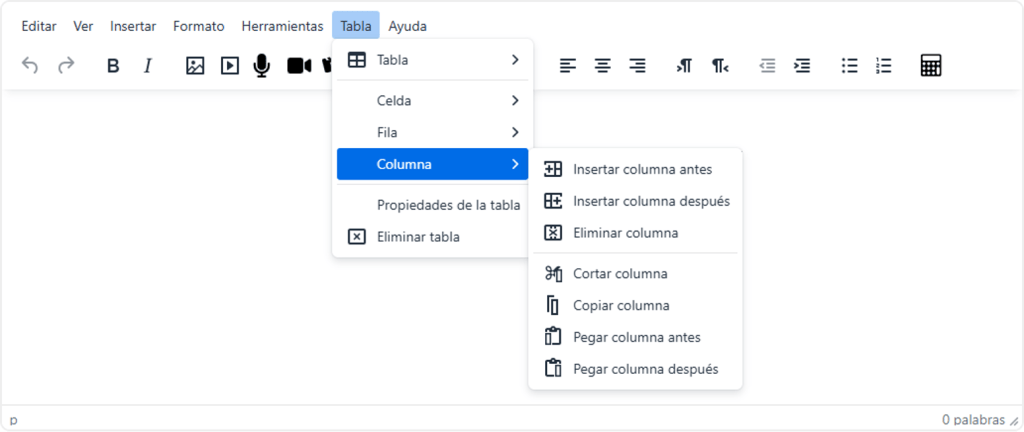
- Insertar columna antes: añade una columna en la posición inmediatamente izquierda a la columna en la que está ubicado el cursor.
- Insertar columna después: añade una fila en la posición inmediatamente derecha a la columna en la que está ubicado el cursor.
- Eliminar columna: borra la columna completa. No aparece ninguna advertencia de seguridad sobre la existencia de contenido en las celdas.
- Cortar columna: corta la columna en la que está ubicado el cursor.
- Copiar columna: copia la columna en la que está ubicado el cursor.
- Pegar la fila antes: pega la columna en la posición inmediatamente izquierda a la columna en la que está ubicado el cursor.
- Pegar la fila después: pega la fila en la posición inmediatamente derecha a la columna en la que está ubicado el cursor.
En Propiedades de la tabla puedes configurar parámetros que afectan a la tabla completa, como es el ancho y el alto, el espacio entre celdas, el color de fondo y el ancho del borde entre otros muchos ajustes.
Por último, con la opción Eliminar tabla puedes borrarla sin necesidad de tener que seleccionarla previamente.

Menú Ayuda
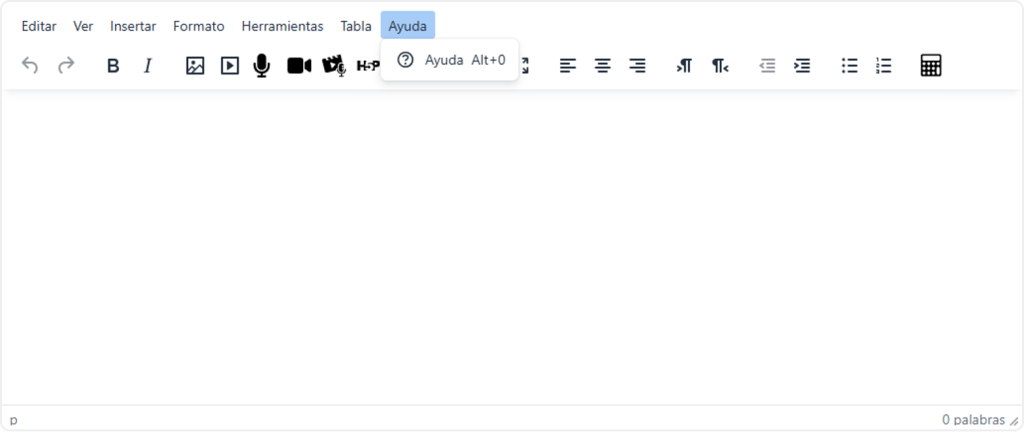
Es el menú en el que puedes encontrar información sobre los atajos del teclado para hacer determinadas acciones desde con combinación de teclas, información sobre las herramientas de TinyMCE y, por último, información sobre la versión de TinyMCE instalada en Aula Virtual.
Es la fila de iconos que se encuentra justo debajo del menú principal y que contiene acceso directo a las funciones más comunes a la hora de añadir contenido en tu asignatura. Se divide en bloques en función de sus características.
G47.19 – Menú rápido Editor Tiny
Bloque historial
Contiene las herramientas que te permiten volver a un punto anterior en el proceso de edición del texto. Una vez que has retrocedido, también podrás avanzar hasta el punto en el que empezaste a retroceder.
Bloque estilos de párrafo
Permite poner el texto en negrita o cursiva sin necesidad de entrar en el menú principal.
Bloque enlaces
Te permite convertir un texto normal en un hipervínculo o al revés, un vínculo convertirlo en un texto convencional.
Sesión de Teams
Con el botón de Teams puedes añadir una sesión a la que los estudiantes se podrán unir con tan solo pulsar sobre el enlace. Esta sesión de Teams no guarda relación con el equipo de Teams, disponible eventualmente en la barra de comunicación de la asignatura. Esto quiere decir que los miembros del equipo no serán notificados de la sesión convocada de esta forma.
Bloque insertar elementos multimedia
A través de los botones puedes añadir distintos recursos multimedia en dentro de la etiqueta.
Bloque alineación de párrafo
Establece la alineación del párrafo respecto del ancho de la caja. Puedes elegir alineación izquierda, centro o derecha.
Bloque sangría de párrafo
Añade o elimina niveles de sangría de párrafo a tu texto.
Bloque listas y numeraciones
Transforma un párrafo normal en una lista con guiones o enumerada. Puedes utilizar el mismo botón para activar o desactivar un párrafo o párrafos listados.
Bloque editor de ecuaciones
Añade ecuaciones y expresiones matemáticas complejas a tu bloque de texto.
Bloque dirección de texto
Configura la dirección en la que se escribe el texto. En la mayoría de los idiomas no es necesario modificar esta opción.
Pantalla
Maximiza la pantalla del editor. Esta opción es especialmente útil si el texto que estás añadiendo es muy largo o tiene varios recursos multimedia de gran tamaño.
La caja de texto
Es el espacio en el que se añade contenido. Este contenido se mostrará de la misma manera en la que será visualizado.