
Exportar y actualizar calificaciones en Excel e importar a Aula Virtual
Caso práctico
La tabla de calificaciones de Aula Virtual puede exportarse a un archivo Excel para facilitar la gestión, revisión y edición de las puntuaciones del estudiantado fuera de la plataforma. Esta funcionalidad resulta de utilidad si se necesita trabajar las calificaciones y la retroalimentación en el archivo Excel antes de incorporarlas nuevamente a la asignatura.
Para el ejemplo se describen los pasos que se deben seguir para exportar la tabla de calificaciones, realizar las modificaciones necesarias en el archivo y volver a importarlo a Aula Virtual, de modo que las calificaciones actualizadas queden registradas correctamente.
Acceso a Aula Virtual
Accede a Aula Virtual con tu usuario URJC. Recuerda que el acceso a Aula Virtual se realiza a través del botón Acceso usuarios URJC.

Para continuar con el proceso accede al apartado “Calificaciones” disponible en el menú superior de tu asignatura.

Paso 1: Exportar tabla de calificaciones
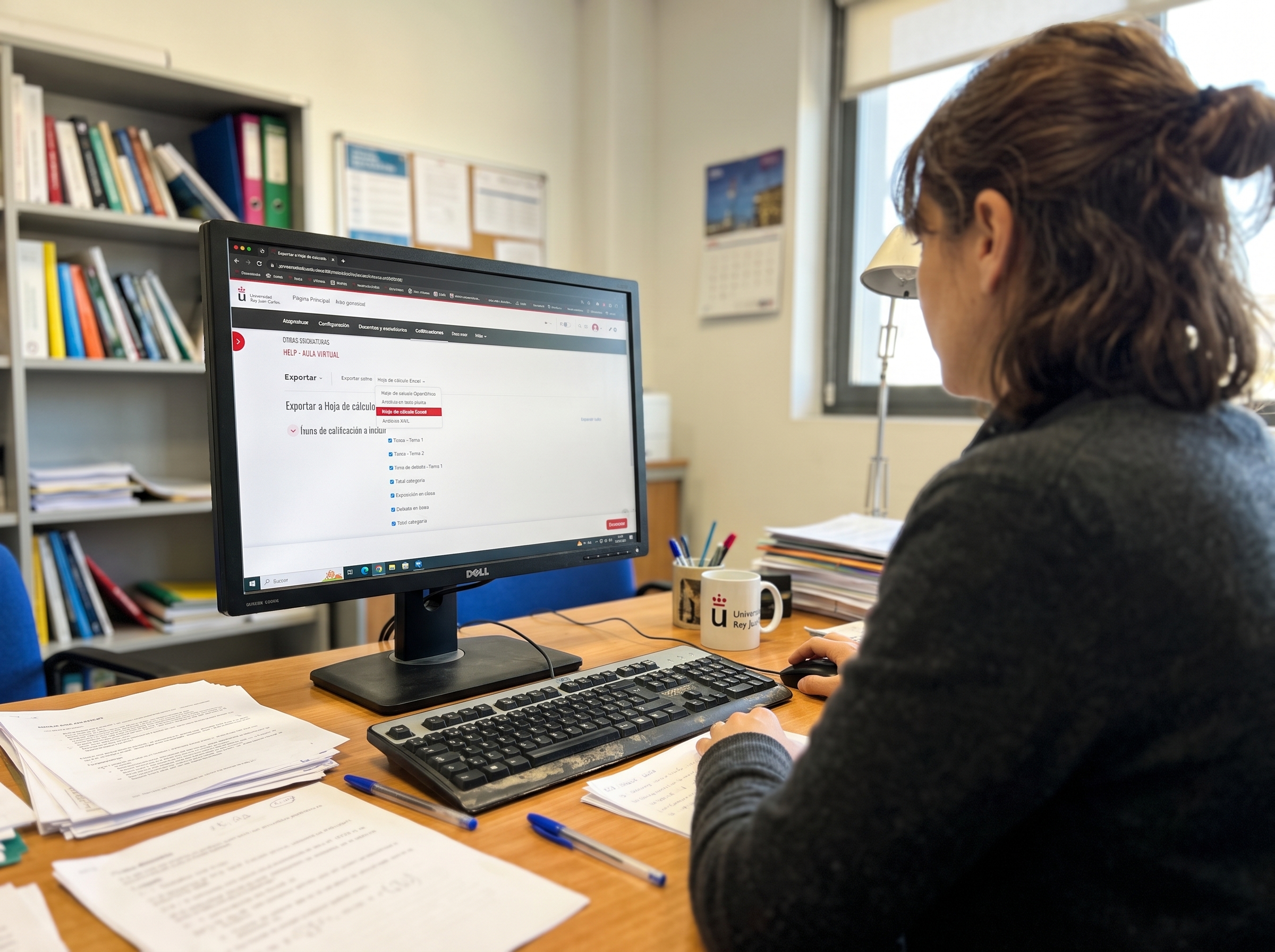
La función de exportación de la tabla de calificaciones está disponible en todas las asignaturas de Aula Virtual. Si se desea extraer las calificaciones a un archivo Excel, selecciona la opción “Exportar”.
En este caso de uso, se recomienda exportar la tabla en formato Excel, pero puedes utilizar otro formato disponible si así lo deseas:

Dentro de esta ventana tienes la opción de configurar los ítems de calificación que quieres incluir en el Excel y el formato de exportación seleccionado:
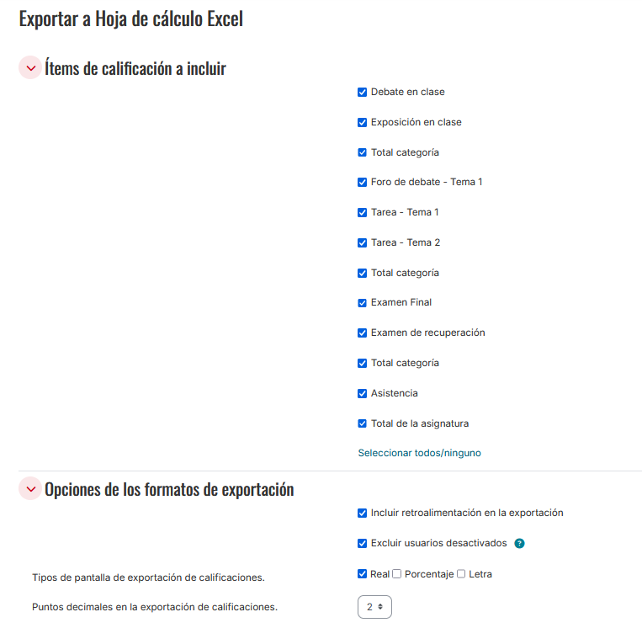
Habilita la opción “Incluir retroalimentación en la exportación”, configura las opciones que necesites y pulsa el botón “Descargar”.
Guarda el Excel en tu ordenador y ábrelo para comprobar el formato que tiene.
Paso 2: Modificar tabla de calificaciones en Excel
El Excel obtenido de la exportación tiene el siguiente formato e información:
- Nombre, Apellidos y Número de ID (necesaria para poder identificar al estudiante).
- Otros datos personales como la institución o el departamento, que se obtienen de la información que se encuentra en el perfil del usuario.
- Los ítems de calificación manuales o de cada actividad.
- Retroalimentación correspondiente a cada ítem.
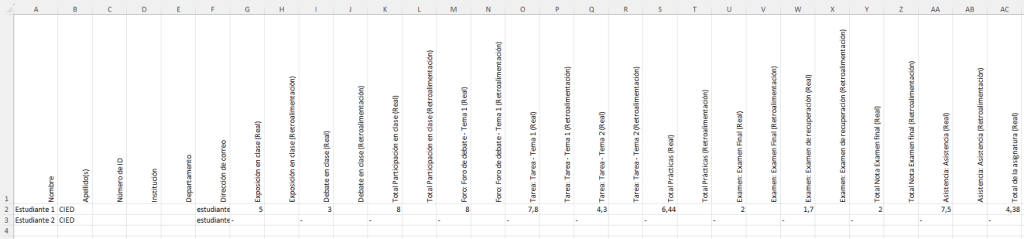
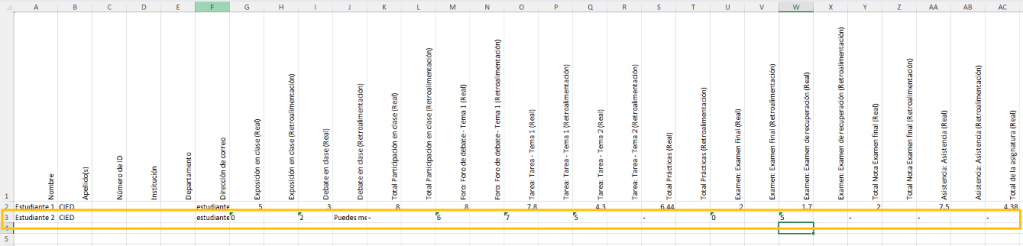
Partiendo de dicho Excel, añade las calificaciones y/o retroalimentación correspondiente al Alumno 2. En este caso le hemos proporcionado las siguientes puntuaciones:
- Exposición en clase: 0
- Debate en clase: 2 y el comentario de retroalimentación “puedes mejorar”
- Foro de debate: 6
- Tarea 1: 7
- Tarea 2: 5
- Examen final: 0
- Examen de recuperación: 5
Nota: Recuerda que hay dos columnas por ítem, una la correspondiente a la calificación “(Real)” y otra para proporcionar el feedback “(Retroalimentación)”.
Paso 3: Guardar en documento en el formato adecuado
Una vez creadas las columnas con sus datos en el documento Excel, guarda el documento en formato “Texto delimitado por tabulaciones”. Para ello tienes que ir al menú “Archivo->Guardar como-> Más opciones ->Texto (delimitado por tabulaciones)”.

Paso 4: Importar tabla de calificaciones
Accede a Aula Virtual con tu usuario URJC. Recuerda que el acceso a Aula Virtual se realiza a través del botón Acceso usuarios URJC. Y en concreto a la asignatura en la que estás trabajando y quieres importar las calificaciones.
Accede al apartado “Calificaciones” disponible en el menú superior de tu asignatura y en el desplegable selecciona la opción “Importar”.

Se abre la ventana “Importar CSV”. Desde aquí en la caja de selector de archivos tienes que insertar el archivo guardado como “Texto (delimitado por tabulaciones”.
Modifica la codificación indicando las opciones “Windows-1252” y Tabulador como separador, tal y como se muestra en la imagen.
Tras pulsar en “Subir calificaciones” aparece la pantalla de “Vista previa de la importación”.
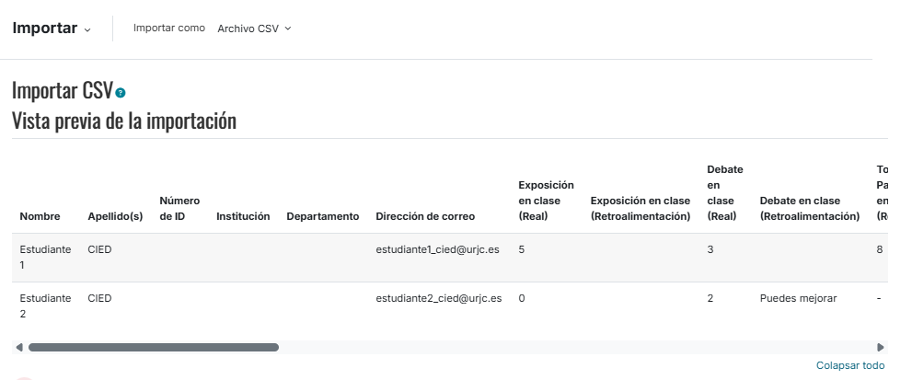
A continuación, se muestra una serie de opciones que tendremos que configurar para realizar la importación correctamente:
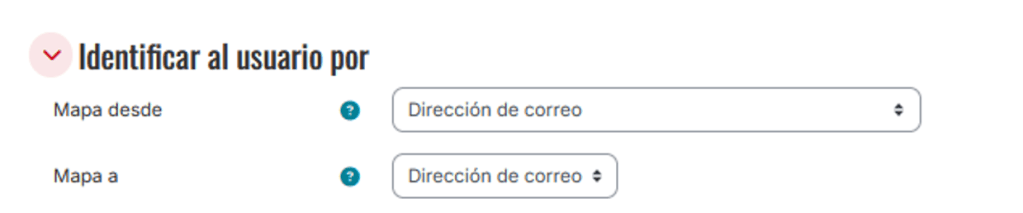
- Identificar al usuario. En este caso, hay que hacer corresponder la columna “Dirección de correo” del documento con “Dirección de correo” de la tabla de calificaciones, de este modo Aula Virtual puede identificar a qué estudiante le corresponde cada calificación.
- A continuación, tienes que emparejar los campos o columnas del fichero Excel con las columnas o ítems correspondientes de la tabla de calificaciones. Ten en cuenta que el apartado Mapeos de ítems de calificación está formado por dos columnas.
Nota: Recuerda que puedes actualizar la información solo de la tarea que vayas a calificar. Si en el desplegable de la derecha seleccionas “Ignorar”, no se tendrá en cuenta la información que hay en el fichero Excel.
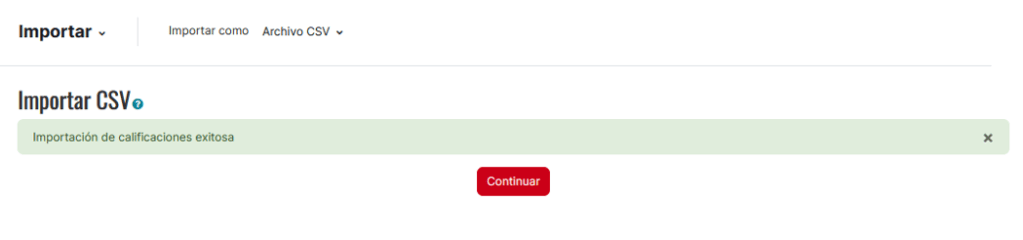
- Tras pulsar en “Subir calificaciones”, se actualizan las calificaciones de dicha tarea y los comentarios de retroalimentación.ç
IMPORTANTE: Las calificaciones incluidas deben estar dentro del rango del ítem de calificación, si la calificación de alguna actividad es superior a este rango dará error.
En cambio, al importar una calificación a un ítem de calificación manual superior al rango no dará error, pero pondrá la calificación máxima del rango.
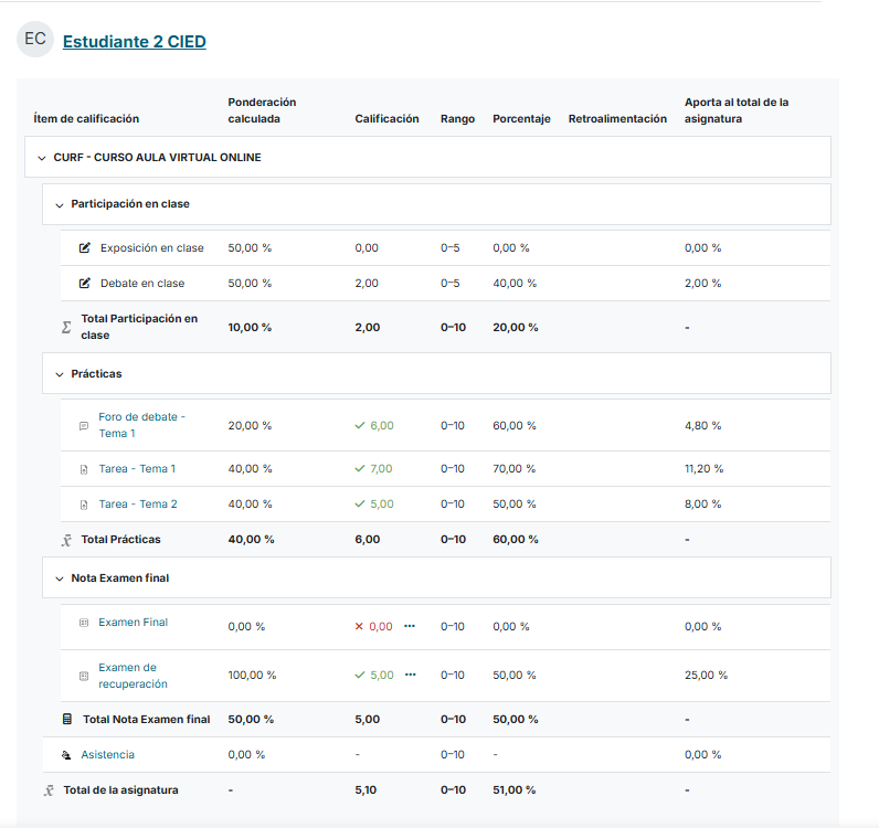
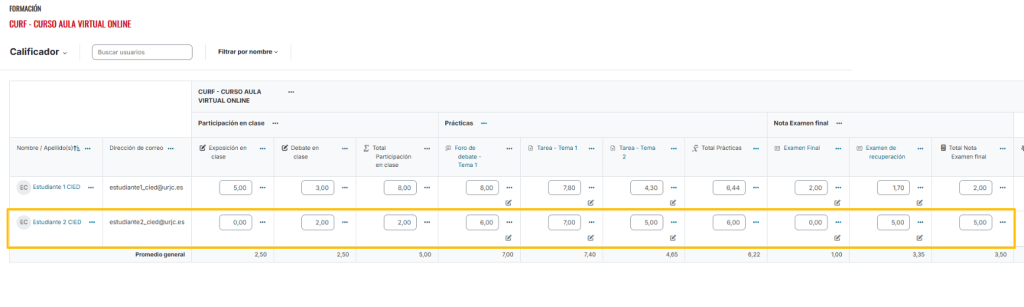
- Pulsa en Continuar y observa cómo se han actualizado las calificaciones de todas las actividades y se ha calculado la nota total. En la siguiente imagen verás solo algunas de ellas.
- Una vez hayas comprobado los cambios, en el desplegable selecciona la “Vista” del “Usuario” y elige al Alumno 2.