
Calcular la nota final de la asignatura mediante una fórmula condicional
Caso práctico
Quieres que la nota final de la asignatura se calcule únicamente si ha superado el examen final de la asignatura.
En esta actividad, en lugar de utilizar una de las estrategias de calificación disponibles en Aula Virtual, vamos a calcular la nota final de la asignatura introduciendo una fórmula condicional de modo que:
Si la nota final del examen es mayor o igual que 5, la nota de la asignatura será:
- Nota de participación en clase – 10%
- Nota total de las actividades – 40%
- Nota final Examen – 50%
En otro caso, la nota final de la asignatura será 0.
Debes tener en cuenta que, como se indica en la fórmula, para el cálculo, vamos a utilizar las notas finales de cada una de las categorías que tenemos creadas y configuradas hasta el momento. Además, en este caso, el sistema NO tendrá en cuenta la estrategia de calificación indicada en la categoría para calcular la nota final de la asignatura.
Acceso a Aula Virtual
Accede a Aula Virtual con tu usuario URJC. Recuerda que el acceso a Aula Virtual se realiza a través del botón Acceso usuarios URJC. A continuación, pulsa sobre Credenciales y continua con el proceso.

Paso 1: Establece identificadores de las categorías
Accede al apartado “Calificaciones” disponible en el menú superior. En el desplegable selecciona “Configuración de Calificaciones”.

Comprueba que tienes todos los ítems de calificación y categorías necesarios para poder establecer la fórmula condicional. Para el ejemplo, debes tener creados los ítems de calificación y categorías siguientes:

En la parte inferior, pulsa en “Editar cálculo” disponible en el desplegable del icono tres puntos (…) junto a “Total de la asignatura”:

A continuación, tienes que indicar los “Números de ID”, de las categorías que vas a utilizar en la fórmula. Los números de ID, son los identificadores que vamos a utilizar en la fórmula para calcular la nota final.
- NotaParticipacionClase
- NotaPracticas
- NotaExamenfinal
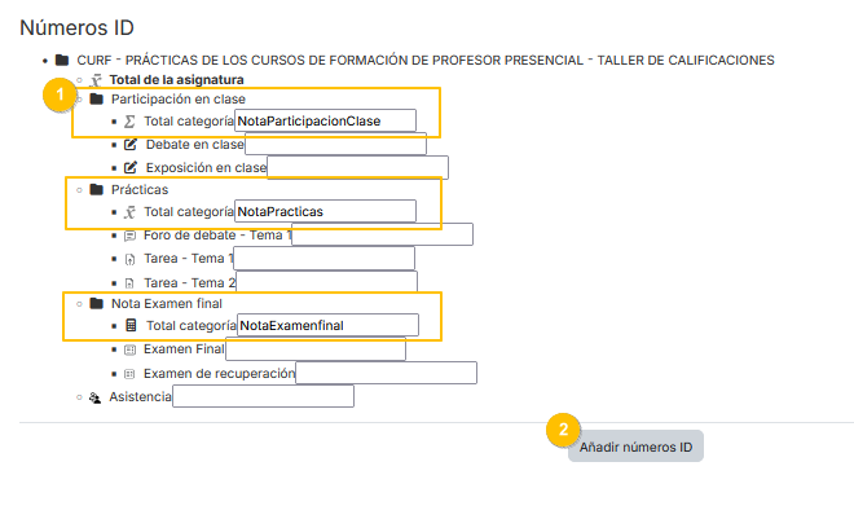
Seguidamente, pulsa en “Añadir números ID”, para guardar los cambios.
Paso 2: Introduce la fórmula condicional
Una vez que ya tienes almacenamos los identificadores de las categorías o ítems que vas a utilizar en la fórmula, procede a introducir la fórmula en el apartado “Cálculo”.
- Debes tener en cuenta que el cálculo debe empezar siempre con un signo igual (=).
- Después se debe indicar la función a utilizar, los operadores y los valores de los ítems o totales de categoría que se van a utilizar para realizar el cálculo (número de ID).
- Los números de ID van rodeados de corchetes y el separador es el “;”.
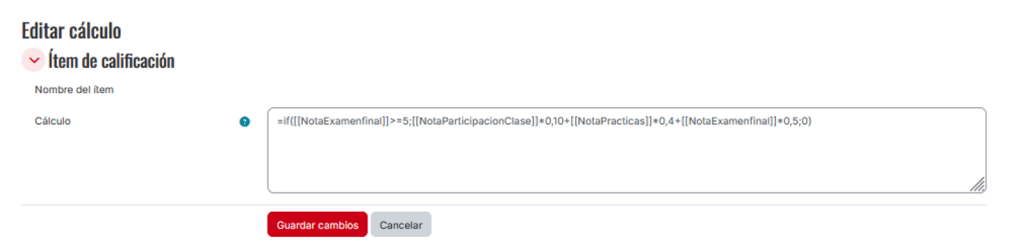
En este caso, vamos a utilizar la siguiente fórmula:
=if([[NotaExamenfinal]]>=5;[[NotaParticipacionClase]]*0,10+[[NotaPracticas]]*0,4+[[NotaExamenfinal]]*0,5;0)
De este modo la nota final del curso será:
- NotaParticipacionClase *0.1 (10%)
- NotaPracticas *0.4 (40%)
- NotaExamenfinal*0.5 (50%)
Tras introducir la fórmula, debes pulsar en “Guardar los cambios”.
Nota: Recuerda que la suma de las ponderaciones de los ítems de las categorías y subcategorías, siempre tienen que sumar el 100%.
Aquí puedes consultar todas las funciones soportadas por el sistema.
Paso 3: Comprobaciones
A continuación, comprueba cómo se comporta la tabla de calificaciones dependiendo de la nota que obtengan los estudiantes en la categoría “Nota examen final”.
- Accede en el desplegable a la “Vista” del “Calificador”.
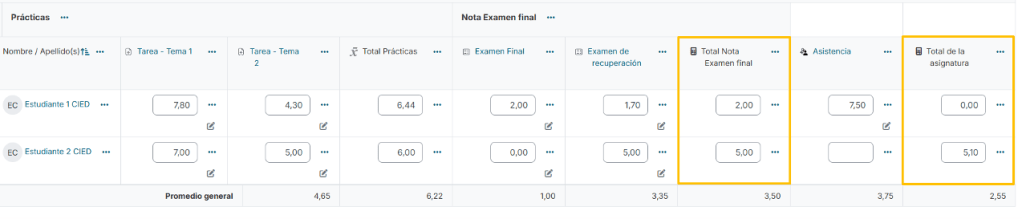
- Comprueba que el Alumno 1 al obtener en “Nota examen final” una puntuación menor que 5, la nota final del curso es “cero”.
- Comprueba que el Alumno 2 al obtener en “Nota examen final” una puntuación igual o mayor que 5, la nota final del curso se calcula en función de la fórmula que hemos introducido anteriormente: