
Calcular la nota final con categorías y media ponderada
Caso práctico
Se quiere calcular la nota final de la asignatura teniendo en cuenta que existen dos bloques de actividades evaluables: prácticas y exámenes. Cada actividad dentro de cada uno de los bloques tiene su propio peso y cada bloque, a su vez, tiene un peso sobre la nota final de la asignatura. De este modo el estudiante puede conocer qué calificación ha obtenido en cada uno de los bloques.
Además, algunas de las actividades se han realizado en el aula física y no se requiere su creación en Aula Virtual, pero se quiere reflejar la puntuación en la tabla de calificaciones.
En la siguiente tabla se reflejan las categorías, los ítems de calificación y las ponderaciones correspondientes:
| Actividades evaluables | Ponderación de la actividad | Ponderación de la categoría |
| Categoría Prácticas | 30% | |
| Tarea 1 | 40% | |
| Tarea 2 | 40% | |
| Foro de debate – Tema 1 | 20% | |
| Total categoría prácticas | 100% | |
| Categoría: Participación en clase | 10% | |
| Exposición en clase | 50% | |
| Debate en clase | 50% | |
| Total categoría participación en clase | 100% | |
| Examen final | 50% | |
| Examen de recuperación | 0% | |
| Asistencia | 10% | |
| Calificación Final de la asignatura (Media ponderada) | 100% | |
Como se observa en la tabla:
La categoría Prácticas, está formada por tres tareas con las siguientes ponderaciones: la tarea 1 tiene un valor del 40% de la nota de prácticas, la tarea 2 un valor del 40% y el foro de debate – Tema 1 un valor del 20%. Ten en cuenta que los porcentajes de todas las actividades, incluidas en la categoría Prácticas, deben sumar 100%.
Respecto a la categoría Participación en clase, la exposición en clase tiene una ponderación del 50% sobre la calificación de dicha categoría y el debate en clase un valor del 50%. La suma de los porcentajes de todas las actividades incluidas en la categoría Participación en clase debe ser 100%.
En cuanto a la calificación final de la asignatura, la categoría Prácticas tiene una ponderación del 30%, la categoría Participación en clase una ponderación del 10%, el Examen final tiene un valor del 50% sobre la calificación del curso, la actividad Asistencia un valor del 10%, y el Examen de recuperación no va a contabilizar y por tanto tendrá un peso del 0%. En este caso, la suma de las ponderaciones de ambas categorías y el resto de los ítems de evaluación también tiene que ser 100%.
Acceso a Aula Virtual
Accede a Aula Virtual con tu usuario URJC. Recuerda que el acceso a Aula Virtual se realiza a través del botón Acceso usuarios URJC. A continuación, pulsa sobre Credenciales y continua con el proceso.

Paso 1: Crea los ítems de calificación manual
Accede al apartado “Calificaciones” disponible en el menú superior.
En el desplegable selecciona “Configuración de Calificaciones”.

Crea los ítems de evaluación manuales de las actividades realizadas en el aula física. Para ello, en la parte superior de la pantalla encontrarás un botón llamado “Añadir”, debes seleccionar en el desplegable la opción “Añadir ítem de calificación”.
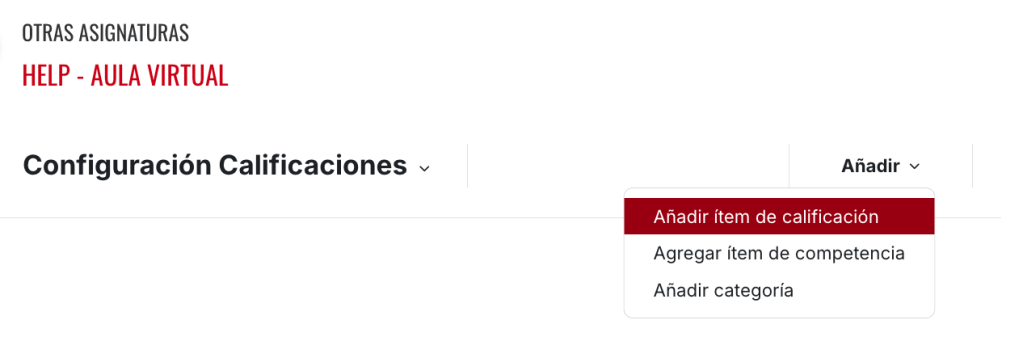
- Agrega el primer ítem llamado “Exposición en clase” con una calificación máxima de 5.
- Agrega el segundo ítem denominado “Debate en clase” con una calificación máxima de 5.
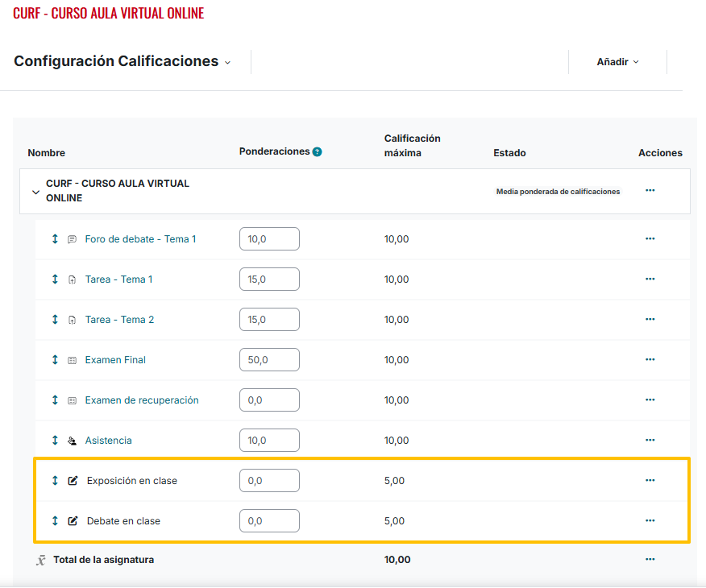
Una vez creados los ítems manuales aparecerán en la parte final de la tabla con un icono representativo y distinto al resto, para poder identificarlos de manera rápida:
Paso 2: Crea las categorías
En el mismo apartado Configuración de calificaciones crea las dos categorías de evaluación. Para ello, en la parte superior de la pantalla encontrarás un botón llamado “Añadir”, debes seleccionar en el desplegable la opción “Añadir categoría”.
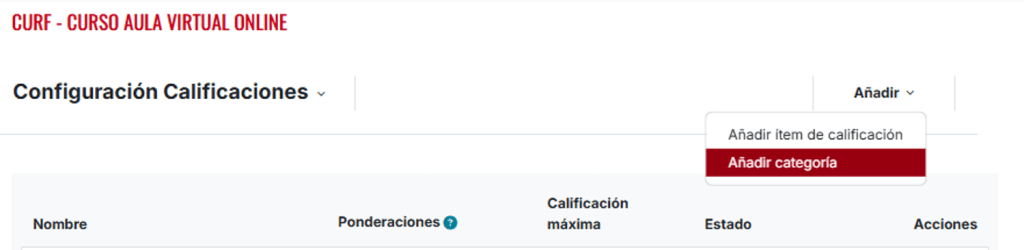
Crea la categoría “Participación en clase” y selecciona la estrategia de calificación “Suma”. Tienes que utilizar esta estrategia de calificación cuando quieres ponderar sobre la calificación máxima que tiene cada ítem de calificación.

Crea la categoría “Prácticas” seleccionando la estrategia de calificación “Media ponderada de calificaciones” y calificación máxima 10. Tienes que utilizar esta estrategia de calificación porque cada elemento tiene su propia ponderación.

Paso 3: Mueve los ítems de calificación a sus categorías correspondientes
Ahora hay que mover los ítems de calificación a sus categorías
- Selecciona los ítems manuales que has creado (Debate en clase y Exposición en clase) y en el menú inferior pulsa en “Mover”. Indica la categoría donde quieres alojarlos (Participación en clase) y pulsa de nuevo en el botón “Mover”.

- Selecciona los ítems de tareas y foro de dudas y en el desplegable pulsa en “Mover” e indica la categoría Prácticas.
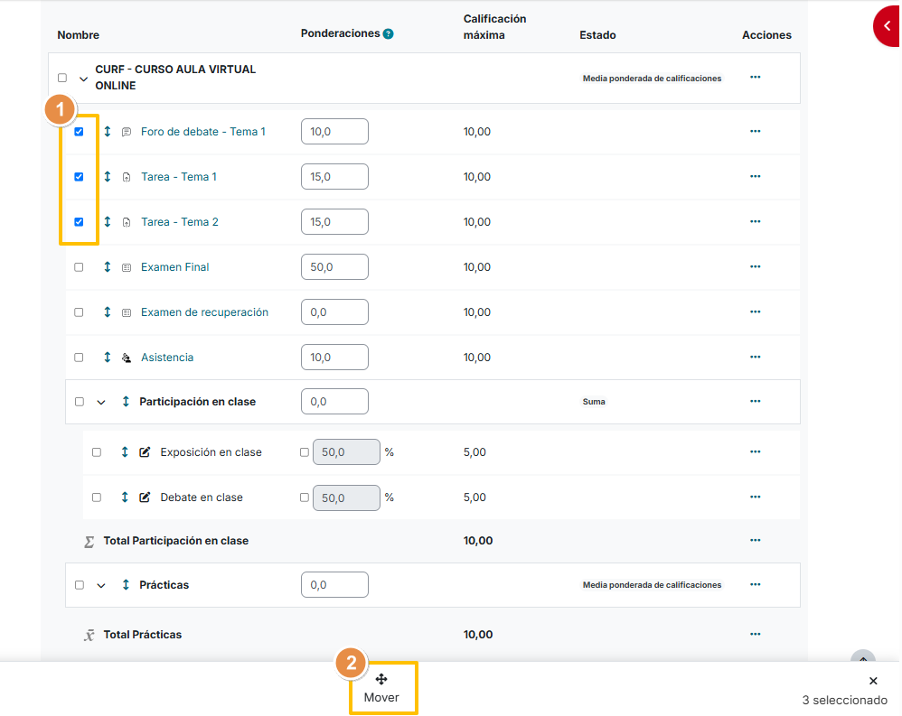
Ya están creadas ambas categorías y contienen los ítems de calificación correspondientes en cada caso.
Paso 4: Organiza la tabla de calificaciones
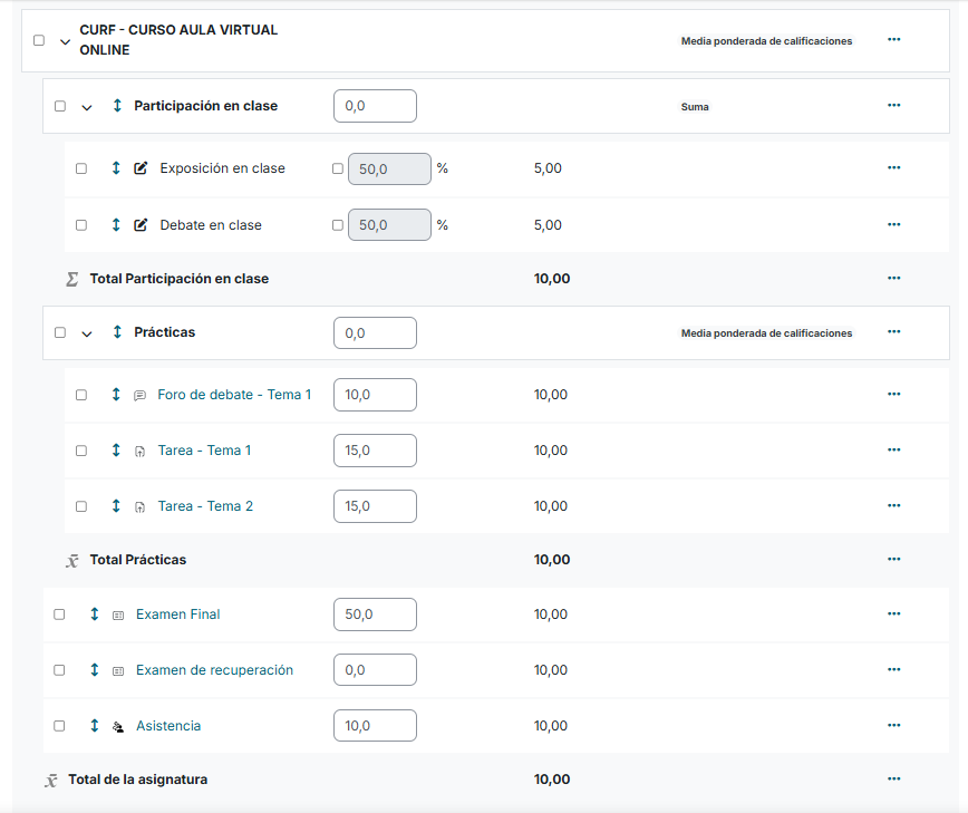
Para una mejor organización de la tabla, puedes mover las carpetas a la parte superior, dejando así los ítems que no forman parte de ninguna categoría al final.
Utiliza la flecha bidireccional que se sitúa a la izquierda del nombre de la categoría Participación en clase. Al pulsar en esta opción, se habilitan los espacios para que elijas dónde quieres colocarla. Selecciona el primer espacio (línea discontinua), para que se ponga arriba del todo.

A continuación, sitúa la categoría Prácticas debajo de la primera categoría. Utiliza la flecha bidireccional que se sitúa a la izquierda del nombre de la categoría. Al pulsar en esta opción, se habilitan los espacios para que elijas dónde quieres colocarla. Selecciona el segundo espacio (línea discontinua que se encuentra más a la izquierda) disponible para que se sitúe a continuación de la anterior categoría.
La tabla de calificaciones quedaría del siguiente modo:
Paso 5: Incluye las ponderaciones en los ítems y categorías de calificación
Para finalizar, tienes que indicar los porcentajes de cada ítem de calificación y de cada categoría. Tienes que ponerlos como aparecen en la tabla inicial, donde se indicaba la ponderación de cada uno de los elementos.
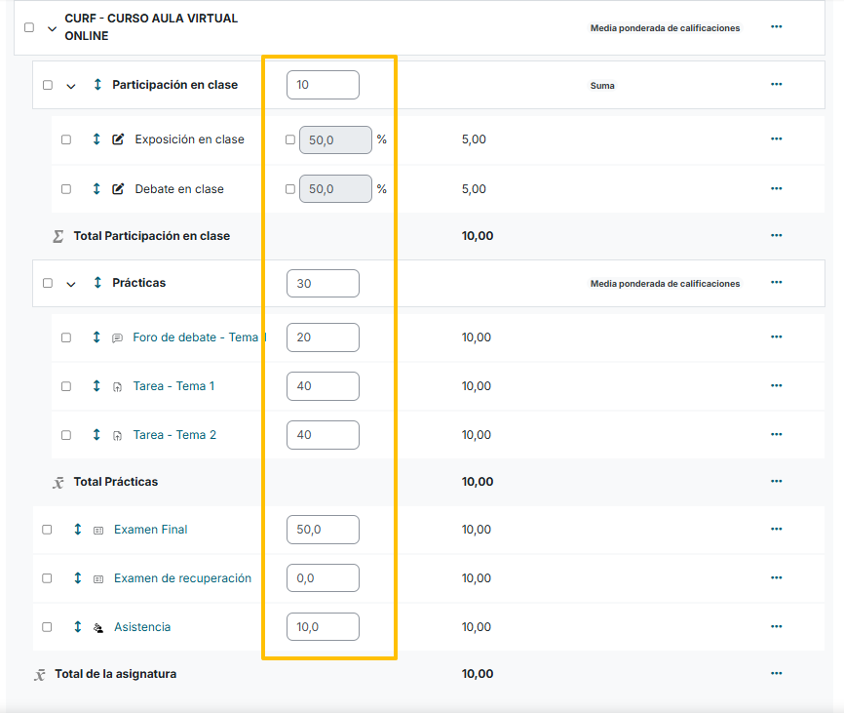
Guarda los cambios.
Paso 6: Comprueba que la calificación total es correcta
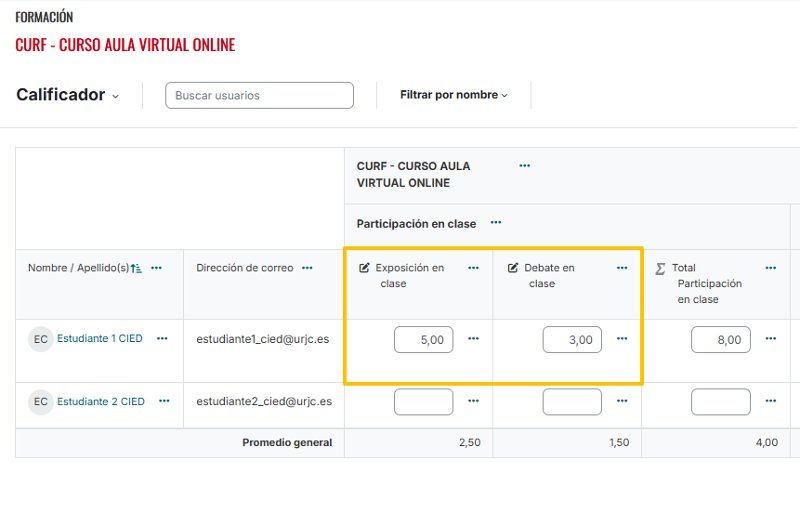
En el desplegable selecciona la “Vista” del “Calificador” y califica al estudiante “Alumno 1” los ítems creados manualmente.
Recuerda que la nota máxima de cada uno de ellos era un 5:
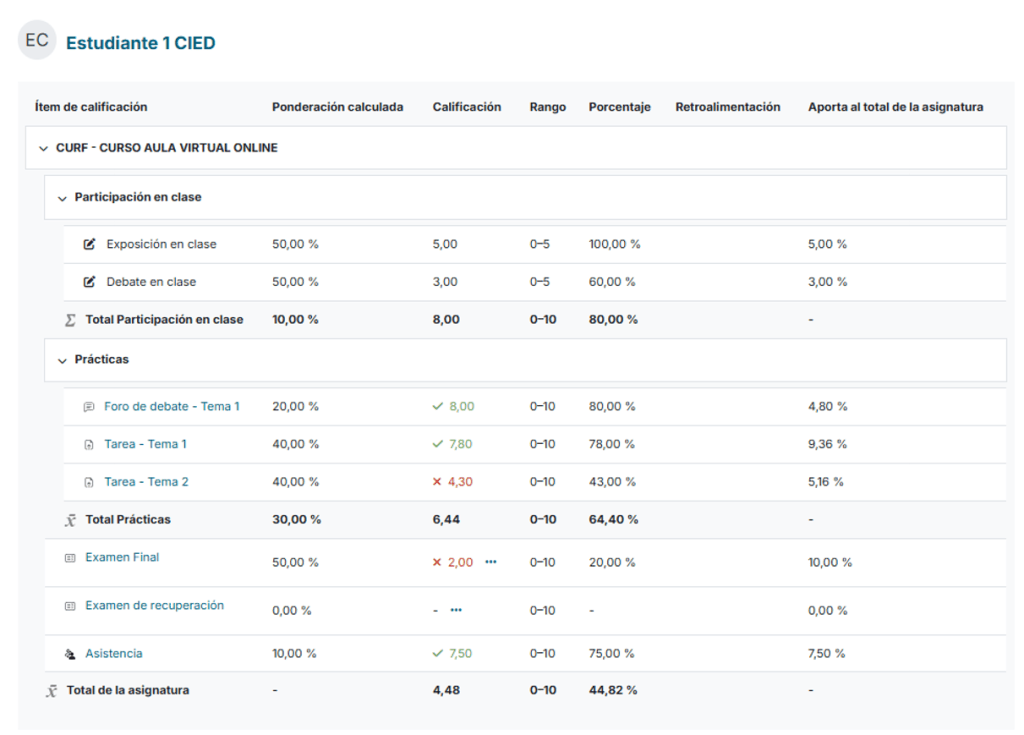
- Exposición en clase: 5
- Debate en clase: 3
Consulta la nota total del estudiante y comprueba si coincide con el valor que debe obtenerse aplicando todas las configuraciones propuestas anteriormente.
- Calificación Final: 4,48

La vista del estudiante es la siguiente: