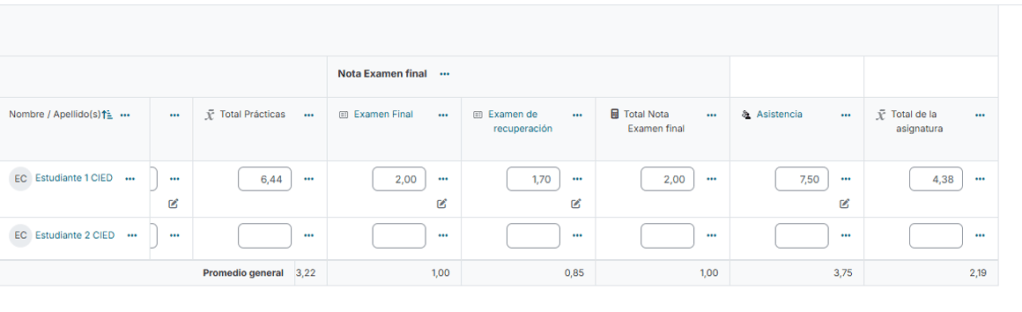

Ocultar ítems de calificación y cómo afectan al cómputo total de la nota
Caso práctico
Se quiere ocultar ítems de calificación mientras se califica a los estudiantes. Esta acción afecta a la tabla de calificaciones y a cómo el estudiante visualiza el total del curso.
Para el ejemplo se va a visualizar qué sucede al ocultar un ítem de calificación y cómo configurar la tabla para que no afecte al total de la asignatura.
Acceso a Aula Virtual
Accede a Aula Virtual con tu usuario URJC. Recuerda que el acceso a Aula Virtual se realiza a través del botón Acceso usuarios URJC. A continuación, pulsa sobre Credenciales y continua con el proceso.

Paso 1: Oculta el ítem de calificación
Accede al apartado “Calificaciones” disponible en el menú superior.
En el desplegable selecciona “Configuración de Calificaciones”.

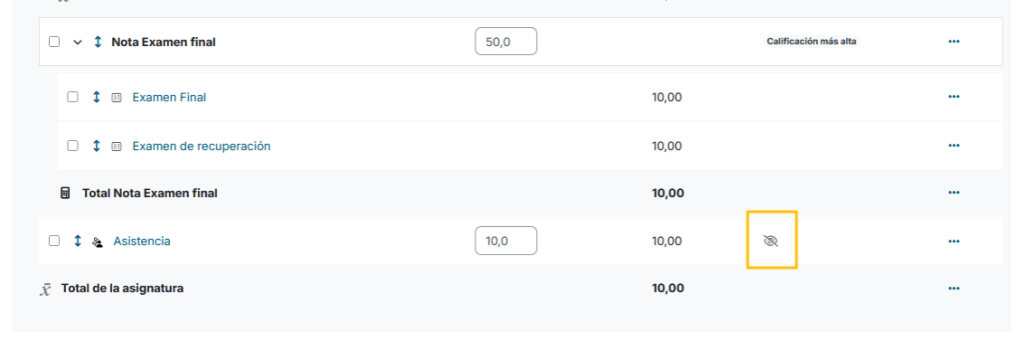
Busca el ítem “Asistencia” y pulsa sobre el icono de tres puntos (…) que se sitúa a la derecha del ítem y selecciona “Ocultar”.

Sabrás que este ítem de calificación está oculto, porque aparece un icono con un ojo tachado.
Paso 2: Comprueba qué efecto tiene ocultar un ítem
Vamos a comprobar cómo está visualizando el estudiante con este cambio la tabla de calificaciones.
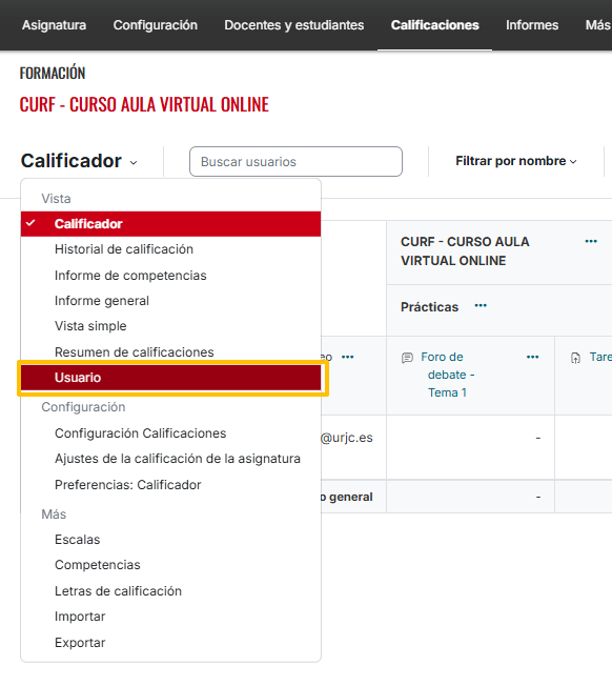
- En el desplegable selecciona la “Vista” del “Usuario”:
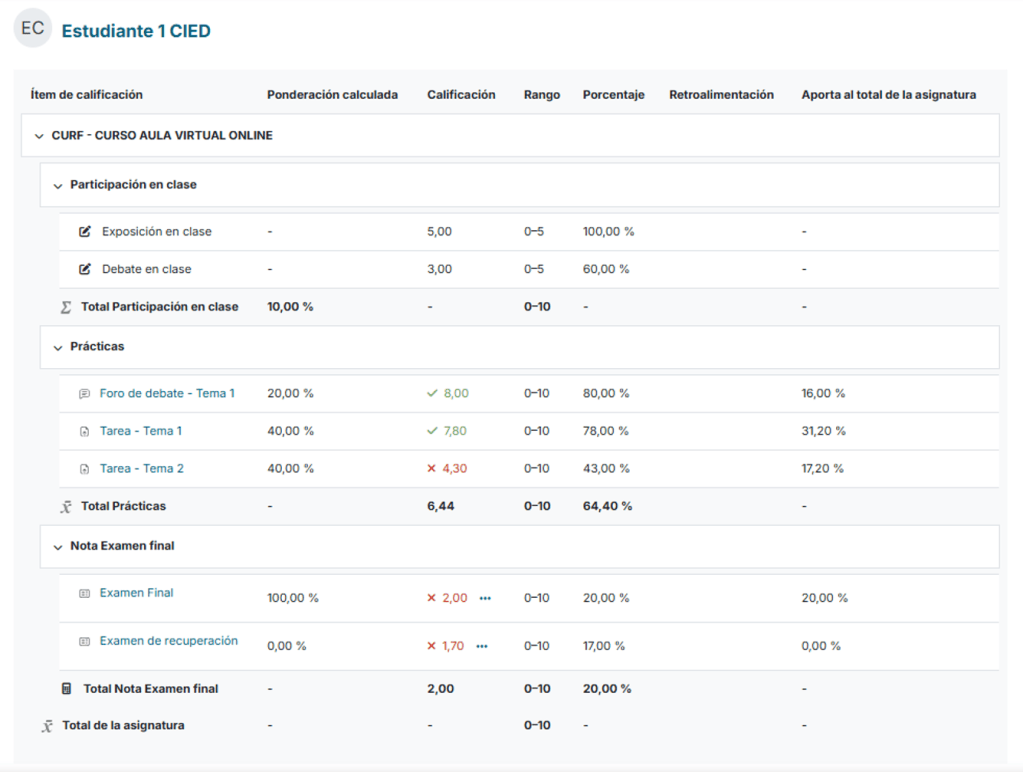
- Elige al Alumno I.
Como ves, el total del curso está vacío. Esto ocurre por cómo está configurada tu tabla de calificaciones en la asignatura, para que se oculte el total cuando se encuentra un ítem o actividad oculto.
Paso 3: Cambia la configuración de la tabla de calificaciones
Para poder cambiar este comportamiento y que el total del curso se siga mostrando independientemente de que alguno de los ítems se encuentre ocultos, debes seguir los siguientes pasos.
- En el desplegable selecciona “Configuración” y “Ajustes de la calificación del curso”.

- Busca la sección “Usuario” y la opción “¿Ocultar totales si contienen ítems ocultos?”.
En este caso, aparece como valor por defecto (Ocultar), por lo que si tienes algún ítem oculto en la tabla se ocultará el total del curso al estudiante.
Para poder solucionar esto, tendremos que pensar cómo queremos que se comporte el total del curso, si queremos que se muestre:- Excluyendo los ítems ocultos.
- Incluyendo los ítems ocultos.
Mostrar total del curso excluyendo los ítems ocultos
En este caso, queremos que la nota final de la asignatura se muestre excluyendo los ítems ocultos.
- Selecciona en el apartado “¿Ocultar totales si contienen ítems ocultos?” “Mostrar totales excluyendo ítems ocultos”:

- Una vez hayas guardado los cambios, en el desplegable selecciona la “Vista” del “Usuario” y elige al Alumno I.
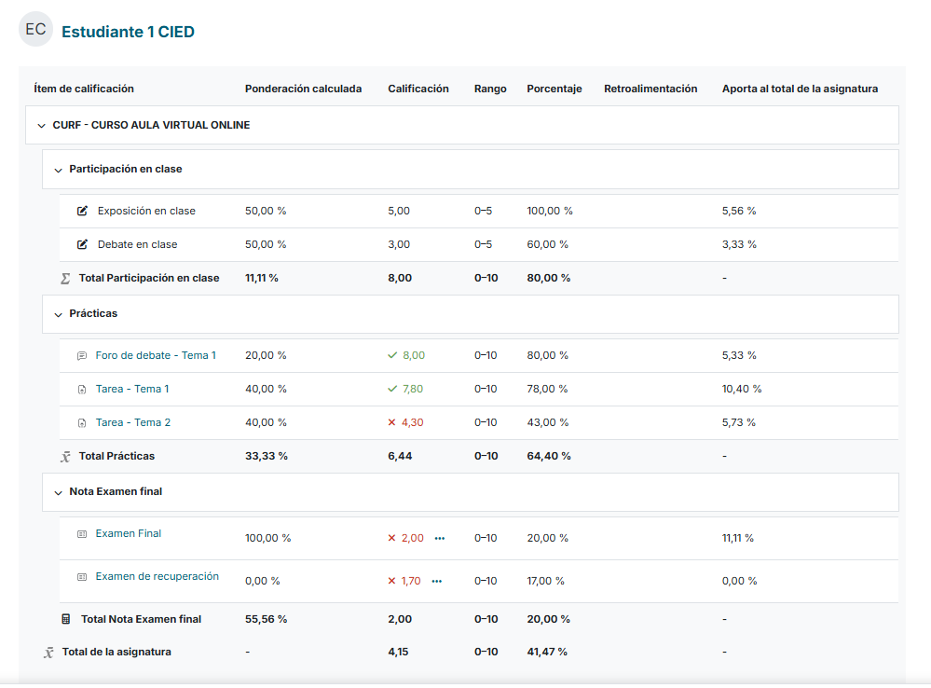
- Ya aparece la nota total del curso del estudiante.
- El ítem oculto no le aparece entre los ítems evaluables de la tabla al estudiante.
- Ten en cuenta que la nota que se le muestra al estudiante no es la calificación real hasta que no se muestre el ítem oculto, pues el 10% de dicho ítem se ha repartido entre los demás ítems de calificación que se encuentran mostrados. La nota se reajustará una vez que se muestre el ítem correspondiente.
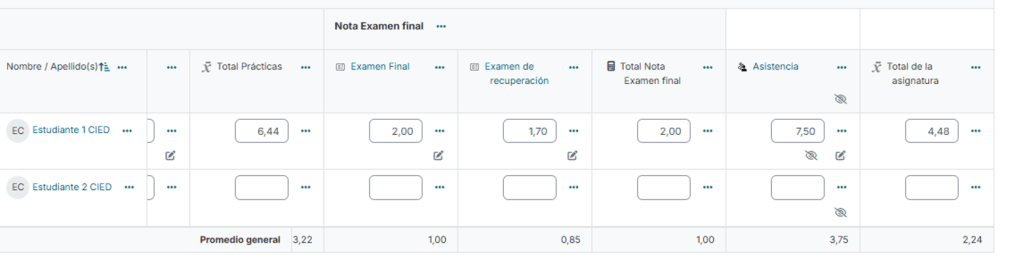
Comprueba que, aunque ocultes un ítem de calificación, tú como docente sigues viendo la nota total del curso de los estudiantes teniendo en cuenta dichos ítems. Para ello, vuelve en el desplegable a la “Vista” > “Calificador”:
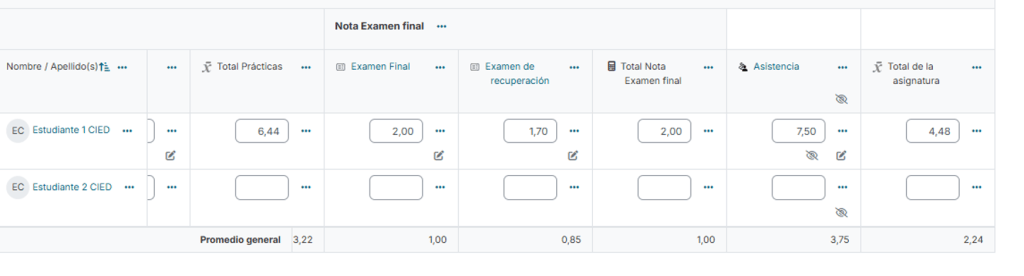
Pulsa en el desplegable en la opción “Configuración de calificaciones” y busca el ítem “Asistencia”. Pulsa en el icono de tres puntos (…) que se sitúa a la derecha del ítem muestra el ítem de calificación y selecciona “Mostrar”:

Una vez hayas guardado los cambios, en el desplegable selecciona la “Vista” del “Usuario” y elige al Alumno I.
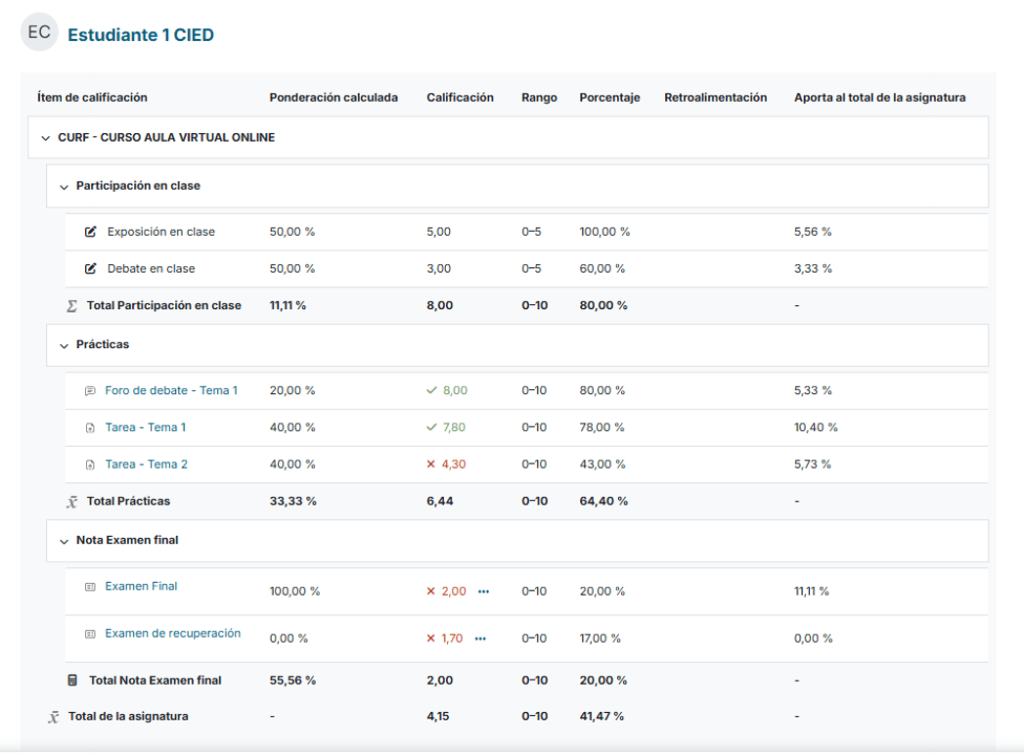
Mostrar total del curso incluyendo los ítems ocultos
En este caso, queremos que la nota final de la asignatura se muestre incluyendo los ítems ocultos.
- Pulsa en el desplegable en la opción “Configuración de calificaciones” y busca el ítem “Asistencia”. Pulsa en el icono de tres puntos (…) que se sitúa a la derecha del ítem y oculta el ítem de calificación:

- En el desplegable selecciona “Configuración” y “Ajustes de la calificación del curso” y selecciona en el apartado Usuario > “¿Ocultar totales si contienen ítems ocultos?” la opción “Mostrar totales incluyendo ítems ocultos”.

- Una vez hayas guardado los cambios, en el desplegable selecciona la “Vista” del “Usuario” y elige al Alumno I.
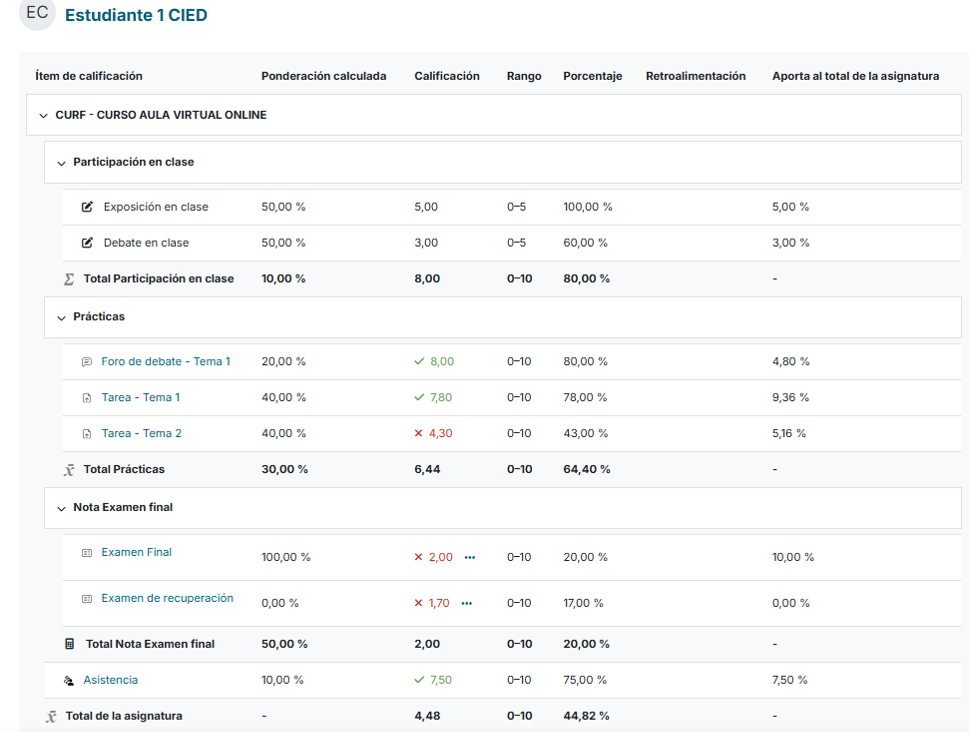
- Ya aparece la nota total del curso del estudiante.
- El ítem oculto no le aparece entre los ítems evaluables de la tabla al estudiante.
- Ten en cuenta que la nota que se le muestra al estudiante en la nota total de la asignatura sí está teniendo en consideración la puntuación correspondiente a dicho ítem que puntúa un 10%.
Comprueba que, tanto tú como los estudiantes veis la nota total del curso teniendo en cuenta dichos ítems. Para ello, vuelve en el desplegable a la “Vista” > “Calificador”:
Ítems de calificación que no forman parte de cómputo total de la nota
Caso práctico
Se quiere llevar el control de la asistencia en clase, pero no que esto forme parte de la nota final del curso.
Paso 1: Cambia la ponderación de la actividad
En el desplegable selecciona la opción “Configuración de Calificaciones”. Busca la actividad Asistencia y cambia la ponderación a 0.

Paso 2: Muestra el ítem de calificación
Busca el ítem de “Asistencia” y selecciona en el icono de tres puntos (…) la opción “Mostrar” y guarda los cambios.
Paso 3: Comprobaciones
Selecciona la “Vista” del “Usuario” y elige al Alumno I.
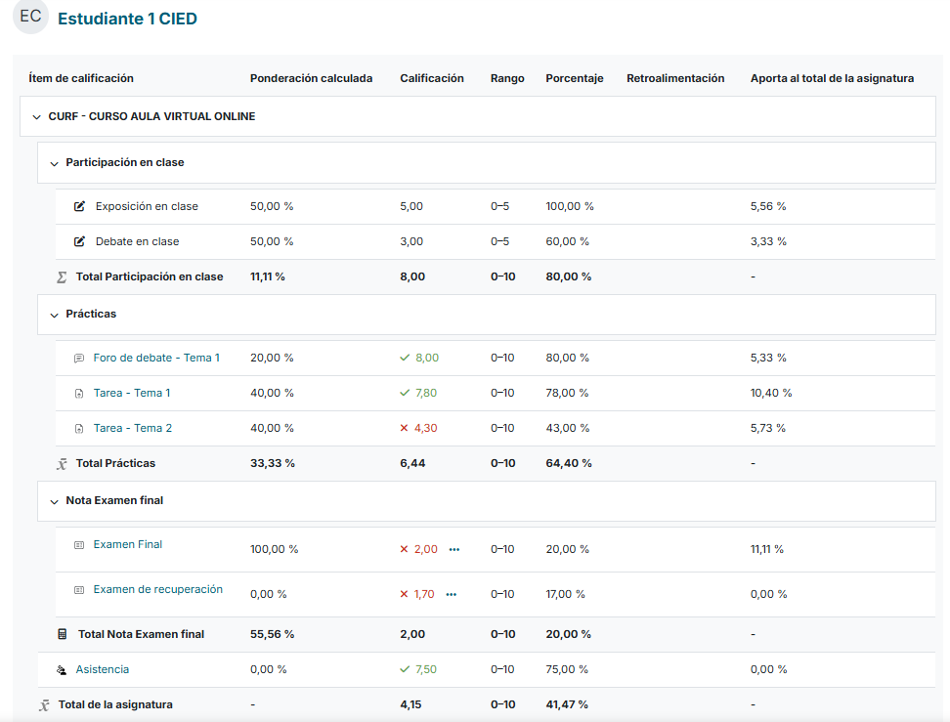
Ahora le aparece la nota obtenida en el ítem “Asistencia” pero si te fijas el porcentaje es 0% y el 10% de dicho ítem se ha repartido entre los demás ítems de calificación que se encuentran mostrados. Puedes dejarlo así, o manualmente repartir dicho porcentaje entre el resto de las categorías como consideres más oportuno.
Paso 4: Ajusta los porcentajes de los ítems y categorías
En este caso vamos a adjudicar este 10% a otra categoría.
- En el desplegable selecciona “Configuración de Calificaciones”.
- Busca la categoría “Prácticas” y cambia la ponderación por 40%.
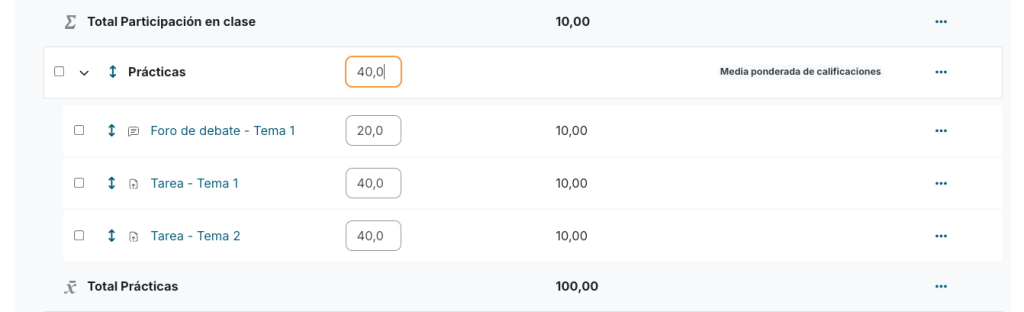
- En el desplegable selecciona la “Vista” del “Calificador” y visualiza la calificación del estudiante “Alumno 1”: