


Vídeos en Aula Virtual utilizando TV URJC
Para la gestión y subida de vídeos a la asignatura en Aula Virtual, tienes a tu disposición un repositorio privado asociado a tu perfil de Aula Virtual llamado repositorio TV URJC. Este repositorio es un espacio en el que puedes almacenar los vídeos que posteriormente vayas a utilizar en Aula Virtual, de forma privada, de tal manera que solo tú puedes acceder a ellos. Este espacio, al estar asociado a tu perfil y no a una asignatura, es común para todo Aula Virtual, por lo que puedes publicar los vídeos que tengas en él en cualquier asignatura en la que estás matriculado con rol de profesor.
Para acceder al repositorio TV URJC, tienes que acceder a la asignatura en Aula Virtual donde quieres subir el vídeo y activar la edición con el botón deslizante de la cabecera en la esquina superior derecha. Este debe estar de color naranja.

A través del repositorio, puedes realizar dos acciones:
1. Gestionar el repositorio sin publicar vídeos en la asignatura
En el panel derecho de la asignatura tienes disponible el bloque TV URJC. Desde el bloque, pulsando en Mis vídeos, puedes acceder al tu repositorio para gestionar los vídeos almacenados (borrarlos, moverlos a otra serie, etc.), crear nuevas series (ver apartado Crear una nueva serie o utilizar una existente para guardar el vídeo) o subir nuevos vídeos (ver apartado Utilizar el asistente para la subida del vídeo al repositorio).

Si no tienes agregado el bloque TV URJC en tu asignatura, pulsa en Agregar un bloque en la parte superior del panel derecho. Te aparece una ventana emergente en la que debes buscar TV URJC. Pulsa en él y comprobarás que tienes el bloque TV URJC en el panel derecho.

2. Gestionar el repositorio publicando un vídeo en la asignatura
Para subir un vídeo al repositorio, publicarlo en la asignatura y ponerlo a disposición del estudiantado, o publicar un vídeo que ya tienes subido en el repositorio, puedes utilizar el editor de texto de cualquier recurso o actividad de Aula Virtual, pulsando sobre el botón TV URJC tal como se indica en la siguiente animación.
Tras pulsar en el botón TV URJC, entrarás en el repositorio a través de una ventana emergente.

Desde este apartado puedes gestionar la creación de series, la subida de un vídeo y la publicación de un vídeo en la asignatura para ponerlo a disposición de los estudiantes.
De este modo, los vídeos del repositorio los puedes insertar en cualquier recurso o actividad de Aula Virtual para complementarlos, sin embargo, de forma específica, tienes disponible el recurso TV URJC que te permitirá acceder, gestionar y publicar de forma integrada en cualquier asignatura uno de los vídeos que tienes en tu repositorio de TV URJC.
Así, dependiendo de, si quieres subir un vídeo para tenerlo en el repositorio, pero no quieres publicarlo en la asignatura todavía, es aconsejable acceder al repositorio desde el bloque TV URJC. Por el contrario, si lo que necesitas es subir el vídeo al repositorio y publicarlo en la asignatura para ponerlo a disposición de los estudiantes, o poner un vídeo que ya tienes subido en el repositorio a disposición de los estudiantes, puedes utilizar el recurso TV URJC o añadir el vídeo en cualquier actividad o recurso mediante la opción disponible en el editor de texto.
A continuación, se detallan los pasos que debes seguir para subir un vídeo a tu repositorio TV URJC y publicarlo en la asignatura haciendo uso del recurso TV URJC.
Publicar un vídeo en la asignatura utilizando el recurso TV URJC
Tener el vídeo en tu ordenador
Antes de comenzar con la subida del vídeo, debes tener el vídeo descargado y localizado en tu ordenador para poder subirlo al repositorio TV URJC.
Recuerda que, si utilizas Teams para grabar los vídeos, puedes descargarlos tal y como se indica en el apartado Uso de Equipo de Teams, del material Herramientas de Comunicación.
Ten localizada la carpeta del ordenador donde se ha descargado el vídeo, para posteriormente poder subirlo al repositorio.
Añadir a la asignatura el recurso TV URJC
Para añadir el recurso TV URJC debes segir los siguientes pasos:

Localiza y pulsa sobre el recurso TV URJC. Entrarás en su configuración y automáticamente se te abrirá la ventana emergente del repositorio de TV URJC. En el resto de los recursos y actividades es necesario pulsar sobre el icono de TV URJC del editor de texto para que se abra la ventana emergente del repositorio de TV URJC.
Crear una nueva serie o utilizar una existente para guardar el vídeo
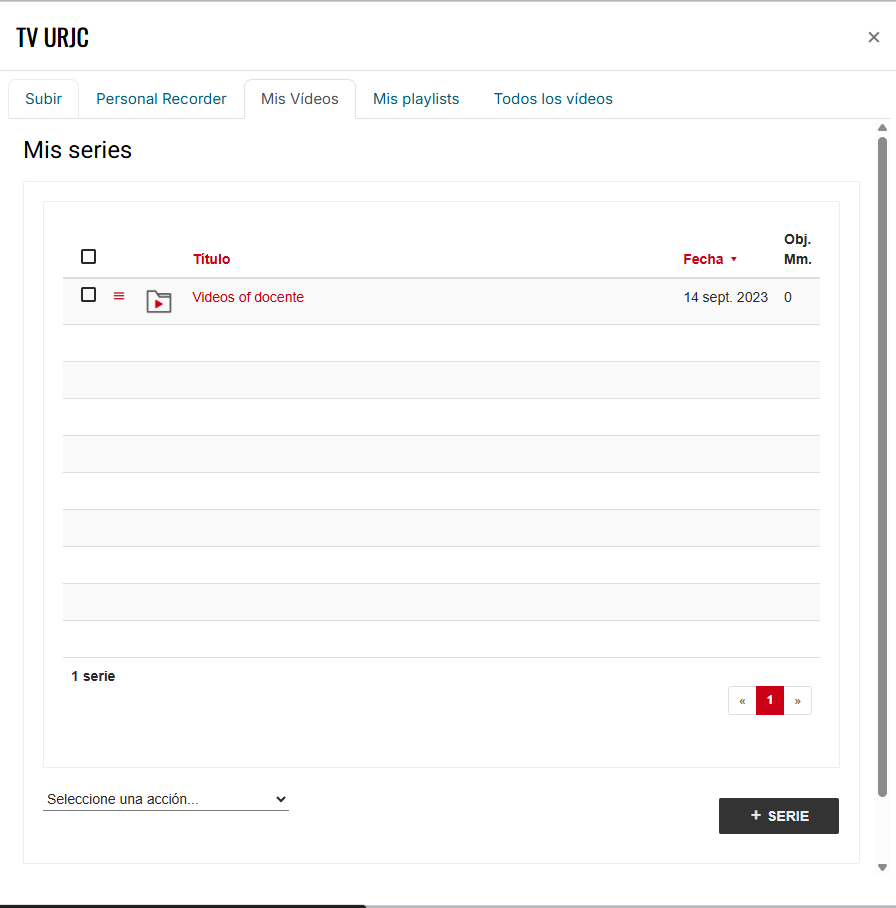
Tras acceder al repositorio, verás en la ventana emergente varias pestañas. Por defecto, la pantalla se abre en Mis Vídeos y es en la que debes permanecer. En esta pantalla ves la lista Mis series.
Las series son carpetas de vídeos que te sirven para organizar y ordenar tu repositorio de TV URJC. Todos los vídeos deben pertenecer a una.
Se aconseja ir clasificando los vídeos a medida que se van añadiendo al repositorio creando previamente una serie o añadiéndolo a una ya creada. Ten en cuenta que no se pueden crear series dentro de otras y que las series y vídeos que añadas en un curso quedarán bloqueados en el siguiente y no podrás borrarlos.
Si no tienes creada ninguna serie o quieres añadir una nueva debes pulsar el botón + Nuevo. Comprobarás que se crea una serie llamada Nuevo. Para cambiarle el nombre primero debes seleccionar la serie pulsando sobre ella; sabrás que la has seleccionado porque la fila cambiará a color verde.

Baja en la pantalla ayudándote con la rueda del ratón y verás varias opciones en la parte inferior. Puedes borrar el nombre por defecto y cambiarlo por el nombre que creas conveniente en el apartado Título, donde se indica en la siguiente captura de pantalla.

Pulsa en Aceptar para que quede grabado el nuevo título.

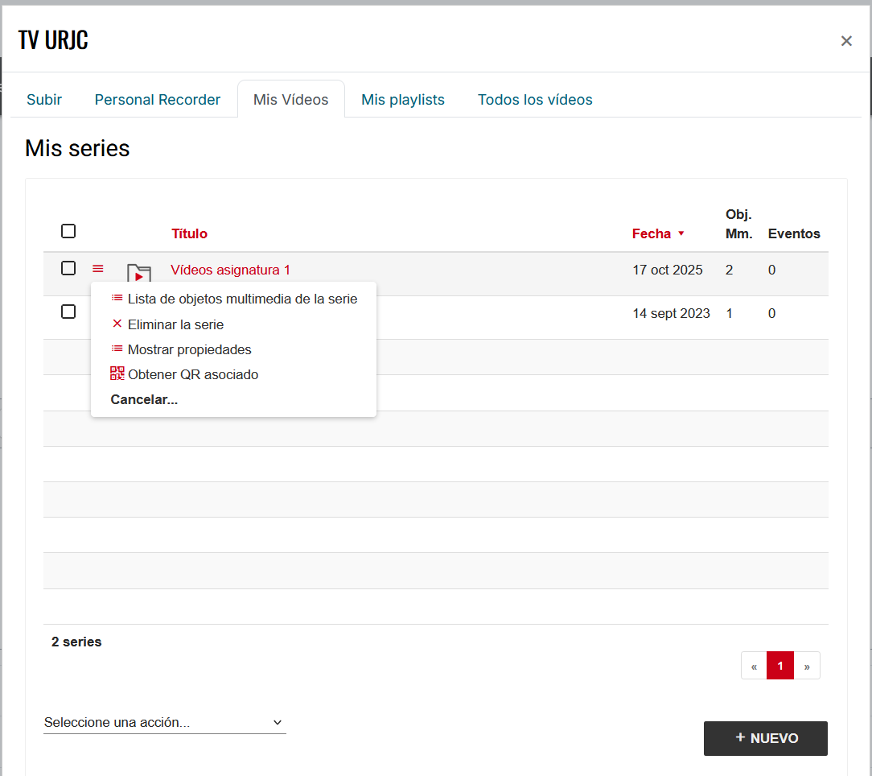
Si pulsas en el icono de menú, de cada una de las series podrás realizar las siguientes acciones:
Utilizar el asistente para la subida del vídeo al repositorio
Una vez que has creado una nueva serie o tienes elegida una existente para contener el vídeo que quieres subir, debes entrar a la serie pulsando en su nombre. Si la serie ya la has utilizado anteriormente, verás la lista de vídeos que contiene.
En la parte baja de la pantalla aparece un botón rojo llamado Subir. Con este botón iniciarás el proceso para subir el vídeo al repositorio, concretamente a la serie en la que estás. Al pulsarlo cambiará la pantalla.
Para adjuntar el vídeo, puedes arrastrar el archivo desde la carpeta del ordenador a dicho espacio o seleccionar pulsando sobre la palabra navegar, selecciónalo de la carpeta donde lo has descargado y pulsa Abrir.
Se iniciará el proceso de subida del archivo al servidor, verás una barra de estado avanzando a medida que el archivo se va subiendo.
Cuando el archivo de vídeo se ha subido al repositorio aparece con un tic verde en la parte superior del archivo y un mensaje de completado en la parte inferior.

Puedes seleccionar y subir varios archivos a la vez.
Puedes seleccionar varios archivos, si estos se encuentran en la misma carpeta, o incluir más vídeos de otras carpetas utilizando el botón + Agregar más. Una vez aparece el tic verde en la parte superior de los archivos y un mensaje de completado en la parte inferior puedes pulsa en Ir a series para ver el o los vídeos en la lista de la serie que has seleccionado.

Puedes cambiar el nombre del archivo si quieres personalizarlo. Pusa sobre el vídeo, verás que se selecciona de color verde y baja en la pantalla ayudándote con la rueda del ratón. Verás varias opciones en la parte inferior. Puedes borrar el nombre por defecto y cambiarlo por el nombre que creas conveniente en el apartado Título, donde se indica en la siguiente captura de pantalla. Pulsa en Aceptarpara que quede grabado el nuevo título.

Dentro de una serie, si tienes muchos vídeos insertados, estos se organizan por páginas mostrando por cada página 10 objetos multimedia. Si pulsas en menú desplegable inferior podrás realizar las siguientes acciones, permitiéndote organizar los vídeos:

Por ejemplo, puedes ordenar tus vídeos de los más recientes a los más antiguos utilizando la opción Listar los objetos multimedia por fecha de publicación en orden descendente.
Publicar el vídeo en la asignatura
Después de subir el vídeo al repositorio ya puedes proceder a publicarlo en la asignatura. Si el vídeo lo acabas de subir al repositorio puede que esté aún en proceso de codificación (flecha circular dando vueltas). Aun así, puede quedar publicado, pero no se podrá visualizar hasta que no termine el proceso.
Para insertar un vídeo en el recurso TV URJC, al igual que en cualquier otro recurso o actividad, debes pulsar sobre el icono de vídeo rojo de la misma fila del vídeo.

Quedará insertado en el editor de texto del recurso TV URJC.
Pulsa en Guardar cambios y regresar al curso para publicar el vídeo en la asignatura.
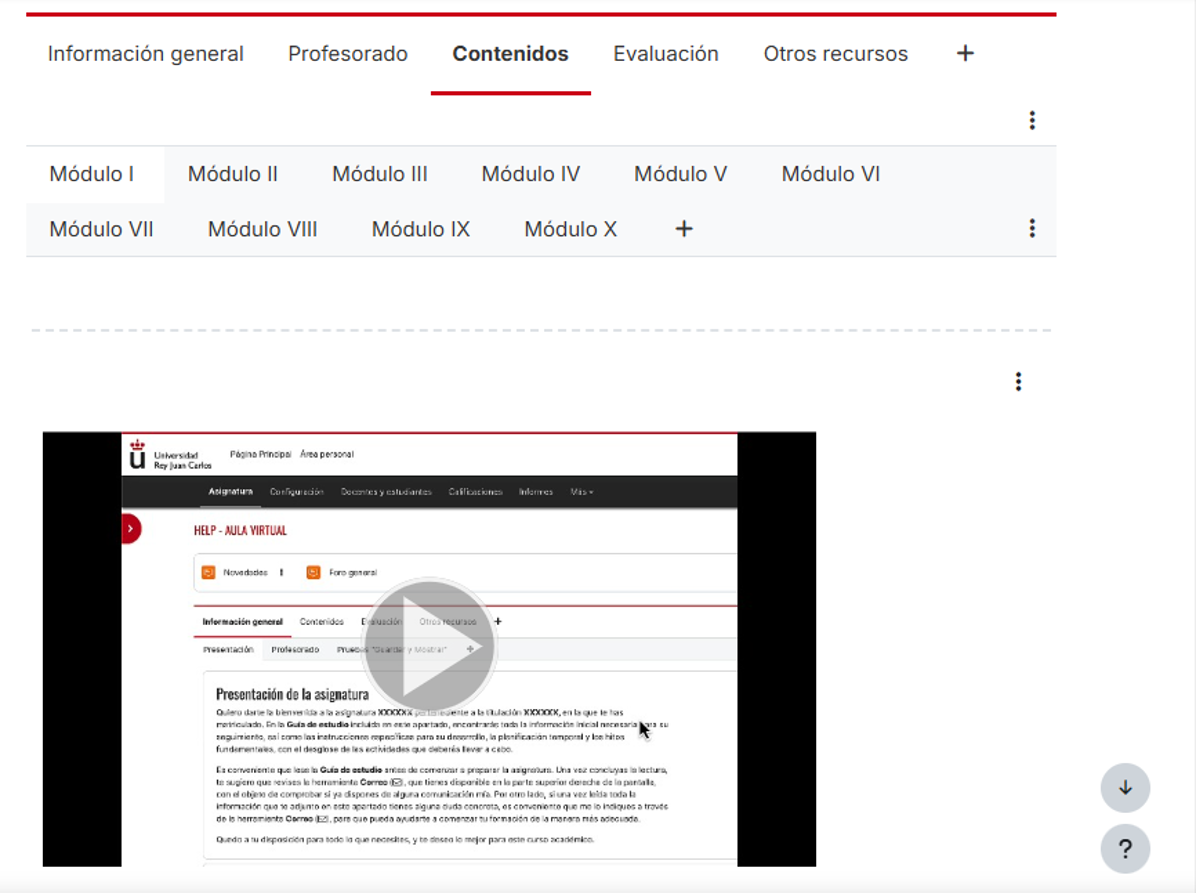
Utilizando el recurso TV URJC, el vídeo se publicará en la asignatura de forma integrada, de tal forma que se visualizará directamente sin que sea posible su descarga. Es aconsejable que añadas una etiqueta antes para titular el vídeo.
Sugerencias
- Nombra los vídeos que subas al repositorio de tal forma que te sea fácil identificarlos.
- Organiza las series teniendo en cuenta que puedes ir acumulando vídeos en el repositorio de varias asignaturas y varios cursos. Y que quedarán bloqueados en el cambio de curso.
- Recuerda. Puedes insertar un vídeo del repositorio de TV URJC en cualquier recurso o actividad a través de su editor de texto. Por ejemplo, puedes utilizar un vídeo en una actividad foro para dar instrucciones de participación, complementar la información para la realización de una tarea, etc…
- Para cambiar un vídeo de una serie a otra debes señalar el vídeo con el check de la izquierda de la fila y en el desplegable de la zona inferior Seleccionar una acción… elegir Cortar objetos multimedia. Ve a la serie donde quieres trasladarlo y pulsa en el mismo desplegable donde ahora aparecerá la opción Pegar objetos multimedia. Puedes hacerlo con varios vídeos a la vez.

- El mismo desplegable te da la opción de eliminar los vídeos que tengas seleccionados con el check pulsando en Eliminar elemento seleccionado.
- Recuerda que durante el proceso de codificación del vídeo no es necesario que esperes a que termine para publicarlo en la asignatura, para proceder a subir otro o para realizar cualquier otra tarea.
- Si son varios vídeos los que tienes que integrar o tienes intención de añadir posteriormente más vídeos sobre el mismo tema, puedes agruparlos con el recurso Página.
En este caso debes utilizar el editor de texto del apartado Contenido en la pantalla de configuración del recurso Página
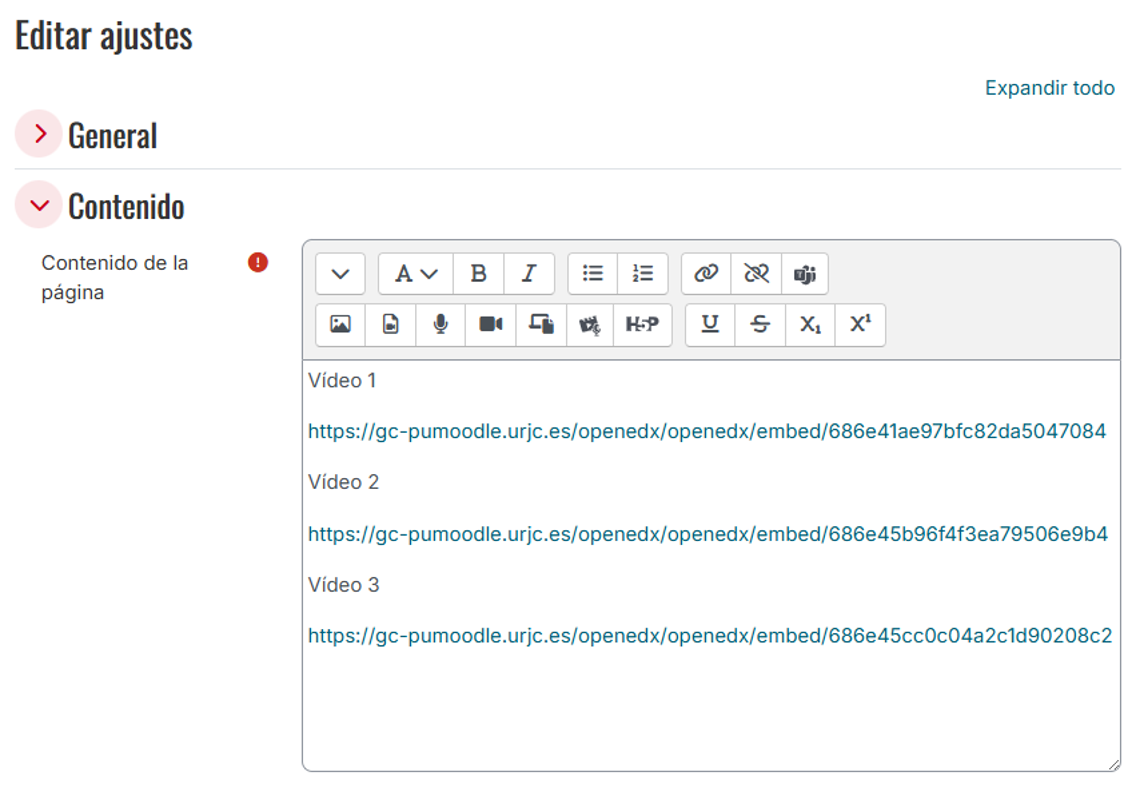
Puedes titular los vídeos primero, introduciendo texto y dándole formato con el botón A del editor de texto. E insertar los vídeos, tal como se ha explicado antes, pulsando en el botón TV URJC, seleccionando el vídeo del repositorio y pulsando sobre el icono cuadrado rojo.
Los estudiantes verán el recurso página en la asignatura y al acceder a él visualizarán una página con todos los vídeos.

Tienes más información sobre el recurso Página en este enlace.