


Turnitin es la herramienta que garantiza la integridad académica en cuanto al uso no autorizado de contenido de terceros, es decir, el plagio en los documentos académicos o de investigación.
Como docente de la Universidad Rey Juan Carlos, tienes a tu disposición la herramienta para poder comprobar tus propios documentos. Para ello tienes que acceder a Turnitin web mediante este enlace, utilizando tus credenciales institucionales.

Utilización del sistema
Tras introducir tus credenciales institucionales accedes a la pantalla principal de la plataforma:

Para comenzar el proceso de análisis del documento tienes que pulsar sobre el botón Iniciar que está dentro del bloque Turnitin Similarity.

Al acceder a la sección Mis archivos puedes trabajar con los documentos que hayas cargado con anterioridad o cargar un nuevo archivo para proceder a su análisis. A continuación, te detallamos todas las opciones del menú superior:

Agregar una carpeta
Te permite crear carpetas y subcarpetas en las que organizar los distintos documentos que tengas en la plataforma. Al pulsar sobre en enlace Agregar carpeta aparece una ventana para que puedas configurar la carpeta que estás creando:

IMPORTANTE:
Asegúrate de que la opción de utilizar «Los archivos cargados a esta carpeta se utilizarán para realizar una comparación de similitud” esté desactivada. Esta opción carga los archivos en la base de datos institucional y se puede generar plagio si posteriormente se carga el documento, o parte de este, desde otras plataformas como, por ejemplo: plataforma de TFG, de TFM, de Doctorado, etc.
A medida que crees carpetas, aparecen en Mis archivos. Si pulsas sobre los tres puntos verticales que aparecen a la derecha del nombre de cada carpeta puedes realizar distintas acciones con ella (editarla, moverla o eliminarla).
También puedes actuar sobre las carpetas al seleccionarlas a través de la casilla correspondiente y realizar cualquier acción del menú superior.

Editar
Te permite editar el nombre de la carpeta y activar o desactivar la opción que utiliza los archivos de la carpeta como fuente de comparación de los nuevos documentos cargados.

Mover
Puedes desplazar una carpeta dentro de otra, o devolverla a la categoría principal. Para ello tienes que pulsar sobre la carpeta destino y aceptar el cambio pulsando sobre el botón Mover.

Eliminar
Borra la carpeta y todas las subcarpetas que haya en su interior. Debes tener en cuenta que no aparecerá ningún aviso ni un segundo mensaje de confirmación de la eliminación de la carpeta. Las carpetas eliminadas pasan a la papelera de reciclaje, a la que puedes acceder desde el menú izquierdo de la pantalla.

Cargar un archivo
Puedes cargar un archivo directamente dentro de una carpeta, pulsando sobre ella o directamente en el directorio raíz y moverlo una vez subido a la plataforma.
Cuando te encuentres en el lugar en el que lo quieres cargar, pulsa sobre el botón Cargar de la parte superior derecha del administrador de archivos o sobre el enlace Cargar un archivo de la parte inferior del bloque.

Aparece la pantalla para que puedas arrastrar y soltar el archivo a analizar o para localizarlo en tu ordenador.
Requisitos de archivo:
– Tamaño total por cada carga: 200 Mb
– Tamaño máximo de archivo: 100 Mb
– Longitud mínima del documento: 20 palabras
– Longitud máxima del documento: 800 páginas
– Límite de los archivos comprimidos .zip: 1 Gb o 1000 archivos
– Tipos de archivo compatibles: MS Word, MS Excel, MS PowerPoint, PostScript, PDF, HTML, RTF, OpenOffice (ODT), WordPerfect y texto sin formato
Cuando el proceso de subida haya terminado, podrás modificar el título del documento, el nombre y el apellido del autor:

Si deseas eliminar el archivo antes de que se analice, puedes pulsar sobre el icono con forma de aspa que hay junto al archivo adjunto.
IMPORTANTE: asegúrate de que la opción de “Indexe en el depósito de su cuenta” esté desactivada. Esta opción carga los archivos en la base de datos institucional y se podría generar plagio si posteriormente se carga el documento, o parte de este, desde otras plataformas como, por ejemplo: plataforma de TFG, de TFM, de Doctorado, etc.
Para finalizar la carga e iniciar el análisis del archivo, pulsa sobre el botón Confirmar.
Análisis de un archivo
Mientras se analiza el archivo, la columna Similitud mostrará el estado Procesando…. El tiempo que dure el análisis dependerá de la complejidad, extensión y estructura del documento.

Cuando el análisis del documento ha finalizado, se muestra un mensaje de información en la esquina inferior izquierda de la pantalla y verás el porcentaje de similitud del archivo en relación con las fuentes con las que puede comparar Turnitin.
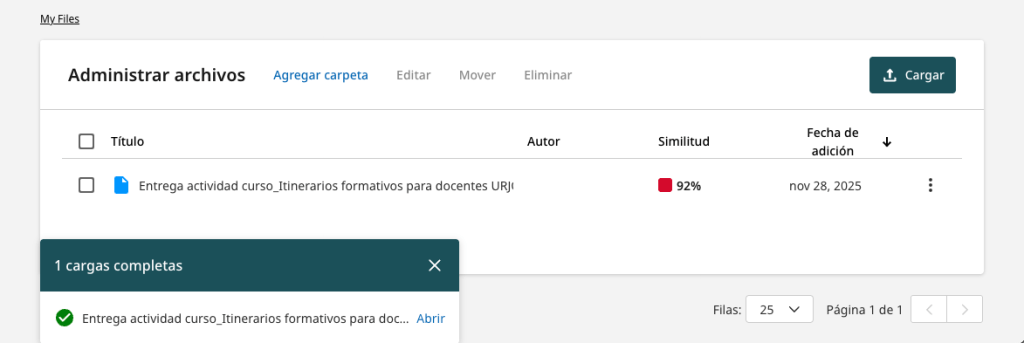
Para acceder a los detalles del informe, de la misma manera que accedes al informe a través de Aula Virtual, pulsa sobre el nombre del archivo.

Interpretación del informe
El Informe de Similitud proporciona un pequeño tour en el que se explican los aspectos más importantes y las diferentes configuraciones que se pueden realizar. En este documento se detallan dichas configuraciones, pero para obtener más información se puede acceder al siguiente enlace.

Este informe de similitud tiene el siguiente aspecto:
G27.12 – Informe de similitud Turnitin
Similitud
Se encuentra el marcador que indica el porcentaje de similitud (Overall Similarity) que se calcula realizando la división entre el número de palabras coincidentes con el número total de palabras del documento. Es importante que el docente sea quien considere si este número es aceptable o no. Además habilita en la parte derecha un bloque que muestra los resultados sobre coincidencias, citas o exclusiones.
Marcas de alerta
En este apartado encontramos dos indicadores principales. Por un lado, en la parte superior se encuentra el número de banderas (flags). La herramienta Turnitin analiza si existen caracteres extraños o texto oculto en el documento por lo que, si se diera el caso, se reflejarían en estas banderas (flags). Normalmente, los documentos no suelen tener este tipo de caracteres, por lo que si el indicador está a 0 es que el documento está correcto. En el caso de que existieran, se marcarían en el propio texto con círculos rojos.
Parte central
En la parte central aparece el texto o el documento enviado por el estudiante. Cuando se encuentre parte del texto que sea coincidente, se marcará en azul acompañado por un número. Este número hace referencia a la fuente en la que se ha encontrado la coincidencia.
Además, al pulsar en la fuente, es posible visualizar cada parte del texto que coincide.
Por otro lado, es posible cambiar entre los diferentes modos de informe. Existen dos tipos de informe:
- Fuentes: muestra una lista con las fuentes en las que se han encontrado más coincidencias.

- Todas las fuentes: al activar esta opción con el deslizador, muestra todas las fuentes en las que se han encontrado coincidencias en lugar de sólo las que tienen mayor porcentaje. Este modo es útil si desea examinar más de cerca una fuente específica que coincida en un documento.

Finalmente, es posible ajustar el informe para mostrar una serie de datos concretos. Por ejemplo, se pueden quitar las coincidencias de una base de datos específica o ajustar otras opciones de exclusión, como excluir la bibliografía o el material citado. Para acceder a estas opciones, es necesario pulsar sobre el botón Filtros.
En ese momento, se mostrará una ventana como la siguiente:

Existen más métodos para excluir texto del porcentaje final. Por ejemplo, si se selecciona una fuente en la lista, se marcará el texto correspondiente a esa fuente en el documento. En ese momento, es posible excluir manualmente con el botón Excluir este texto.

Si tras comprobar una fuente coincidente consideramos que hay que excluirla, dicha fuente se puede excluir y el porcentaje de similitud se actualizará automáticamente. Puedes consultar cómo excluir una fuente en este enlace.
También se puede volver a incluir una fuente excluida anteriormente, siguiendo los pasos que se indican en este enlace.
Detección de escritura de IA
Consulta la nueva funcionalidad sobre detección de escritura de IA en el Reporte de Similitud.