La encuesta permite al profesorado realizar una serie de preguntas a los estudiantes y a las estudiantes con el objetivo que estos pueden dar su “feedback” a través de sus respuestas. Esta actividad no está pensada para poder evaluar a los usuarios.
Crear una actividad encuesta
Para crear una actividad Encuesta en Aula Virtual es necesario activar la edición de la asignatura pulsando en el icono de la parte superior derecha de la pantalla. En la parte inferior de la asignatura hay que pulsar sobre + Añadir una actividad o un recurso como se muestra a continuación. Selecciona Encuesta en la ventana emergente que aparece con el listado de todos los recursos y actividades disponibles en Aula Virtual.

Configuración de encuesta en Aula Virtual
General
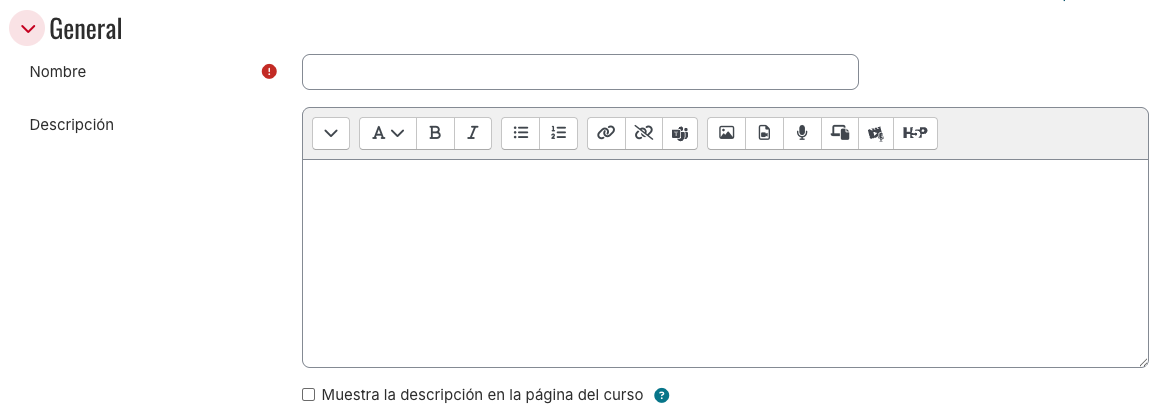
En este apartado debes indicar el nombre y la descripción de la actividad. Puedes mostrar la descripción en la página de la asignatura. Es recomendable que, si la información que se va a incluir en este apartado es extensa, no se habilite la opción Muestra la descripción en la página del curso.
Disponibilidad
En este apartado puedes configurar las fechas en las que quieres que se encuentre disponible la encuesta. Las fechas de apertura y cierre están por defecto desactivadas, por lo que tienes que habilitarlas seleccionando la opción “Habilitar”.

Ajustes de pregunta y envío
En este apartado podemos indicar las siguientes preferencias:
G31.02 – Ajustes de pregunta y envío de Encuesta
Ajustes de pregunta
Ajustes de pregunta
Envío de Encuesta
Envío de Encuesta
Después del envío
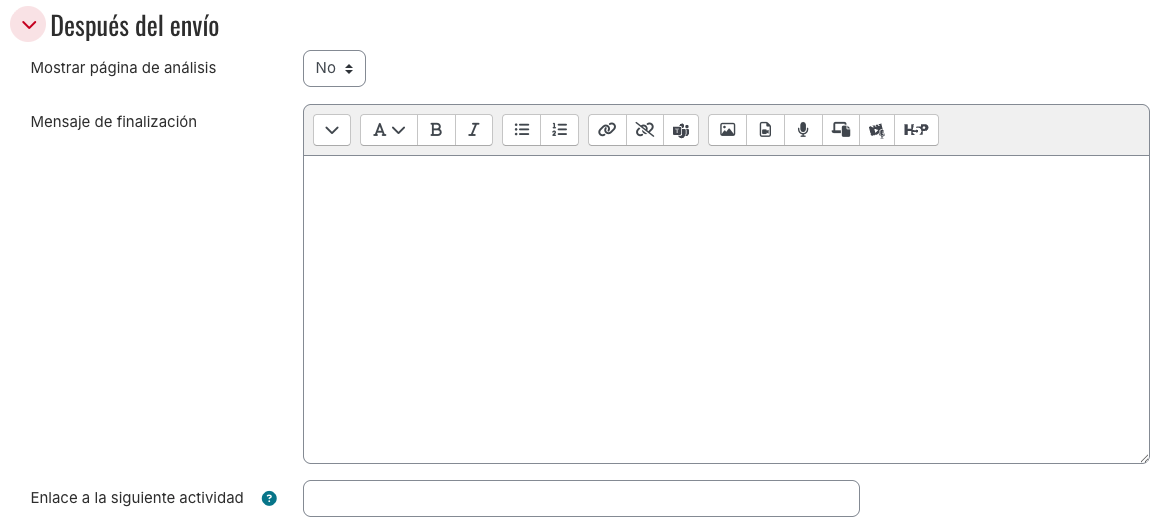
En este apartado puedes configurar si quieres mostrar la página de análisis de las respuestas proporcionadas a los estudiantes y a las estudiantes. Además, puedes incluir un mensaje de finalización y adjuntar una URL a otra actividad que deben realizar una vez hayan finalizado la encuesta.
Ajustes comunes del módulo
G19.04 Calificación Lección
Se permite volver a tomar la lección
Se permite volver a tomar la lección
Esta opción determina si los estudiantes pueden repetir la lección más de una vez. Si se habilita esta opción, tienes que configurar, además, el apartado Calificación con varios intentos, disponible pulsando en la opción Mostrar más… Debes indicar en este caso, si la nota final de la lección será la media de las calificaciones de todos los intentos o la calificación máxima de todos los intentos.
Calificación > Ver más…
Calificación > Ver más…
Tras pulsar esta opción aparecerán las siguientes opciones, que deberás configurar en caso de habilitar que se permita volver a tomar la lección: Puntuación personalizada: si se habilita esta opción, al crear una página de pregunta te permitirá asignar una puntuación numérica (positiva o negativa) a cada una de las posibles respuestas. Número mínimo de preguntas: Este ajuste determina el número mínimo de preguntas vistas para que se calcule una calificación para la actividad. Si la lección cuenta con una o más páginas de contenido, el número mínimo de preguntas deberá fijarse en cero.
Calificación
Calificación
Esta opción te permite seleccionar el tipo de estrategia que quieres utilizar para puntuar a los estudiantes: ninguna, valor numérico o escala. Puntuación: por defecto Aula Virtual utiliza las calificaciones sobre 100 puntos y te aparecerá por defecto esa nota máxima, aunque puedes modificarla. Escala: por defecto, Aula Virtual utiliza la escala definida, como Apto/No Apto. Cuando selecciones este tipo, podrás definir nuevas escalas en el calificador de la asignatura.
Lección de práctica
Lección de práctica
Esta opción permite configurar si se trata de una lección práctica o de autoevaluación, en cuyo caso no se muestra en la tabla de calificaciones. Si se trata de una lección práctica o de autoevaluación, debes habilitar la opción Se permite volver a tomar la lección.
Categoría de calificaciones
Categoría de calificaciones
Permite indicar la categoría de la tabla de calificaciones donde se ubicarán las calificaciones de esta actividad en la tabla de calificaciones.
Calificación para aprobar
Calificación para aprobar
En este apartado se puede indicar la calificación con la que se considerará que se ha superado la actividad.
Ajustes comunes del módulo
Restricciones de acceso
BR.02 – Restricciones de acceso
Restricciones de acceso
Restricciones de acceso
Esta opción te permite establecer ciertas condiciones o restricciones de acceso para que la actividad solo esté disponible para los estudiantes y las estudiantes que las cumplan. Ten en cuenta que para poder condicionar el acceso a determinados aspectos estos deben de existir en la asignatura. Por ejemplo, si no has creado grupos en la asignatura, Aula Virtual no te permite restringir el acceso a través de grupo. Estas son todas las opciones que ofrece Aula Virtual a través del botón Añadir restricción… para poder restringir el acceso a una actividad o recurso.
Finalización de la actividad
Finalización de la actividad
Condiciona el acceso en función de la finalización o no finalización de otra actividad previa o a la visualización de un recurso concreto.
Perfil de usuario
Perfil de usuario
Limita el acceso a la actividad a estudiantes que cumplan los criterios establecidos en función de los campos del perfil del estudiante: nombre, apellidos, dirección de correo, etc.
Conjunto de restricciones
Conjunto de restricciones
Permite añadir varias restricciones con operadores lógicos and y or anidados.
Fecha
Fecha
Habilita el acceso al recurso solo se pueda realizar desde una fecha concreta, hasta una fecha determinada o dentro de un rango de fechas concreto.
Agrupamiento
Agrupamiento
Condiciona el acceso a recurso a la pertenencia del estudiante o la estudiante a uno de los grupos asociados a un agrupamiento.
Grupo
Grupo
Relaciona el acceso al recurso con la pertenencia a un grupo de estudiantes determinado.
Calificación
Calificación
Limita el acceso a una actividad a la consecución de una calificación. Puede ser una nota igual o mayor a una cifra determinada, menor o estar entre un rango de puntuaciones.
Restricciones de acceso
Condiciones de finalización de actividad
Las Condiciones de finalización de actividad permiten rastrear el grado de finalización de una actividad o recurso de manera manual o automática en función de determinadas condiciones:
BR.03.1-2 – Condiciones de finalización de actividad
Condiciones de finalización de actividad
Añadir requisitos: activa el seguimiento automático que permite establecer las condiciones que permiten que Aula Virtual marque una actividad como realizada. A continuación, se detallan todos los requisitos que se pueden establecer:
- Ver la actividad: la actividad se marcará como finalizada si el estudiante o la estudiante pulsa sobre el recurso para acceder al contenido.
- Enviar retroalimentación: es necesario que se realice una aportación a la encuesta para que se finalice la actividad.
Si eliges Los estudiantes deben marcar manualmente la actividad como completa o Añadir requisitos, se habilita la opción Añadir recordatorio en la Línea del Tiempo.
BR.03.2
Añadir recordatorio en la línea de tiempo
Competencias
BR.04 – Competencias
Competencias
Si evalúas por competencias, en este bloque puedes asociar una o varias competencias a esta actividad. En primer lugar, tienes que buscar la competencia en el desplegable y seleccionar la o las que consideres.
En la configuración Al finalizar la actividad indicas que acción realiza Aula Virtual cuando el estudiante finalice la actividad. Es obligatorio activar las Condiciones de finalización de actividad.
Completar la competencia
Aula Virtual evaluará automáticamente si la competencia está adquirida según los criterios establecidos y la marcará como completada cuando el estudiante o la estudiante finalice el curso por completo.
Adjuntar evidencia
Una vez el estudiante haya finalizado la actividad se mostrará como evidencia en la parte inferior de la competencia en cuestión en el plan de aprendizaje del estudiante.
No hacer nada
Puedes tener asignadas las competencias del curso a la actividad, pero no habrá ninguna acción al finalizar la actividad el estudiante.
Enviar para revisión
La actividad se pondrá automáticamente a la espera de revisión en la competencia en cuestión en el plan de aprendizaje del estudiante.
Competencias
Incluir preguntas en la encuesta
Ya se ha creado la actividad Encuesta y ahora hay que incluir las preguntas que quieres que formen parte de esta. Para ello, debes acceder a la actividad y pulsar en el botón “Editar preguntas”:

Una vez pulsado el botón se abre otra ventana donde puedes realizar varias acciones:
Añadir preguntas
Puedes elegir entre los siguientes tipos de cuestiones:
G31.04 – Editar preguntas de Encuesta
Competencias
Si evalúas por competencias, en este bloque puedes asociar una o varias competencias a esta actividad. En primer lugar, tienes que buscar la competencia en el desplegable y seleccionar la o las que consideres.
En la configuración Al finalizar la actividad indicas que acción realiza Aula Virtual cuando el estudiante finalice la actividad. Es obligatorio activar las Condiciones de finalización de actividad.
Completar la competencia
Aula Virtual evaluará automáticamente si la competencia está adquirida según los criterios establecidos y la marcará como completada cuando el estudiante o la estudiante finalice el curso por completo.
Adjuntar evidencia
Una vez el estudiante haya finalizado la actividad se mostrará como evidencia en la parte inferior de la competencia en cuestión en el plan de aprendizaje del estudiante.
No hacer nada
Puedes tener asignadas las competencias del curso a la actividad, pero no habrá ninguna acción al finalizar la actividad el estudiante.
Enviar para revisión
La actividad se pondrá automáticamente a la espera de revisión en la competencia en cuestión en el plan de aprendizaje del estudiante.
Una vez finalizada la creación de preguntas puedes pulsar sobre el botón Acciones – “Guardar como nueva plantilla” para generar una nueva plantilla donde se encuentren dichas preguntas recién creadas.
Utilizar una plantilla
Dentro de la encuesta puedes crear y reutilizar conjuntos de preguntas empleando las plantillas.
De esta manera, cuando creemos una nueva encuesta podremos directamente utilizar la plantilla ya creada previamente en lugar de crear las preguntas de cero. Para ello, debes seleccionar la opción Plantilla desde el Menú Superior. A continuación, selecciona la plantilla que deseas utilizar, pulsando sobre el nombre de la misma, y pulsa en la opción “utilizar esta plantilla”. Al pulsar se abre una nueva ventana donde puedes elegir entre dos opciones: añadir las preguntas que figuran en dicha plantilla o borrar las preguntas que haya en la encuesta e incluir los ítems de la plantilla.

Importar preguntas
Importar preguntas te permite incorporar a la encuesta las preguntas que hayas creado con anterioridad en otra encuesta. Para comenzar el proceso de importación, tienes que seleccionar Importar en el desplegable que se encuentra al pulsar el botón Acciones. En la siguiente pantalla puedes adjuntar el archivo exportado de la encuesta original en formato .xml.

Además, puedes indicar cómo quieres que se inserten las preguntas, borrando las preguntas que se encuentren en la encuesta e insertando las del archivo, o agregando las preguntas del archivo y manteniendo las preguntas que ya se encuentran en la encuesta.
Exportar preguntas
Cuando has creado preguntas en una encuesta puedes exportarlo para tener una copia o para llevarlo a otra asignatura si lo necesitas.
Para comenzar el proceso de exportación de las preguntas de la encuesta, tienes que pulsar sobre la opción Exportar preguntas en el desplegable en la parte superior izquierda llamado Acciones:

Una vez pulsas sobre el botón comienza el proceso y se descarga un archivo con extensión .xml con las preguntas.
Análisis
En la cabecera, dentro del Menú superior, dispones de la opción de Análisis. Este apartado te proporciona un resumen global de cada respuesta contestada por el estudiantado.
En las preguntas de opción múltiple muestra los datos a través de un gráfico, en el resto de las preguntas te muestra las respuestas proporcionadas por los estudiantes.
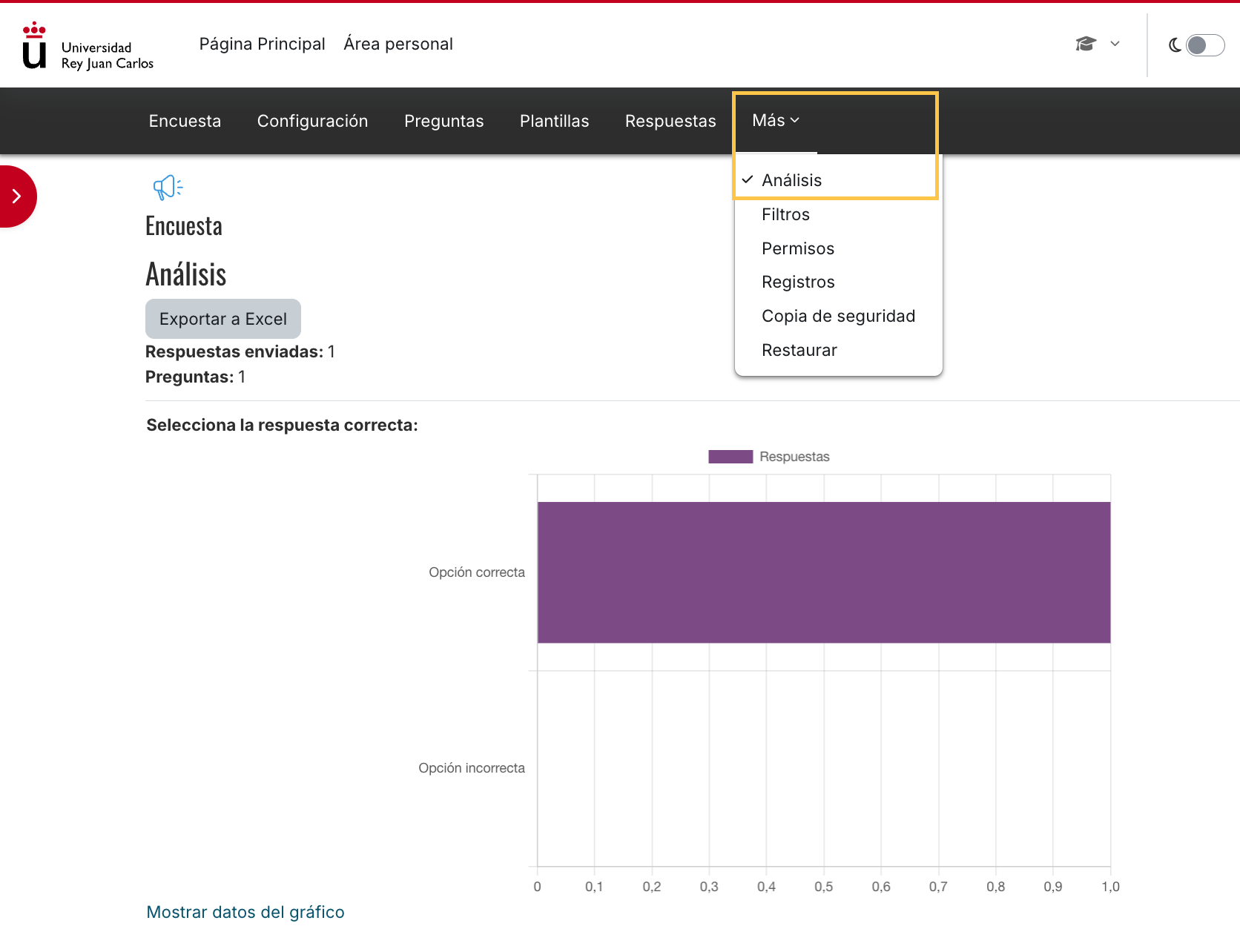
Además, los resultados pueden ser exportados a Excel.
Ver respuestas
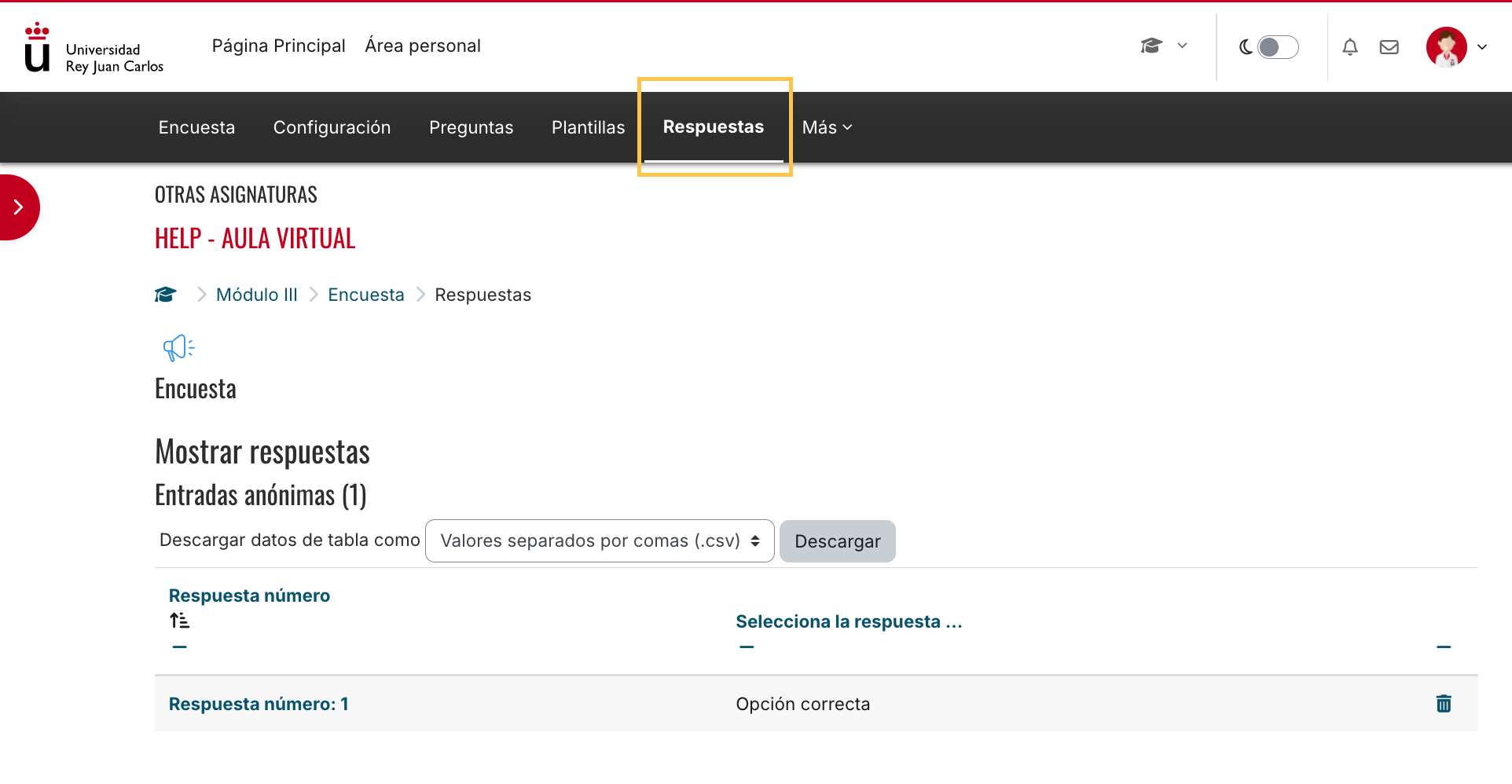
En la cabecera, dentro del Menú superior, dispones de la opción de Respuestas. Este apartado te proporciona una tabla con las respuestas proporcionadas por los estudiantes y las estudiantes de manera más detallada. Donde se muestra una fila por cada estudiante y sus respuestas dadas.