


Para la gestión y subida de vídeos con subtítulos al Aula virtual de una asignatura, tienes a tu disposición un repositorio privado asociado a tu perfil de Aula Virtual llamado repositorio TV URJC. Además de subir los vídeos a dicho repositorio, puedes subir los subtítulos generados con la herramienta Microsft Stream. Para ello, debes seguir los pasos que se indican a continuación.
Vídeos generados desde los Equipos de Teams de las asignaturas
Todas las asignaturas de docencia reglada disponen de un equipo de asignatura de Teams para facilitar la comunicación entre docentes y estudiantes, y para la realización de las sesiones síncronas interactivas (puedes acceder al Equipo de Teams desde el icono disponible en la barra de comunicación de la asignatura en Aula Virtual). Puedes utilizar dicha herramienta institucional para realizar las videopildoras que necesites.
Las grabaciones realizadas desde los Equipos de Teams de las asignaturas se almacenan en Microsoft Stream. De este modo, para descargar tanto el vídeo de Stream como los subtítulos debes seguir los siguientes pasos:
1. Descargar el vídeo en el ordenador
Accede al canal General del Equipo de Teams, pulsa en “Ver detalles» para abrir la conversación y poder visualizar la grabación.
- Pulsa en el botón “Ver resumen” para abrir en nueva ventana la grabación.
- A continuación, pulsa en “Ver en el explorador”
- En la parte superior del vídeo dispones del botón “descargar” para guardar la grabación en el ordenador y poder subirla posteriormente a Aula Virtual. Te aparecerá un mensaje indicando que se descargará la grabación, pero no la transcripción.

2. Generar y descargar los subtítulos en Stream
Como se ha comentado anteriormente, las grabaciones realizadas desde los Equipos de Teams de las asignaturas se almacenan en Microsoft Stream y este genera un archivo de transcripción que puedes descargar para incluirlo posteriormente como archivo de subtítulos en TV-URJC.
Cuando estás visualizando el Video en Stream, en la parte derecha de la pantalla dispones del archivo de transcripción que puedes descargar en el formato .vtt. Para ello,pulsa sobre la opción Descargar como .vtt y guardar el archivo en tu ordenador.

Para eliminar metadatos y cualquier otra información innecesaria del documento debes acceder al siguiente enlace, pulsar en Seleccionar archivos VTT y adjuntar tu archivo. Una vez generado el texto, pulsar en Copiar subtítulos.
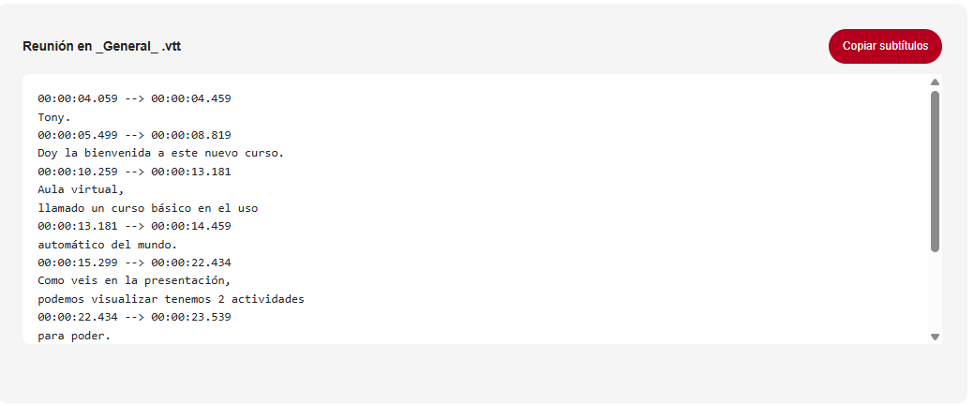
Ten en cuenta que si lo que necesitas es corregir los subtítulos generados de forma automática, puedes hacerlo copiando el texto en un bloc de notas (en Windows) o TextEdit (en MAC). Es importante no modificar los códigos de tiempo que aparecen en el documento.
Vídeos generados con otra herramienta que no sea Microsoft Teams
Si has generado el vídeo con otra herramienta que no sea Microsoft Teams, también puedes utilizar Microsoft Stream para poder generar dicho archivo de transcripción. Para ello tienes que acceder con tu cuenta corporativa a Microsoft Stream y puedes cargar el archivo de vídeo utilizando la opción Cargar.
Una vez has subido el vídeo a M. Stream, cuando lo estas visualizando, en la parte derecha de la pantalla dispones del archivo de transcripción que puedes descargar en el formato .vtt. Para ello,pulsa sobre la opción Descargar como .vtt y guardar el archivo en tu ordenador.

Para eliminar metadatos y cualquier otra información innecesaria del documento debes acceder al siguiente enlace, pulsar en Seleccionar archivos VTT y adjuntar tu archivo. Una vez generado el texto, pulsar en Copiar subtítulos.
Ten en cuenta que si lo que necesitas es corregir los subtítulos generados de forma automática, puedes hacerlo copiando el texto en un bloc de notas (en Windows) o TextEdit (en MAC). Es importante no modificar los códigos de tiempo que aparecen en el documento.
Subir un vídeo con subtítulos a TV-URJC
Antes de comenzar con la subida del vídeo con subtítulos, debes tener descargados y localizado tanto el vídeo como los subtítulos en tu ordenador para poder subirlos al repositorio TV URJC.
1. Subir un video al recurso TV URJC
Para añadir el video con subtítulos al recurso TV URJC debes pulsar el botón Añadir una actividad o un recurso una vez tienes activada la edición dentro de una asignatura

Localiza y pulsa sobre el recurso TV URJC. Entrarás en su configuración y automáticamente se te abrirá la ventana emergente del repositorio de TV URJC.
Una vez que has creado una nueva serie o tienes elegida una existente para contener el vídeo que quieres subir, en la parte baja de la pantalla aparece un botón rojo llamado Subir. Con este botón iniciarás el proceso para subir el vídeo al repositorio, concretamente a la serie en la que estás. Al pulsarlo cambiará la pantalla.
Para adjuntar el vídeo, puedes arrastrar el archivo desde la carpeta del ordenador a dicho espacio o seleccionar pulsando sobre la palabra navegar, selecciónalo de la carpeta donde lo has descargado y pulsa Abrir.
Se iniciará el proceso de subida del archivo al servidor, verás una barra de estado avanzando a medida que el archivo se va subiendo. Cuando el archivo de vídeo se ha subido al repositorio aparece con un tic verde en la parte superior del archivo y un mensaje de completado en la parte inferior.
Puedes pulsar en Ir a series para ver el vídeo en la lista de la serie que has seleccionado.

2. Asociar el archivo de subtítulos a la grabación
Una vez subido el vídeo al repositorio, se debe asociar el archivo de subtítulos generado en formato. vtt al vídeo. Para ello, una vez seleccionado el vídeo en el repositorio, verás que se colorea con color verde.
En la parte baja de la pantalla aparecen varias pestañas, en concreto debes seleccionar la pestaña Multimedia. Para seleccionar el archivo de tu ordenador pulsa Nuevo en el apartado Archivos adjuntos.
Al pulsarlo se abrirá una nueva ventana. En el apartado Nombre puedes ponerle nombre a los subtítulos y así lo identificarás en el vídeo. A continuación, debes seleccionar el tipo de archivo, en este caso vtt – Subtítulos vtt, y por último seleccionar el archivo pulsando sobre Examinar, selecciónalo de la carpeta donde lo has descargado y pulsa Abrir.
Para guardar pulsa sobre el botón Aceptar. Verás que en los Archivos adjuntos ya se encuentra el archivo de transcripción.

3. Poner el vídeo con subtítulos a disposición de los estudiantes en Aula Virtual
Después de subir el vídeo y los subtítulos al repositorio TV URJC ya puedes proceder a publicarlo en la asignatura para que puedan visualizarlo los estudiantes. Para ello debes pulsar sobre el icono rojo de la cámara de la misma fila del vídeo.
De este modo, el vídeo quedará insertado en el editor de texto del recurso TV URJC.
Pulsa en Guardar cambios y regresar al curso para publicar el vídeo en la asignatura. Para activar los subtítulos se debe pulsar sobre el icono que se encuentra en la parte inferior derecha del vídeo.

Al activarlos los encontrarás en la parte inferior del vídeo:
