Actividad Lección
La actividad de Lección permite crear contenidos interactivos y presentarlos de manera dinámica y flexible, mediante la inclusión de preguntas que permiten adaptar los contenidos mostrados a la respuesta del estudiante. Es decir, el docente puede crear diferentes escenarios para presentar los contenidos y dependiendo de las respuestas del estudiante, dirigirlo hacia unas páginas u otras. Además, la Lección puede incluir contenido en formatos de texto y multimedia, lo que enriquece la experiencia de aprendizaje. En resumen, la Lección en Moodle ofrece una forma efectiva de presentar contenidos personalizados a los estudiantes y enriquecer su aprendizaje de manera interactiva.
De este modo, las lecciones se pueden utilizar para ofrecer información a los estudiantes sobre un determinado tema. Normalmente, el contenido se divide en pequeñas partes o páginas que se van mostrando una a una de manera secuencial o ramificada.
Así, debido a la facilidad de adaptación, algunas de las estrategias pedagógicas mediante el uso de las Lecciones de Aula Virtual son:
- Aprendizaje autodirigido: El estudiante puede visualizar el contenido a su ritmo, pudiendo empezar desde cero cada vez que accede a la lección o verlo desde donde lo dejó en el último momento. También puede revisar el contenido anterior si quiere afianzar conocimientos o avanzar si ya los ha adquirido.
- Aprendizaje dirigido: El docente puede, al finalizar la presentación de un contenido, realizar una pregunta relacionada con el mismo, si el estudiante no contesta correctamente la propia actividad le obligará a retroceder al contenido para repasar este. En cambio, si contesta adecuadamente le permitirá avanzar a otra página de contenidos.
- Estilos de aprendizaje diferenciados: Se pueden generar los contenidos en distintos formatos, escrito, audiovisual, y que el estudiante seleccione la manera en la que quiere visualizar dichos contenidos. O realizar ejercicios de repaso diferenciados añadiendo distintos conjuntos de preguntas de repaso en función de las respuestas dadas a las preguntas anteriores.
- Toma de decisiones: Permite crear diferentes escenarios ante una situación, y que el estudiante tenga que tomar una decisión, dependiendo de la decisión que toma, el escenario cambia en base a su elección. Sirve para poder llevar a cabo ejercicios prácticos o gamificar la asignatura generando con esta actividad el famoso escape room.
Antes de comenzar a configurar una lección en Aula Virtual es importante planificar y diseñar cómo se va a estructurar la lección, qué contenidos se van a incluir, qué preguntas y qué ramificaciones.
Para garantizar una experiencia de aprendizaje coherente y efectiva, resulta esencial determinar la secuencia y el método de navegación entre las páginas. Por ejemplo:
- Navegación Secuenciada: en este caso se presentan los contenidos en diferentes páginas de manera ordenada para que los estudiantes puedan estudiarlos a su ritmo. El estudiante puede navegar libremente, avanzando o retrocediendo, por la lección.
G19.01 Navegación secuenciada
Página Inicio
Página Inicio
Página 1
Página 1
Página 2
Página 2
Página N
Página N
Navegación
Página siguiente
Página anterior / siguiente
Finalizar lección
Navegación secuenciada
- Secuenciada con saltos dependientes de las respuestas: se presentan los contenidos en una o varias páginas, una vez se finaliza la explicación de dicho contenido se presenta una página de pregunta en la que se plantea una pregunta relacionada con el contenido. Dependiendo de si la respuesta del estudiante es correcta o no, le permite avanzar o retroceder.
G19.01 Navegación secuenciada
Página Inicio
Página Inicio
Página 1
Página 1
Página 2
Página 2
Página N
Página N
Navegación
Página siguiente
Página anterior / siguiente
Finalizar lección
Navegación secuenciada con saltos dependientes de las respuestas
- Ramificada (estructura no lineal): se presentan los contenidos en una o varias páginas, en la que se plantea una pregunta relacionada con el contenido. Dependiendo de la respuesta del estudiante, le permite dar un salto a otra página diferente (no siendo la siguiente en el orden), quedarse en la misma entrando en bucle, volver a páginas anteriores, etc.
Navegación ramificada
Crear una actividad Lección
Para crear una actividad de tipo Lección en Aula Virtual es necesario activar la edición de la asignatura a través del botón dedicado para ello situado en la esquina superior derecha. En la parte inferior de la asignatura hay que pulsar sobre + Añadir una actividad o un recurso como se muestra a continuación. Selecciona Lección en la ventana emergente que aparece con el listado de todos los recursos disponibles en Aula Virtual.

Configuración de Lección en Aula Virtual
General y Apariencia
G19.02 Opciones al crear el recurso (General y apariencia)
General
Aquí debes indicar el nombre y la descripción de la actividad. Tienes que indicar también si quieres que la descripción aparezca en la página del curso.
Número máximo de respuestas
Puedes indicar el número máximo de opciones de respuesta que quieras que aparezcan cuando vayas a crear las páginas de contenido o las preguntas de la lección. Es decir, el número predeterminado de cuadros de selección disponibles al agregar o editar una pregunta o una página de contenido. En caso de utilizarse únicamente preguntas de verdadero o falso, puedes establecer un valor de 2. Puedes cambiar este valor tantas veces como quieras, ya que afecta únicamente a lo que verás tu como docente
Mostrar puntuación acumulada
Si se indica Sí, en cada página el estudiante podrá visualizar la puntuación acumulada o que ha ido obteniendo del total de puntos posible. Por ejemplo, si un estudiante ha contestado correctamente cuatro preguntas de 5 puntos y ha fallado una pregunta, la puntuación provisional será de 15/20 puntos.
Barra de progreso
Si seleccionas Sí en la opción Barra de progreso se habilitará en la Lección una barra de progreso al final que indica el tanto porciento completado. Cuando se utiliza la barra de progreso hay que tener en cuenta lo siguiente: Si se permite que el estudiante pueda realizar la Lección varias veces, si ésta está formada solo por páginas de contenido, al repetir la Lección la barra se mantiene al 100% de realización. Por el contrario, si hay preguntas y se permite repetir una Lección, la barra de progreso se pondrá al 0% al comenzar de nuevo. La barra de progreso en el caso de lecciones con ramificaciones (en las que los estudiantes puedan seguir trayectos diferentes) puede no mostrar el porcentaje correctamente.
Mostrar menú
Por otro lado, si quieres que el estudiante disponga de un bloque con el menú de navegación selecciona Sí en la opción Mostrar Menú. Mediante este menú los estudiantes pueden acceder a todas las páginas de la
lección. . . .
lección. Tanto el menú y la barra de progreso están situados en el cajón de bloques situado en la parte derecha de la pantalla.
Enlace a la siguiente actividad
Esta opción te permite seleccionar la siguiente actividad que el estudiante debe visualizar, para que una vez que el estudiante finalice la lección, le aparezca un enlace que le redirija a dicha actividad creada en la asignatura.
Medios enlazados
Crea un bloque en cada página de la lección con un enlace al fichero cargado. Permite proporcionar a los estudiantes, por ejemplo, un documento con los datos para realizar la actividad. Se recomienda no cargar vídeos en este apartado. Para proporcionar, por ejemplo, una guía de estudio en formato vídeo se puede utilizar el apartado Descripción y subir el vídeo desde el repositorio institucional TV-URJC.
Muestra la descripción en la página del curso
Hay que tener en cuenta que si seleccionas esta opción se muestra todo el texto justo debajo del título en el Módulo donde estás creando la Lección en el apartado Contenidos. Si el apartado Descripción incluye mucha información, se aconseja no mostrar la descripción en la página del curso. Además, para que no aparezca la descripción en todas las páginas de la lección, mejor dejar el apartado Descripción sin contenido e incorporar una página de contenido, como se indicará más adelante
Usar retroalimentación por defecto
Si se activa esta opción, cuando la pregunta no tenga un comentario de retroalimentación definido, aparecerá la retroalimentación por defecto de si es correcta o incorrecta cada vez que el estudiante responda una pregunta de la lección.
Pase de diapositivas
Si se habilita se mostrará la lección como una presentación con diapositivas con una anchura, altura y color de fondo personalizados fijos, donde los botones de siguiente y anterior se encontrarán en los extremos derecho e izquierdo de la presentación.
General y Apariencia
Disponibilidad y Control de flujo
G19.03 Opciones al crear recurso (Disponibilidad y Control de f
Permitir revisión al estudiante
Si se habilita esta opción, en la última pantalla de la lección el estudiante dispone de un enlace para Revisar lección. Cuando el estudiante pulse en Revisar lección, si la lección contiene preguntas la revisión comenzará en la primera pregunta; de lo contrario, comenzará desde la primera página de contenido. Ten en cuenta que el estudiante no podrá modificar sus respuestas.
Disponibilidad > Mostrar más…
Si pulsas en la opción Mostrar más… se puede habilitar la opción para establecer una contraseña para poder acceder a la actividad.
Disponibilidad
Este apartado te permite establecer una temporalización en la cual los estudiantes van a tener disponible la lección para visualizarla, así como establecer un límite de tiempo para que, una vez iniciada esta, solo puedan visualizar en dicho tiempo. Una vez finalizado el tiempo podrán seguir visualizando la lección, pero si la actividad tiene preguntas, las respuestas proporcionadas fuera de la fecha límite no se contabilizarán.
Proporcionar una opción para tratar de nuevo la pregunta
Esta opción muestra un botón cuando el estudiante contesta erróneamente una pregunta, para que pueda volver a intentarla o seguir con la lección. Dependiendo del número indicado en el apartado siguiente Número máximo de intentos por pregunta el estudiante no podrá obtener puntuación al contestar de nuevo la pregunta (número máximo de intentos: 1), o sí se contará la puntuación, si selecciona la respuesta correcta (número máximo de intentos: 2 o más).
Número máximo de intentos por pregunta
En este apartado se debe indicar el número de veces que quieras que los estudiantes puedan intentar cada pregunta. Si se trata de una actividad de autoevaluación, se puede configurar intentos ilimitados. Cuando el estudiante alcance el máximo de intentos, automáticamente pasará a la siguiente página de la lección.
Normal – Seguir el flujo de la lección
Normal – Seguir el flujo de la lección: Es el que se utiliza cuando quieras que se siga un orden que tú establezcas al crear las páginas de contenidos y preguntas. Esta es la opción recomendada para conducir al estudiante a través de la lección siguiendo el camino establecido y que se configure cuando se crean las páginas de contenidos y de preguntas.
Mostrar una página no vista: Las páginas se muestran en un orden aleatorio, sin que ninguna página se muestre dos veces.
Mostrar una página no respondida. Las páginas de pregunta se muestran en un orden aleatorio, de manera que las páginas que contienen preguntas sin respuesta se muestran de nuevo.
Acción posterior a la respuesta correcta
Aquí puedes especificar el número de páginas mostradas en la lección. Hay que tener en cuenta que solo aplica en las lecciones con páginas que se muestran en orden aleatorio (cuando Acción después de la respuesta correcta está ajustado a Mostrar una página no vista o Mostrar una página no contestada). Si se establece en cero, se muestran todas las páginas.
Número de páginas a mostrar
Disponibilidad y Control de flujo
Calificación
G19.04 Calificación Lección
Se permite volver a tomar la lección
Esta opción determina si los estudiantes pueden repetir la lección más de una vez. Si se habilita esta opción, tienes que configurar, además, el apartado Calificación con varios intentos, disponible pulsando en la opción Mostrar más… Debes indicar en este caso, si la nota final de la lección será la media de las calificaciones de todos los intentos o la calificación máxima de todos los intentos.
Calificación > Ver más…
Tras pulsar esta opción aparecerán las siguientes opciones, que deberás configurar en caso de habilitar que se permita volver a tomar la lección: Puntuación personalizada: si se habilita esta opción, al crear una página de pregunta te permitirá asignar una puntuación numérica (positiva o negativa) a cada una de las posibles respuestas. Número mínimo de preguntas: Este ajuste determina el número mínimo de preguntas vistas para que se calcule una calificación para la actividad. Si la lección cuenta con una o más páginas de contenido, el número mínimo de preguntas deberá fijarse en cero.
Calificación
Esta opción te permite seleccionar el tipo de estrategia que quieres utilizar para puntuar a los estudiantes: ninguna, valor numérico o escala. Puntuación: por defecto Aula Virtual utiliza las calificaciones sobre 100 puntos y te aparecerá por defecto esa nota máxima, aunque puedes modificarla. Escala: por defecto, Aula Virtual utiliza la escala definida, como Apto/No Apto. Cuando selecciones este tipo, podrás definir nuevas escalas en el calificador de la asignatura.
Lección de práctica
Esta opción permite configurar si se trata de una lección práctica o de autoevaluación, en cuyo caso no se muestra en la tabla de calificaciones. Si se trata de una lección práctica o de autoevaluación, debes habilitar la opción Se permite volver a tomar la lección.
Categoría de calificaciones
Permite indicar la categoría de la tabla de calificaciones donde se ubicarán las calificaciones de esta actividad en la tabla de calificaciones.
Calificación para aprobar
En este apartado se puede indicar la calificación con la que se considerará que se ha superado la actividad.
Calificación
Ajustes comunes del módulo
G19.04 Calificación Lección
Se permite volver a tomar la lección
Se permite volver a tomar la lección
Esta opción determina si los estudiantes pueden repetir la lección más de una vez. Si se habilita esta opción, tienes que configurar, además, el apartado Calificación con varios intentos, disponible pulsando en la opción Mostrar más… Debes indicar en este caso, si la nota final de la lección será la media de las calificaciones de todos los intentos o la calificación máxima de todos los intentos.
Calificación > Ver más…
Calificación > Ver más…
Tras pulsar esta opción aparecerán las siguientes opciones, que deberás configurar en caso de habilitar que se permita volver a tomar la lección: Puntuación personalizada: si se habilita esta opción, al crear una página de pregunta te permitirá asignar una puntuación numérica (positiva o negativa) a cada una de las posibles respuestas. Número mínimo de preguntas: Este ajuste determina el número mínimo de preguntas vistas para que se calcule una calificación para la actividad. Si la lección cuenta con una o más páginas de contenido, el número mínimo de preguntas deberá fijarse en cero.
Calificación
Calificación
Esta opción te permite seleccionar el tipo de estrategia que quieres utilizar para puntuar a los estudiantes: ninguna, valor numérico o escala. Puntuación: por defecto Aula Virtual utiliza las calificaciones sobre 100 puntos y te aparecerá por defecto esa nota máxima, aunque puedes modificarla. Escala: por defecto, Aula Virtual utiliza la escala definida, como Apto/No Apto. Cuando selecciones este tipo, podrás definir nuevas escalas en el calificador de la asignatura.
Lección de práctica
Lección de práctica
Esta opción permite configurar si se trata de una lección práctica o de autoevaluación, en cuyo caso no se muestra en la tabla de calificaciones. Si se trata de una lección práctica o de autoevaluación, debes habilitar la opción Se permite volver a tomar la lección.
Categoría de calificaciones
Categoría de calificaciones
Permite indicar la categoría de la tabla de calificaciones donde se ubicarán las calificaciones de esta actividad en la tabla de calificaciones.
Calificación para aprobar
Calificación para aprobar
En este apartado se puede indicar la calificación con la que se considerará que se ha superado la actividad.
Ajustes comunes del módulo
Restricciones de acceso
BR.02 – Restricciones de acceso
Restricciones de acceso
Restricciones de acceso
Esta opción te permite establecer ciertas condiciones o restricciones de acceso para que la actividad solo esté disponible para los estudiantes y las estudiantes que las cumplan. Ten en cuenta que para poder condicionar el acceso a determinados aspectos estos deben de existir en la asignatura. Por ejemplo, si no has creado grupos en la asignatura, Aula Virtual no te permite restringir el acceso a través de grupo. Estas son todas las opciones que ofrece Aula Virtual a través del botón Añadir restricción… para poder restringir el acceso a una actividad o recurso.
Finalización de la actividad
Finalización de la actividad
Condiciona el acceso en función de la finalización o no finalización de otra actividad previa o a la visualización de un recurso concreto.
Perfil de usuario
Perfil de usuario
Limita el acceso a la actividad a estudiantes que cumplan los criterios establecidos en función de los campos del perfil del estudiante: nombre, apellidos, dirección de correo, etc.
Conjunto de restricciones
Conjunto de restricciones
Permite añadir varias restricciones con operadores lógicos and y or anidados.
Fecha
Fecha
Habilita el acceso al recurso solo se pueda realizar desde una fecha concreta, hasta una fecha determinada o dentro de un rango de fechas concreto.
Agrupamiento
Agrupamiento
Condiciona el acceso a recurso a la pertenencia del estudiante o la estudiante a uno de los grupos asociados a un agrupamiento.
Grupo
Grupo
Relaciona el acceso al recurso con la pertenencia a un grupo de estudiantes determinado.
Calificación
Calificación
Limita el acceso a una actividad a la consecución de una calificación. Puede ser una nota igual o mayor a una cifra determinada, menor o estar entre un rango de puntuaciones.
Restricciones de acceso
Condiciones de finalización de actividad
Las Condiciones de finalización de actividad permiten rastrear el grado de finalización de una actividad o recurso de manera manual o automática en función de determinadas condiciones:
BR.03.1-2 – Condiciones de finalización de actividad
Condiciones de finalización de actividad
Añadir o editar contenidos y preguntas a la lección
Una vez hayas creado y configurado la actividad Lección debes incorporar el contenido y las preguntas que la conforman. Para ello haz clic sobre el nombre de la actividad para acceder a la misma y en la pestaña Edición y aparecen las siguientes opciones:

Como se muestra en la imagen, las Lecciones pueden estar formadas por páginas de contenidos y páginas de preguntas. Además, puedes: importar preguntas si ya las tienes creadas previamente en un formato permitido para la importación o añadir un clúster.
Como verás en los siguientes apartados, al final de todos estos elementos podrás configurar los saltos para decidir a qué página acceder en cada momento.
Antes de empezar a incorporar el contenido es importante tener claro el esquema o flujo que quieras seguir a través de la Lección. Debes establecer cuántas páginas de contenido vas a crear, cuántas páginas de pregunta y el menú u opciones de navegabilidad que se van a incorporar en cada una de las páginas. Por ejemplo, puedes crear una lección con el siguiente flujo:
G19.07 Diagrama de flujo de Lección
Diagrama de flujo de ejemplo
Añadir una página de contenido
Este tipo de página sirve para poder proporcionar información a los estudiantes utilizando el editor de texto de Aula Virtual. Además, en la parte inferior una vez finalizada la edición del contenido, el estudiante puede seleccionar los siguientes pasos a dar en la lección, en función de los botones que habilites para ello. Por visualizar dicha página no se le proporciona puntuación ninguna.
La información que se debe incluir en la página de contenidos es la siguiente:
G19.06 Añadir nueva página de contenido
Crear página de contenido
Si continuamos con el diagrama de flujo anterior que hemos puesto de ejemplo, la página Introducción debe contener un botón para ir a la página de Contenido 1.
Al crear esta página de Introducción, los saltos no los puedes configurar hasta que no hayas creado las páginas a las que quieras saltar. En este momento lo dejas sin configurar y te tendrás que acordar de cambiar la configuración cuando estén creadas las páginas necesarias.

Añadir una página de pregunta
La actividad Lección permite crear 6 tipos de preguntas diferentes: Emparejamiento, Ensayo, Numérica, Opción múltiple, respuesta corta y verdadero/falso. Todas ellas se corrigen de forma automática, salvo las de tipo ensayo. Para añadir una pregunta tienes que utilizar la opción “Añadir página de pregunta”.

Cada opción de respuesta tiene asociada una puntuación, un comentario de retroalimentación y un menú con el que se puede seleccionar a dónde dirige la Lección en función de la respuesta proporcionada.

Emparejamiento
En este tipo de preguntas se tienen que definir dos listas de elementos que se deben emparejar correctamente. Todas las asociaciones se tienen que asociar correctamente para que puntúe.

En primer lugar, indica el título y el enunciado de pregunta
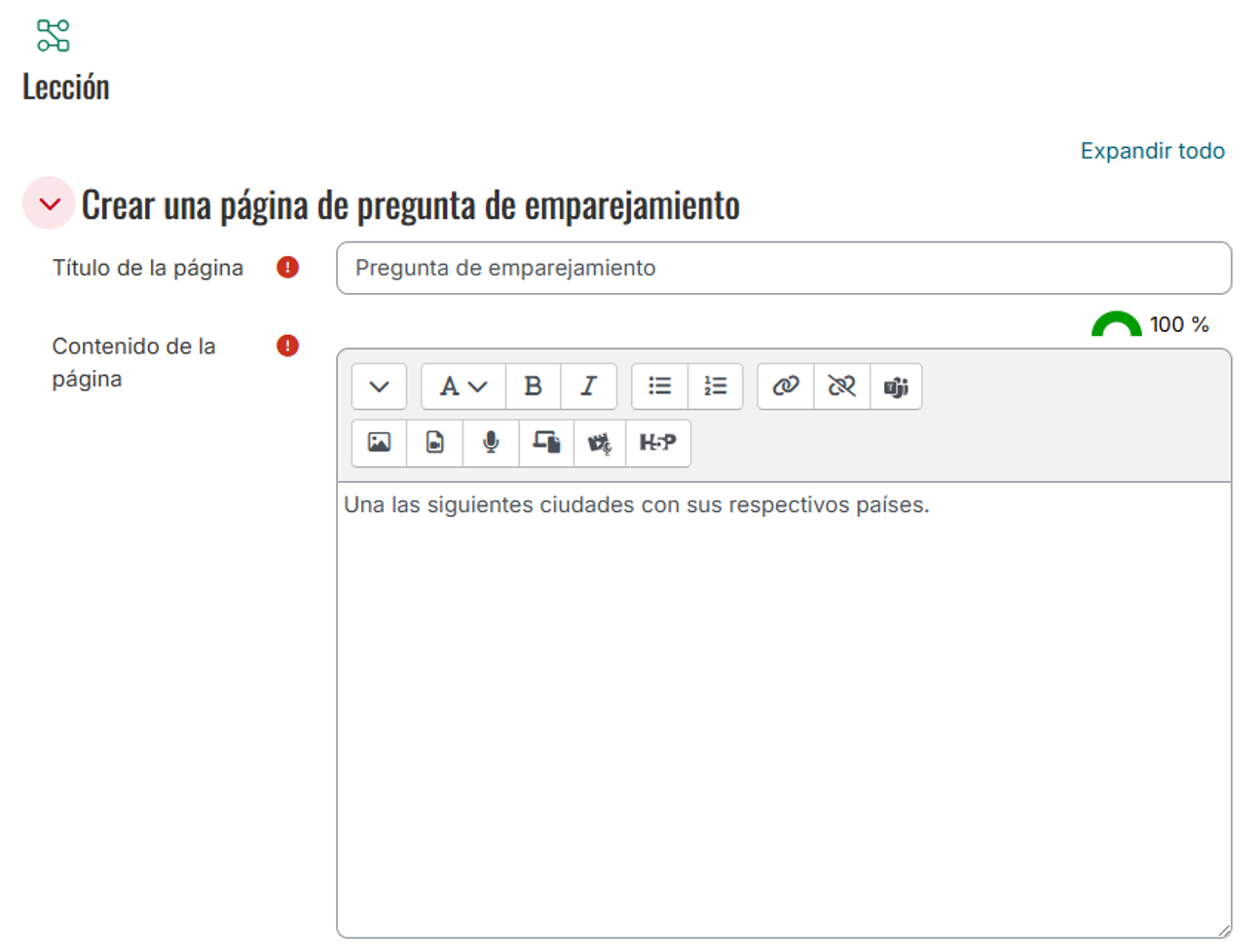
A continuación, se puede introducir la retroalimentación tanto para la respuesta correcta como para la incorrecta, asociando la puntuación correspondiente en cada caso e indicando la página a la que será dirigido el estudiante en función del resultado obtenido. Si te fijas en el diagrama de ejemplo, la pregunta 1 debe contener dos botones de modo que, si la respuesta es correcta, redirige al estudiante a la página siguiente y si es incorrecta lo lleva a la página de Contenido 1.

Por último, tienes que configurar las diferentes parejas de respuestas. El primer elemento se describe con el editor HTML, por lo que puede ser texto, imagen, vídeo, etc. El segundo elemento de la pareja solo puede expresarse en formato texto, como se observa en la siguiente imagen.

Ensayo
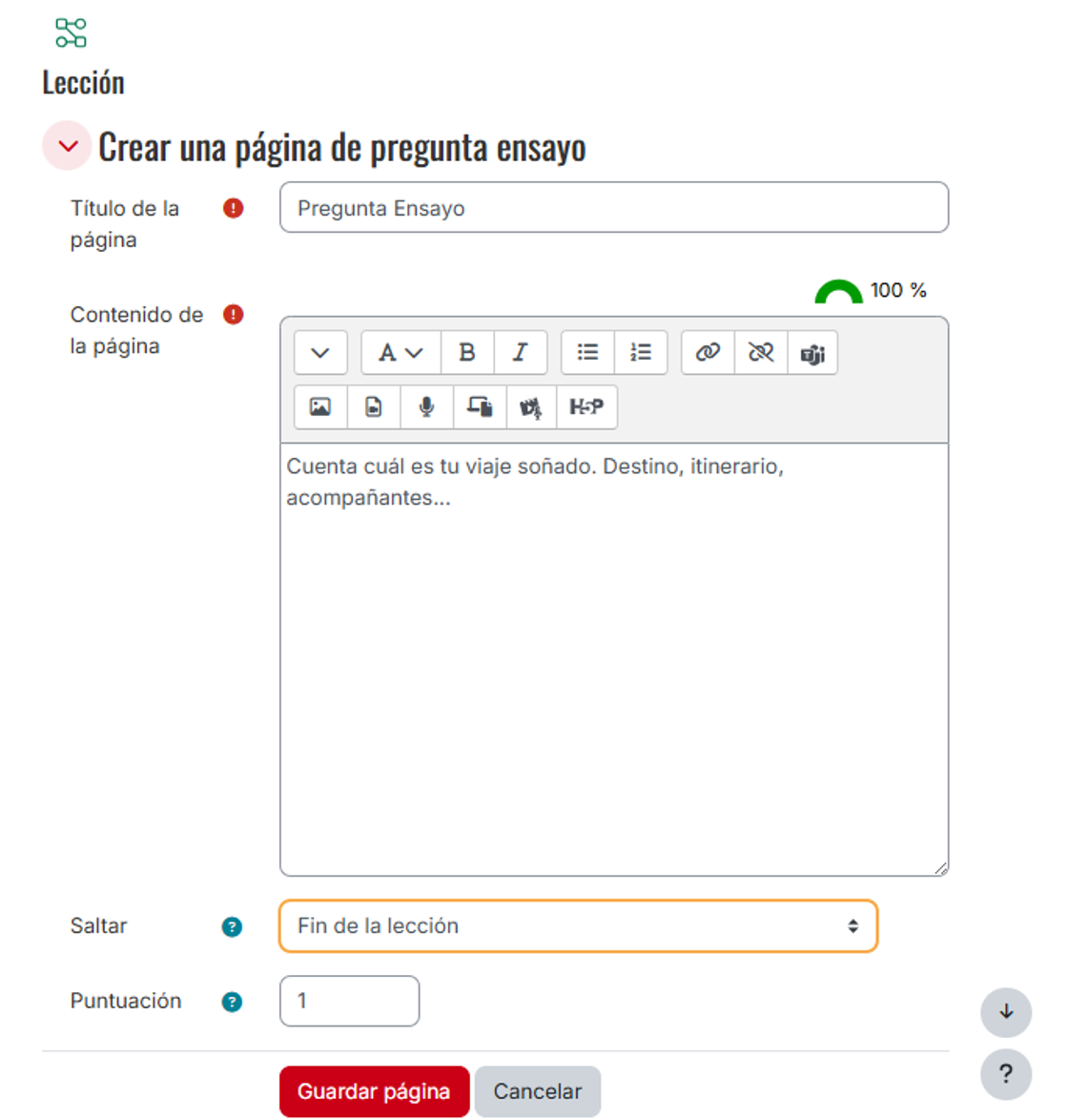
En este tipo de preguntas el estudiante debe proporcionar una respuesta libre a una pregunta formulada por el docente. Este tipo de pregunta no se corrige de manera automática, ya que existen múltiples posibilidades de respuesta y debe ser evaluada por el/la docente. Por tanto, este tipo de preguntas impiden que los estudiantes interactúen de manera inmediata con la Lección y que muestre un itinerario adaptado a su nivel de conocimientos.
Para crear una pregunta de este tipo, debes proporcionar un título y enunciado. Además, se indicará la puntuación asociada a esa pregunta y a dónde se dirigirá al estudiante después de contestarla. Continuando con el ejemplo de flujo mostrado en el diagrama, en este caso el estudiante tiene que ser dirigido al final de la lección.

Numérica
En este tipo de pregunta el estudiante debe proporcionar como respuesta un número o rango numérico.
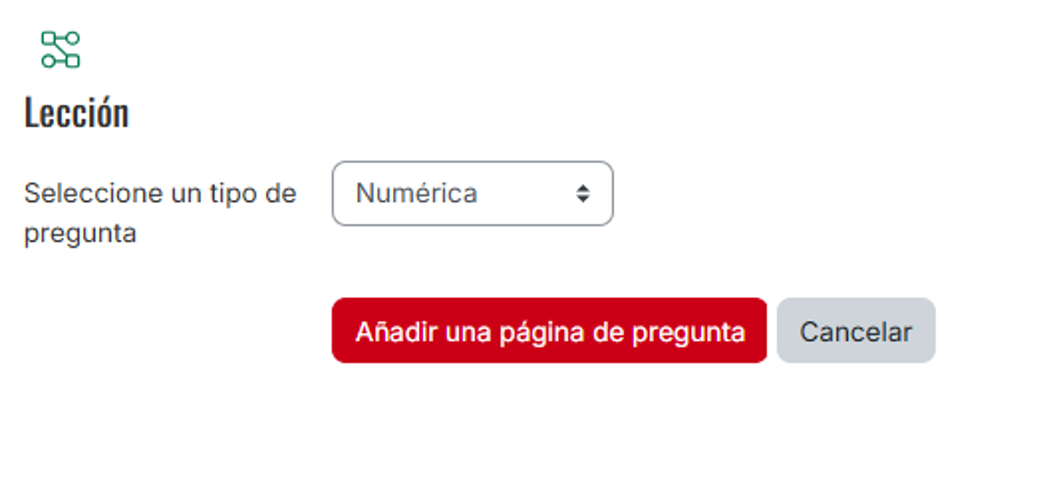
En primer lugar, indica el título y el enunciado de pregunta.
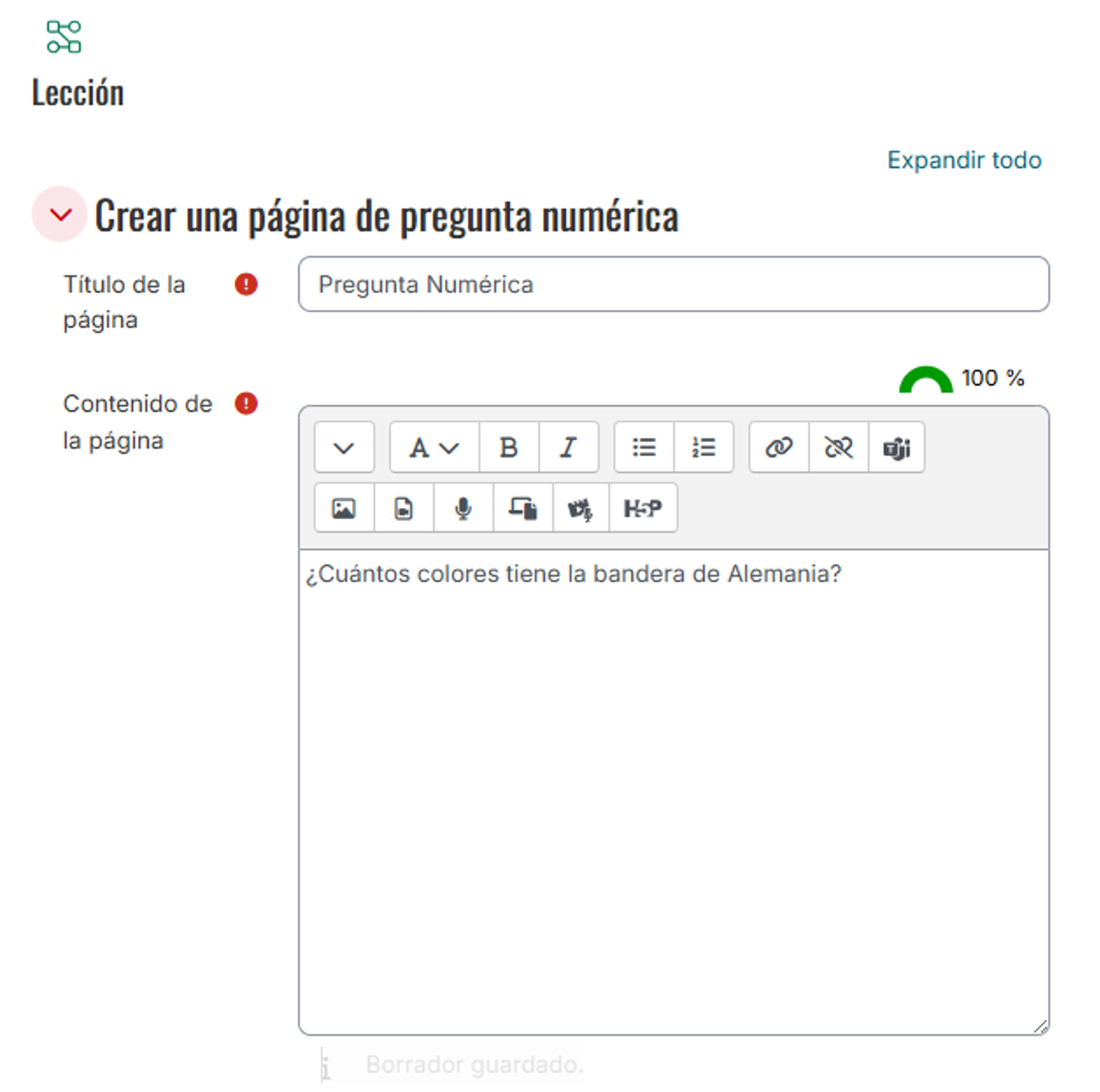
A continuación, se debe configurar cada una de las respuestas con su valor correspondiente, asociando el comentario de retroalimentación que se muestra al indicar dicha respuesta, la puntuación oportuna en cada caso e indicando la página a la que será dirigido el estudiante en función de la respuesta proporcionada.
En este tipo de pregunta puedes definir como posibles respuestas, una única posibilidad numérica o un rango numérico en el que dicho rango está delimitado por dos puntos, y el estudiante que contente un número comprendido entre ambos valores se lo puntuará como correcto.
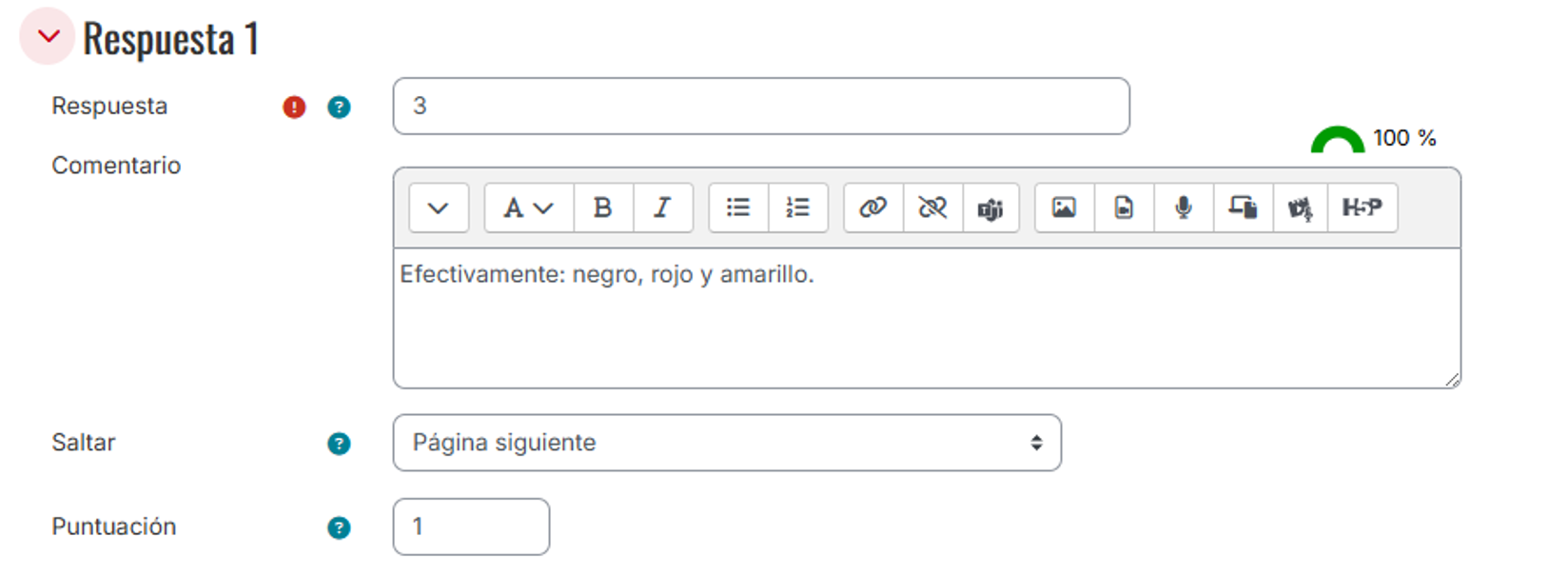

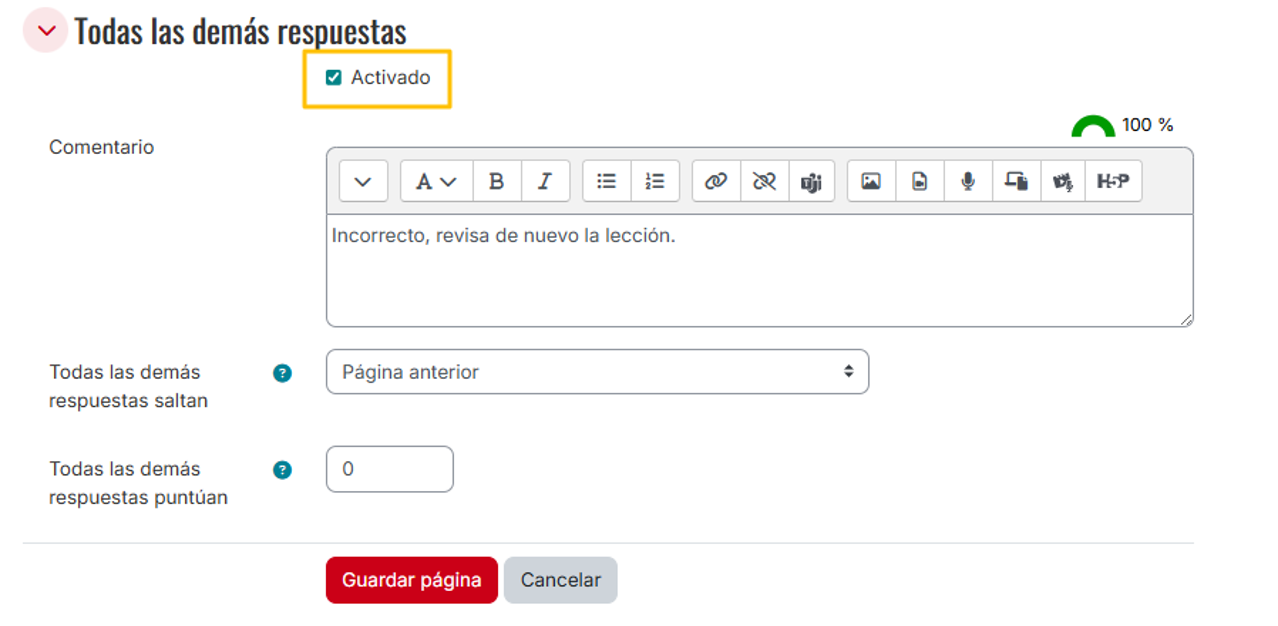
Además, después de las correspondientes opciones de respuesta se habilita una opción denominada Todas las demás respuestas en la que puedes indicar a la lección cómo se debe comportar si el estudiante no proporciona como respuesta cualquiera de las opciones que has definido anteriormente como correctas. Para ello, habilita esta opción pulsando sobre el botón Activado, se podrá asociar el comentario de retroalimentación correspondiente, la puntuación que se obtendrá, así como la página a la que será dirigido el estudiante si no contesta cualquiera de las opciones correctas.
Opción múltiple
En este tipo de preguntas se tiene que definir un enunciado y proporcionar al estudiante varias opciones de respuesta de la cual una o varias de ellas son correctas.

En primer lugar, indica el título y el enunciado de pregunta.
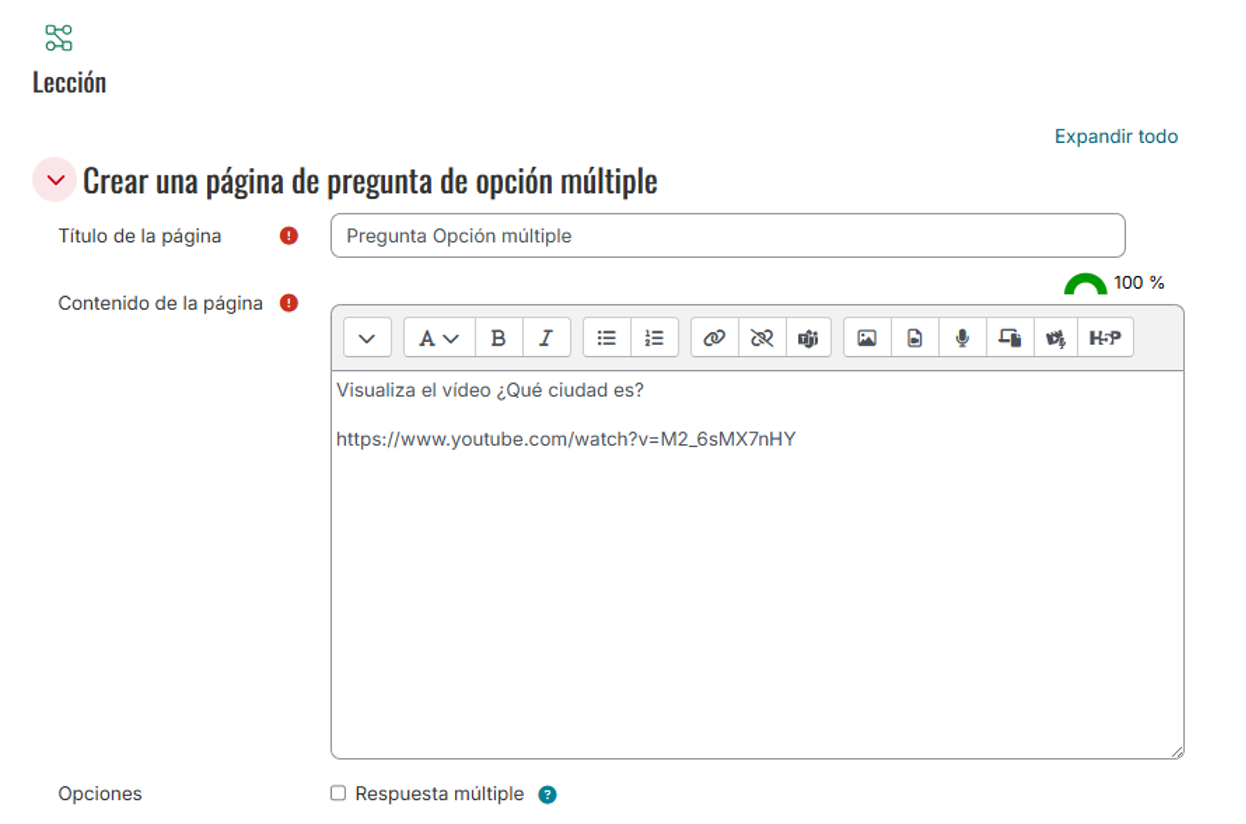
A continuación, configura las opciones de respuesta, si hay varias respuestas correctas se deberá habilitar dicha opción pulsando sobre “Respuesta múltiple”.

Respuesta corta
En este tipo de pregunta el estudiante debe proporcionar como respuesta una palabra o frase corta como respuesta.

En primer lugar, indica el título y el enunciado de pregunta.
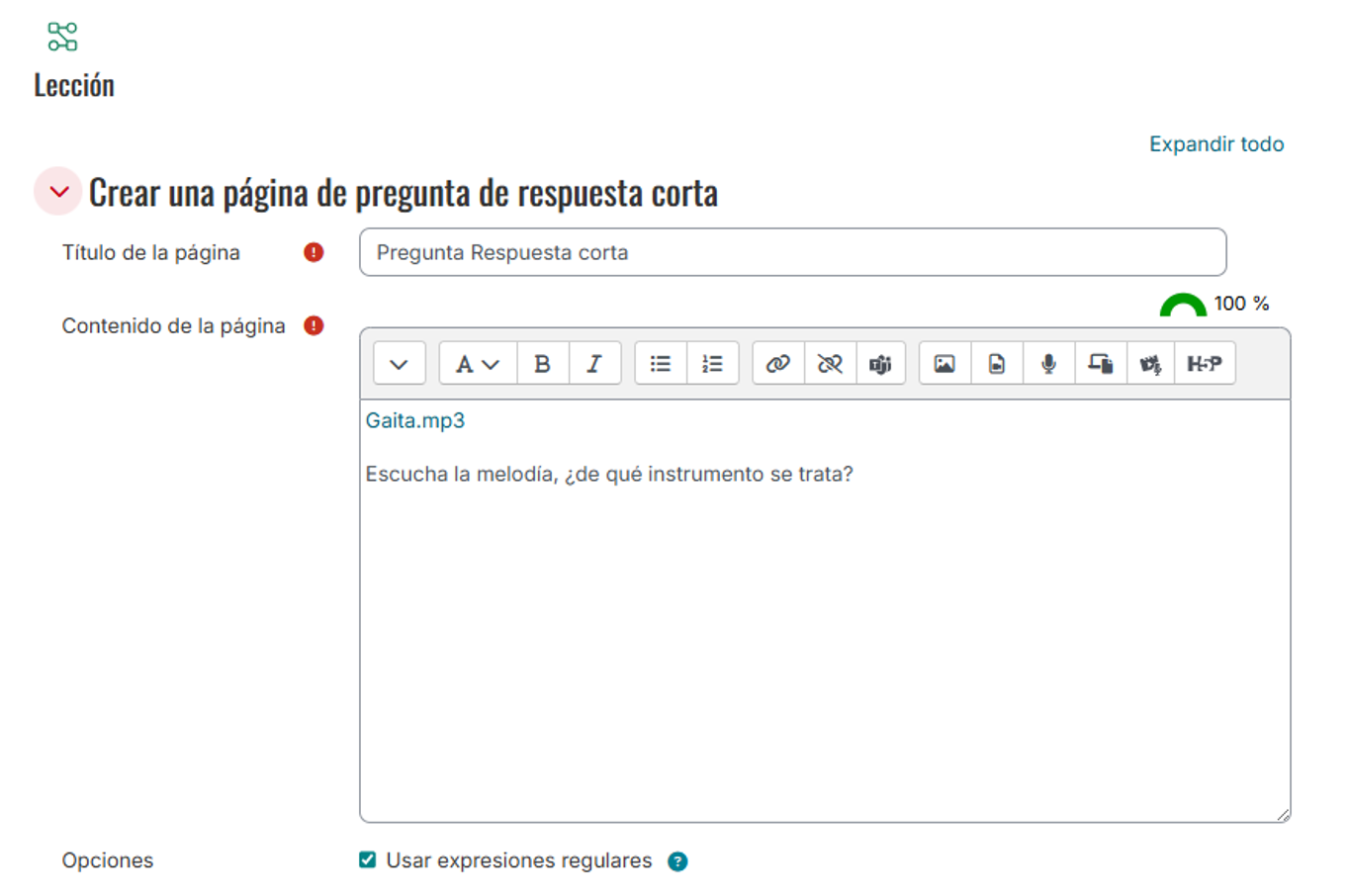
Al activar la opción Usar expresiones regulares, se activa una funcionalidad que te permite tener en cuenta si el texto está en mayúsculas o minúsculas en las comparaciones de respuesta proporcionada por los estudiantes. Por ejemplo, imagina que la respuesta correcta a la pregunta es ‘Gaita’, al activar esta opción, no dará por correcta la respuesta ‘gaita’ pues no comienza con mayúscula.
Además, el enunciado se puede configurar para que se muestre al estudiante un hueco vacío para indicarle que en dicho apartado es donde debe introducir la respuesta correcta. Para ello, cuando se defina el enunciado se deberá utilizar al menos 5 guiones bajos seguidos para indicar al sistema que en dicha parte del enunciado es donde debe situarse el hueco vacío para indicar la respuesta correcta.
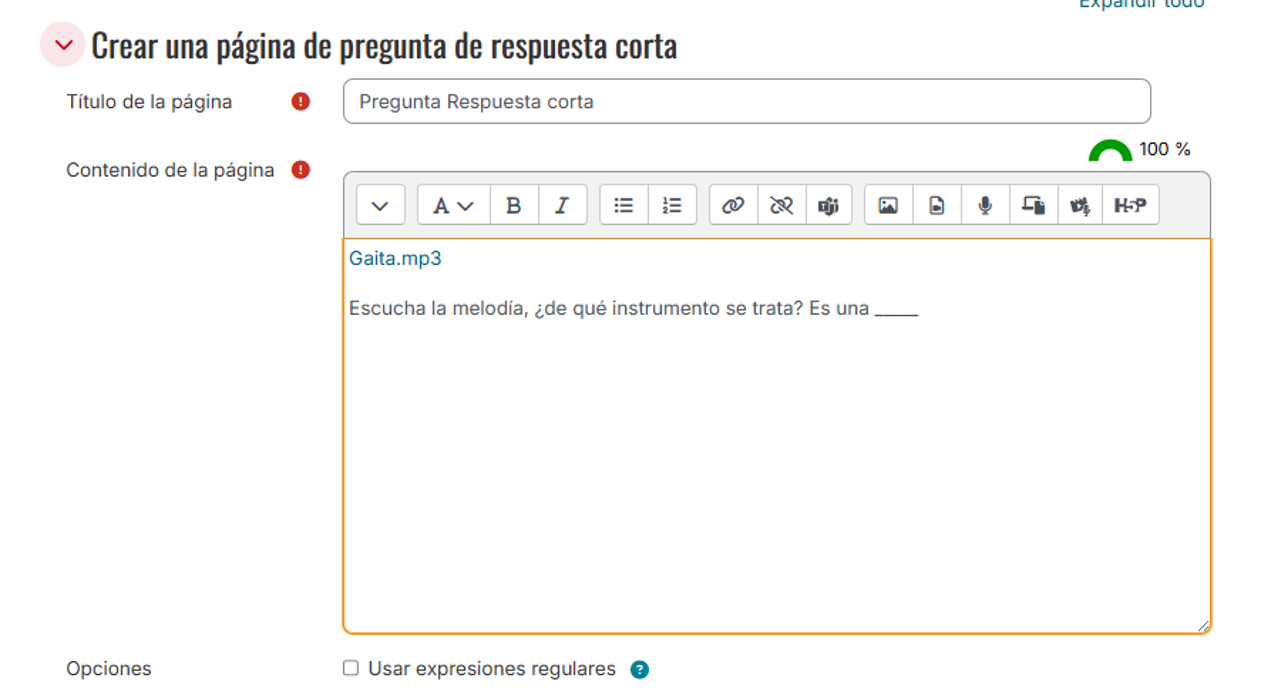

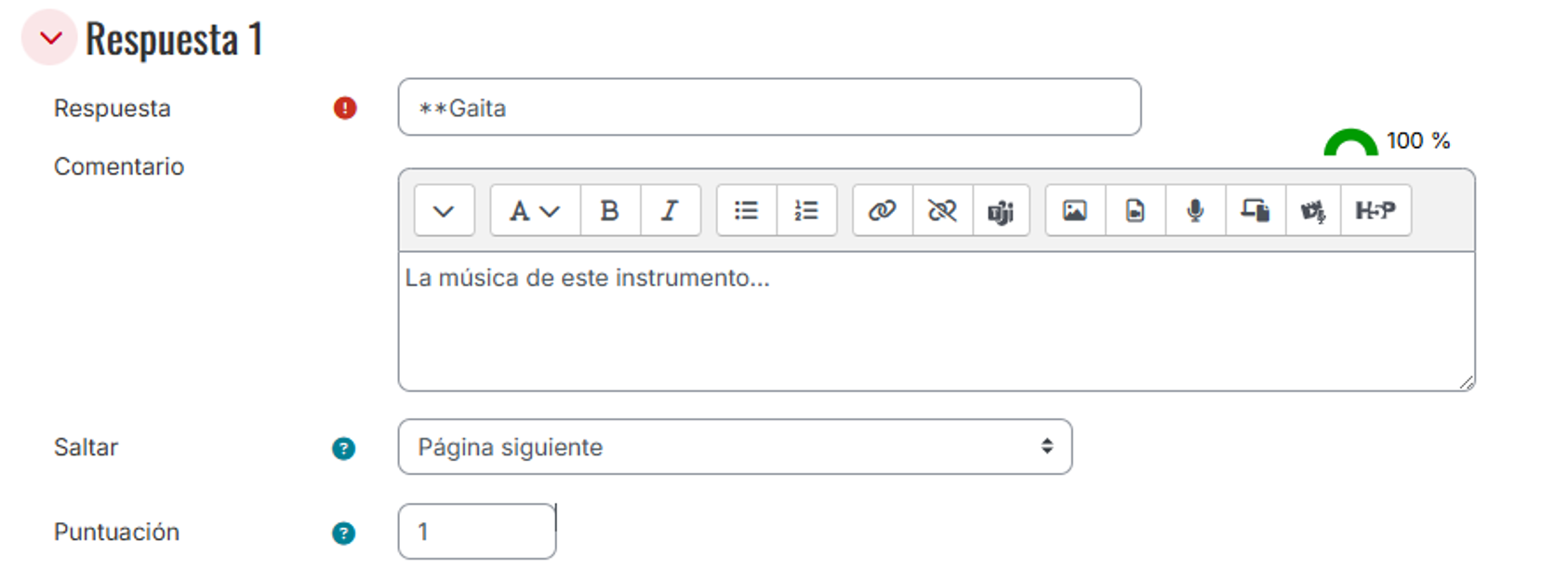
A continuación, tienes que configurar cada una de las respuestas con su valor correspondiente, asociando el comentario de retroalimentación que se mostrará al indicar dicha respuesta, la puntuación oportuna en cada caso e indicando la página a la que será dirigido el estudiante en función de la respuesta proporcionada.

Igualmente, a la hora de establecer las posibles respuestas correctas se puede dar flexibilidad a los estudiantes a la hora de escribir sus respuestas correctas, y para ello puedes utilizar comodines. En este caso se utilizará los dobles asteriscos. En el ejemplo siguiente, todo lo que el estudiante escriba antes de la palabra “gaita” será considerado como correcto.

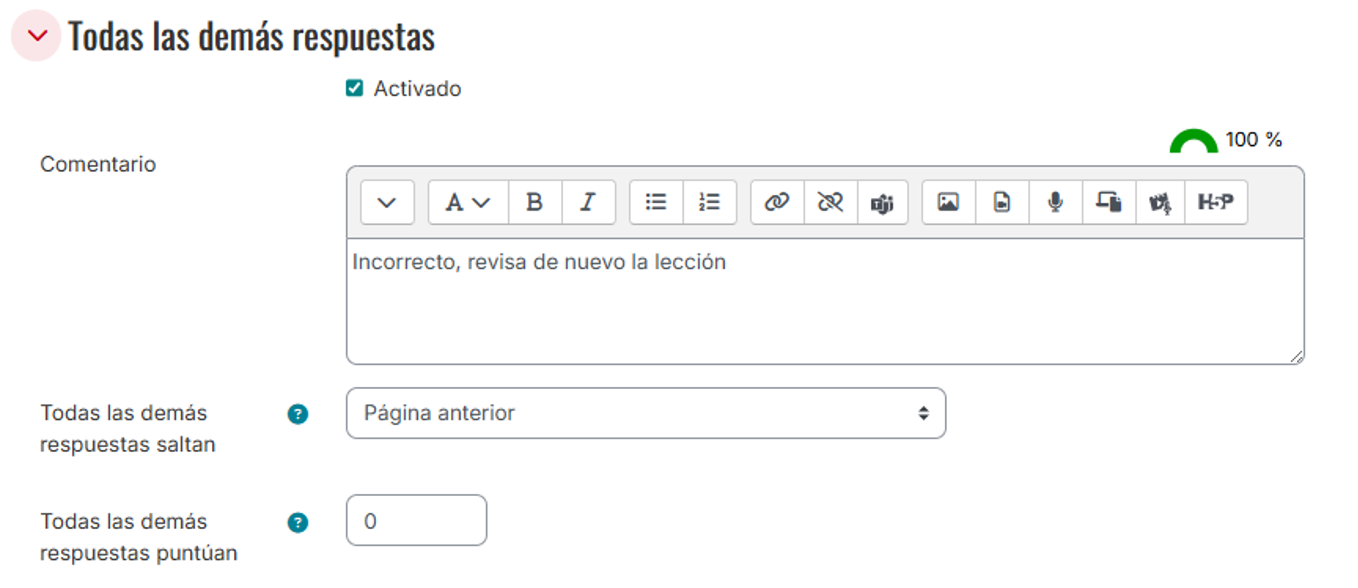
Como ocurre con la pregunta numérica, en este tipo de preguntas se habilita una opción denominada Todas las demás respuestas en la que puedes indicar a la lección cómo se debe comportar si el estudiante no proporciona como respuesta cualquiera de las opciones que has definido anteriormente como correctas. Para ello, puedes habilitar esta opción pulsando sobre el botón Activado, se podrá asociar el comentario de retroalimentación correspondiente, la puntuación que se obtendrá, así como la página a la que será dirigido el estudiante si no contesta cualquiera de las opciones correctas.
Verdadero/falso
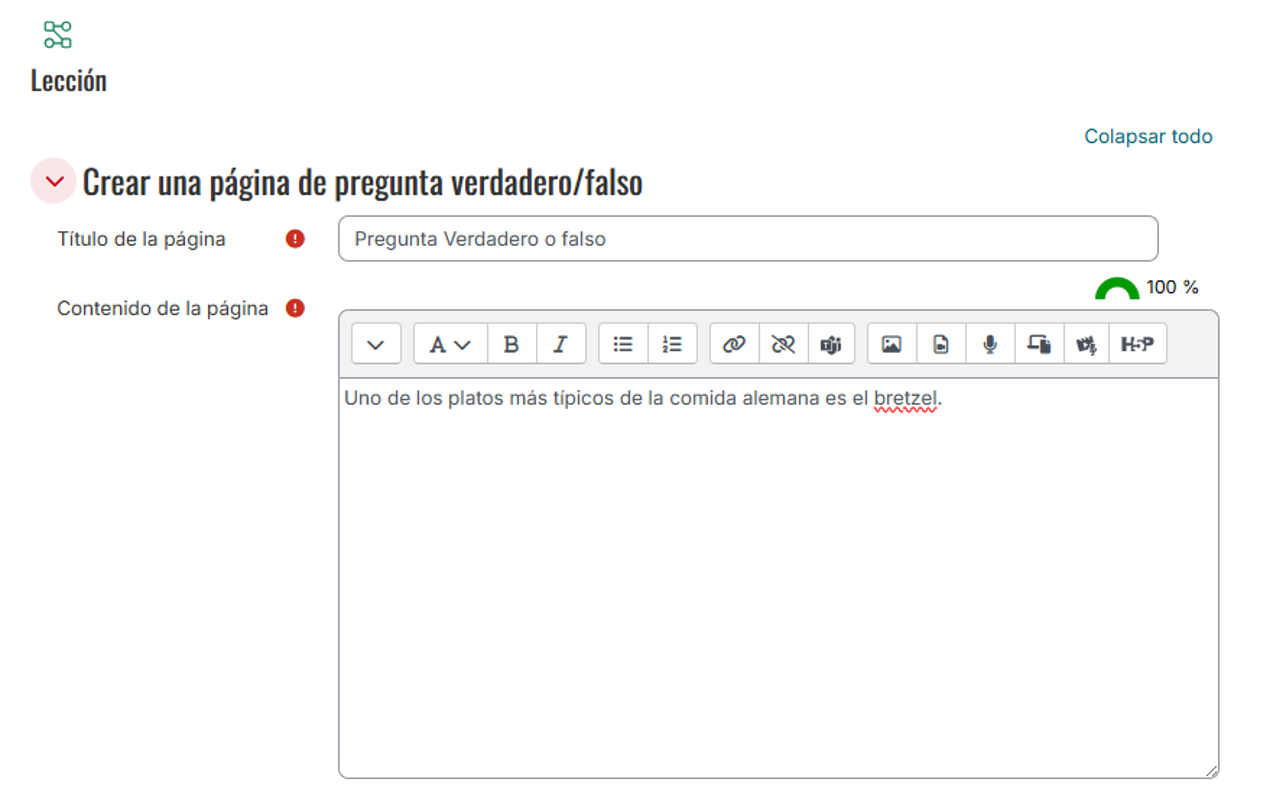
En este tipo de preguntas tienes que definir un enunciado y el estudiante tiene que indicar si dicho contenido es verdadero o falso.

En primer lugar, indica el título y el enunciado de pregunta.
A continuación, en la sección Comentario (correcto) tienes que indicar si el enunciado es verdadero o falso, asociando el comentario de retroalimentación que se mostrará al indicar dicha respuesta, la puntuación oportuna e indicar la página a la que será dirigido el estudiante si selecciona dicha opción. Por tanto, en la sección Comentario (incorrecto) debes configurar la respuesta errónea, asociando también su respectivo comentario de retroalimentación, la puntuación correspondiente y la página a la que será dirigido el estudiante si ha seleccionado dicha respuesta.


Añadir un clúster o ramificación
Clúster y final de clúster
Un clúster es un conjunto de páginas de preguntas que se presentan de forma aleatoria, es decir, cuando se accede en distintas ocasiones a la lección, no siempre aparecen las mismas preguntas. El clúster comienza con una página de clúster y finaliza con una página final de clúster

Para explicar el clúster de preguntas vamos a basarnos en el siguiente diagrama de flujo que representa cómo estará formada la Lección.
G19.09 Diagrama de flujo clúster
Ejemplo diagrama de flujo clúster
En este caso como se muestra en el diagrama, la lección contará con una primera página de introducción desde la que podrás acceder a una página de contenidos y desde esta página de contenidos accedes a otra página de contenidos y a un clúster de preguntas.Si contestas correctamente pasarás al final de la lección, de lo contrario, te redirigirá a ese mismo clúster y podrás contestar a más preguntas.
Ya has visto cómo crear tanto una página de contenidos, como una página de pregunta (Para explicar cómo crear un clúster de preguntas, considera que partes de la siguiente lección con distintas páginas de contenidos y preguntas creadas:
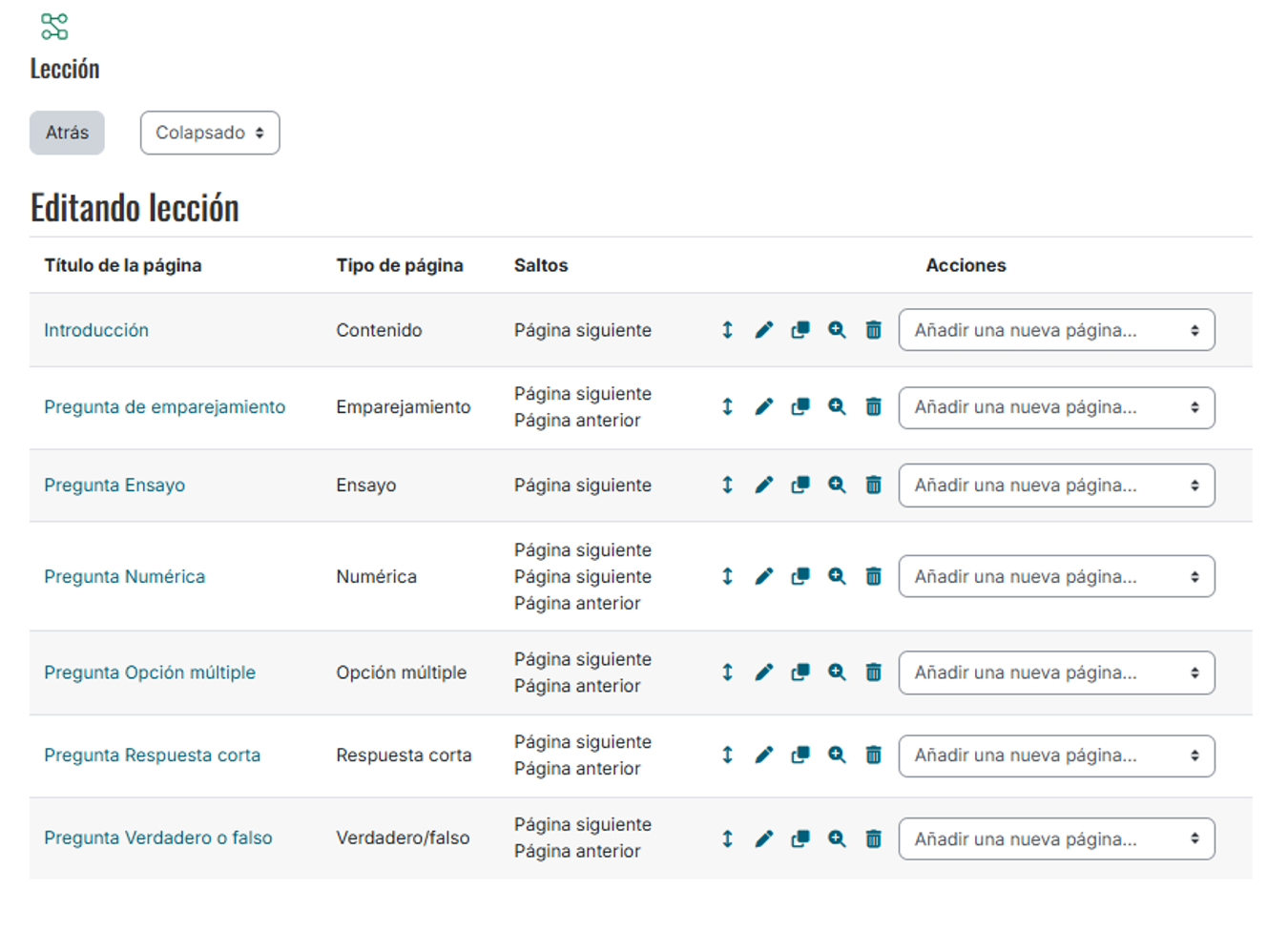
Como se puede observar en la imagen anterior, tienes seis preguntas creadas en la Lección. A continuación, vas a crear un clúster que va a contener las 6 preguntas. Para ello, sigue los siguientes pasos:
1. En primer lugar, pulsa en el desplegable Añadir nueva página que aparece junto a la página “Introducción” y selecciona la opción Añadir un cluster. Puedes ver que el clúster se crea y aparece inmediatamente debajo.

2. Para editar el clúster, tienes que pinchar en el icono del lápiz. En la siguiente pantalla puedes cambiar el nombre de inicio del clúster. Es importante poner un nombre que te permita identificar, por ejemplo, qué preguntas va a contener.
Tienes que dejar seleccionado en el apartado Saltar la opción Pregunta no vista dentro de un clúster para que pueda seleccionar cualquiera de las preguntas que se encontrarán en su interior.

3. Una vez creado el inicio del clúster, tienes que crear el final de este. Para ello, como tienes las preguntas creadas justo debajo del inicio del clúster, pulsa en el desplegable que aparece junto a la última pregunta que quieras que forme parte del clúster y selecciona la opción Añadir un final de clúster.
4. Ya estaría creado el clúster con las cinco preguntas. Es importante que las preguntas que quieras que formen el clúster estén entre las etiquetas de inicio y fin de clúster.

Como se muestra en el GIF anterior, las preguntas 1, 2, 3, 4 y 5 forman parte de un mismo clúster porque están enclaustradas dentro de las etiquetas de inicio y fin de un clúster.
Una vez creado el clúster y añadidas las preguntas al mismo, tienes que configurar los saltos para redirigir correctamente a los estudiantes. Para configurarlos, accede a cada una de ellas pulsando en el icono con forma de lápiz. Si sigues el esquema definido anteriormente , puedes configurar que:
- Si la respuesta es correcta lleve al estudiante al final del clúster
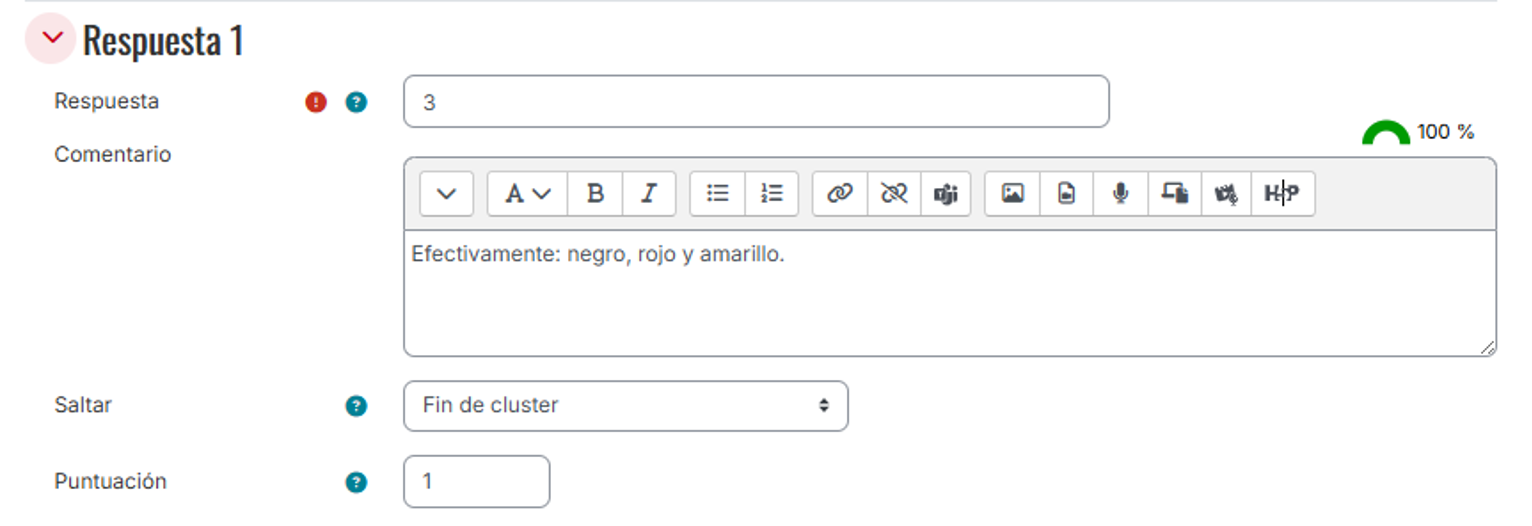
- Si la respuesta es incorrecta, redirija al estudiante a una página de pregunta dentro de ese clúster que aún no haya visto, de modo que, si falla, no se le volverá a mostrar la misma pregunta que ha fallado.

Hay que configurar de este modo todas las preguntas del clúster.
También tienes que configurar el final del clúster para que redirija al estudiante al final de la lección:

Ramificaciones
G19.11 Diagrama de flujo ramificación
Introducción
Introducción
Rama 1
Rama 1
Contenido 1
Contenido 1
Preguntas 1
Preguntas 1
Rama 2
Rama 2
Contenido 2
Contenido 2
Preguntas 2
Preguntas 2
Rama 3
Rama 3
Contenido 3
Contenido 3
Preguntas 3
Preguntas 3
Rama 4
Rama 4
Contenido 4
Contenido 4
Diagrama de flujo de ejemplo para una ramificación
Las ramificaciones permiten crear estructuras más complejas dentro de una Lección. Mediante una página Final de ramificación, puedes indicar el final de bloque que comienza con una página de contenido que permite saltar a:
- Una pregunta no vista dentro de una página de contenidos
- Una pregunta aleatoria dentro de una página de contenido. En este caso pueden repetirse las preguntas mostradas a los estudiantes.
- Una página de contenido concreta
Para explicar cómo crear una ramificación, consideramos que partimos la siguiente lección con distintas páginas de contenidos y preguntas creadas:

Para crear la ramificación tienes que seguir los siguientes pasos:
1. En primer lugar, pulsamos en el desplegable Añadir nueva página que aparece junto a la página Pregunta 5 (puedes pulsar en cualquiera de los desplegables Añadir una nueva página y luego mover la página de ramificación donde necesites) y seleccionar la opción Añadir un final de ramificación.
2. A continuación, configuramos el salto de la página “Final de ramificación”. Si continúas con el ejemplo del diagrama, debe saltar al final de la lección. Recuerda, para poder editar esta sección, debes pinchar en el icono con forma de lápiz.

3. Ahora tienes que configurar el inicio de la ramificación. Para ello, accede a la página Contenido 1 y configura los saltos para que nos redirija, por ejemplo, a una página no vista dentro de una página de contenidos. De este modo, cuando el estudiante pulse en el botón Preguntas saltará a una de las preguntas que tengas configuradas.

4. Tienes que configurar también las páginas de preguntas para que sigan el diagrama de flujo que hayas especificado. En este caso si la respuesta es correcta, saltas al final de la ramificación y si es incorrecta que te lleve a otra pregunta no vista dentro de la página de contenidos. Tienes que realizar esta misma configuración en todas las preguntas que quieres que formen parte de esta ramificación.

Si te fijas en la animación anterior ves que, en este ejemplo, la ramificación estaría formada por 3 preguntas. Si quieres que las preguntas 2 y 3 formen parte de la ramificación tendrás que moverlas justo encima de Fin de ramificación y configurar los saltos de forma correcta.
Si continúas con el ejemplo del diagrama, en la siguiente imagen puedes comprobar que esta lección tiene dos ramificaciones, por tanto, el estudiante que inicie la lección podrá elegir dos itinerarios diferentes:
- Pasar por la ramificación 1, que contiene la página de Contenido 1 y las preguntas 1, 4 y 5,
- O pasar por la ramificación 2, que contiene la página de Contenido 2 y las preguntas 2 y 3.
Independientemente del itinerario que haya visualizado, el estudiante terminará en la página de Contenido 3 y esta llevará al final de la lección.
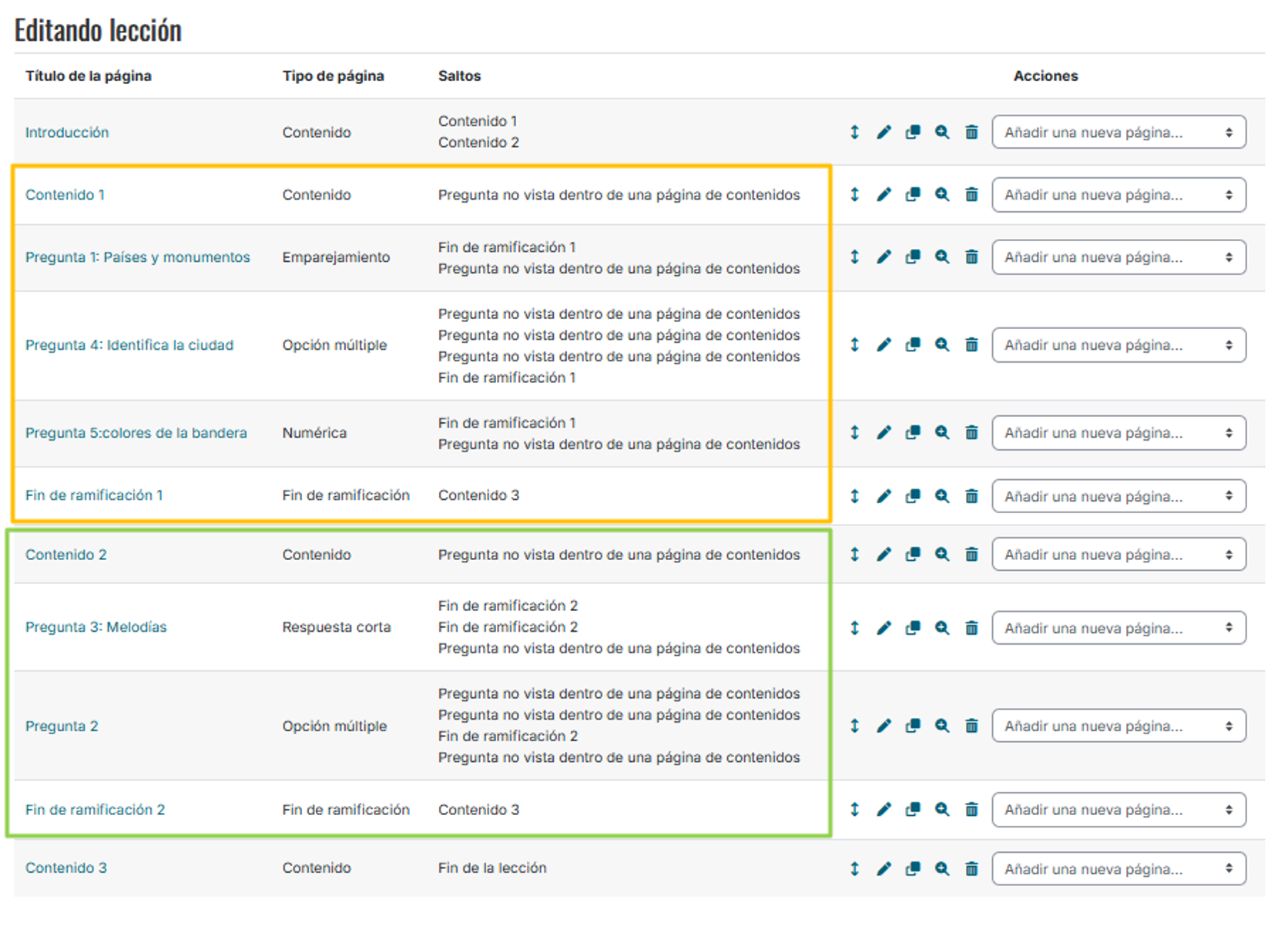
Es importante que, si usas varias ramificaciones, identifiques correctamente el final de ramificación para así poder realizar los saltos de las páginas de contenido y preguntas adecuadamente, y poder configurar lecciones con itinerarios más complejos, incluso combinando ramificaciones y diferentes clúster.
Edición “Vista colapsada y expendida”
Una vez que añades contenidos a la lección, ya sea página, clúster o ramificación puedes decidir cómo quieres ver la pestaña de Edición y los elementos incluidos:
G19.13 Vista colapsada y expandida
Vista colapsada
Vista colapsada
Vista expandida
Vista expandida
Vista colapsada y expendida
Independientemente de la opción seleccionada, siempre aparecerán los siguientes iconos que nos permiten interactuar con la página agregada: Ordenar, Editar, Duplicar, Vista previa y Eliminar, respectivamente.

Previsualizar una lección
Cuando te encuentres dentro de la pestaña Lección, puedes probar la navegación de la lección para comprobar si las configuraciones realizadas son las correctas. Sin embargo, algunas características de la lección no pueden ser visualizadas por el docente con normalidad, como ocurre con la puntuación, la barra de progreso o el temporizador. Para poder visualizar estas, tienes que cambiar tu rol a estudiante.

Configuración
Esta pestaña te permitirá editar las características generales que se han explicado al inicio de este manual. Estas características son: general, apariencia, disponibilidad, Control de flujo….

Informes
Esta pestaña te permite visualizar toda la información correspondiente a los diferentes intentos realizados por los estudiantes. Dispones de dos subpestañas para ver la información más resumida o detallada. En la pestaña de Revisión te aparecerá el listado de los estudiantes que han interactuado con la lección, y todos los intentos realizados por parte de estos, desde los finalizados hasta los no completados, con su correspondiente porcentaje, así como el tiempo invertido y la calificación obtenida.

En la pestaña de Revisión te aparecerá el listado de los estudiantes que han interactuado con la lección, y todos los intentos realizados por parte de estos, desde los finalizados hasta los no completados, con su correspondiente porcentaje, así como el tiempo invertido y la calificación obtenida.
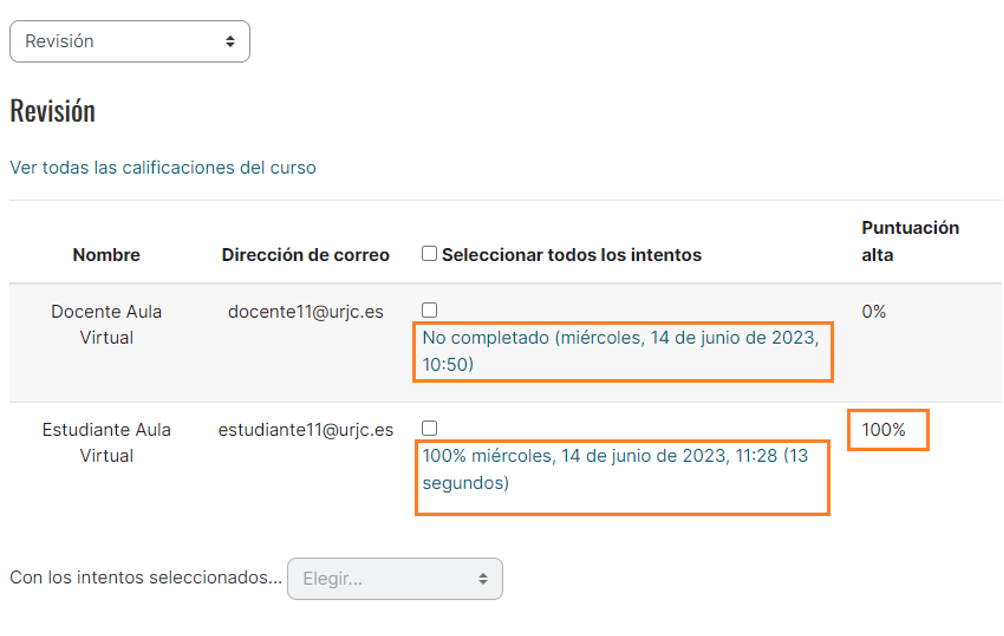
Para ver más información de cada uno de los intentos realizados por cada uno de los estudiantes, se debe pulsar sobre el intento dentro de la columna Seleccionar todos los intentos. Y te mostrará las respuestas proporcionadas por el estudiante en cada una de las preguntas insertadas en la lección.

Además, al final de la pestaña Informes > Revisión se podrá visualizar la estadística de la lección a nivel general de toda la clase, con su puntuación y tiempo promedio, la puntuación más alta y baja obtenida, y el mayor y menor tiempo invertido dentro de la actividad.

Por su parte, en la pestaña “Estadísticas detalladas” obtienes más información sobre las respuestas que los estudiantes han proporcionado por cada una de las páginas incluidas en la actividad.

Calificar ensayos
Tal y como se ha comentado anteriormente, la pregunta de tipo Ensayo es la única que no se corrige de manera automática y por tanto requiere por parte del docente su revisión y calificación. Para ello, basta con pulsar el botón ‘Calificar ensayos’, el cual puedes encontrar en la pestaña principal ‘Lección’.
En dicha pestaña aparece un listado con todos los estudiantes que han cumplimentado las preguntas de ensayo incluidas en la lección.
En cada fila se muestra el intento de un estudiante, la fecha y hora en la que ha respondido dicha pregunta, el título de esta, el estado de la calificación, y más acciones a realizar. Para calificar la pregunta de ensayo se debe pulsar sobre el título de la pregunta, lo que abrirá la respuesta proporcionada por el estudiante. Puedes incluir comentarios de retroalimentación en el apartado Sus comentarios y puntuar la pregunta de ensayo en la parte inferior de la pestaña. Para que el estudiante sea notificado con la calificación de su ensayo, puedes pinchar en ‘Enviar notificaciones de ensayo calificado’.
Una vez guardados los cambios comprueba que el estado de la calificación ha pasado de sin calificar a calificado.